
Plantilla Excel de Cuentas por Cobrar y Pagar (Gratis)
Controla qué facturas tienes por cobrar y por pagar, con sus vencimientos y avisos de vencidas. Plantilla de Excel gratis con saldo neto.
847 €. Es el saldo neto que enseña esta plantilla de cuentas por cobrar y pagar en Excel con solo dos facturas cargadas: 1.210 € que te deben menos 363 € que debes tú. Dos filas bastan para ver la lógica; con una agenda real de clientes y proveedores, la misma hoja te dice a quién reclamar primero y en qué semanas vas justo de caja.
Está pensada para autónomos, freelancers y pequeñas empresas que mueven varias facturas a la vez. Registras cada una con su vencimiento y su estado, y el libro calcula los días que faltan, el total a cobrar, el total a pagar y las facturas vencidas.
Una hoja para todo lo que te deben y todo lo que debes. Libro de Excel con Facturas, Resumen e Instrucciones.
⬇️ Descargar la plantilla (gratis)Dos facturas de ejemplo y un saldo de 847 €
El archivo trae cargadas una factura emitida a un cliente y otra recibida de un proveedor, para que veas cómo reacciona el Resumen. Los importes y nombres son ficticios.
| Tipo | Cliente / Proveedor | Factura | Importe | Vencimiento | Estado |
|---|---|---|---|---|---|
| Cobrar | Cliente López | F-2026-014 | 1.210 € | 20/09/2026 | Pendiente |
| Pagar | Proveedor Sur | C-882 | 363 € | 15/09/2026 | Pendiente |
Las dos aparecen como vencidas porque, en el momento de recalcular el archivo, la fecha de hoy ya había superado sus vencimientos. Ese es el efecto de la columna Días para vencer: resta la fecha del día a la fecha de vencimiento, así que un número negativo te dice cuántos días llevas de retraso. Cuando abras el archivo tú, los días saldrán distintos, porque dependen del calendario.
| Días para vencer | Qué significa | Qué hacer |
|---|---|---|
| Más de 15 | Vencimiento lejano | Seguimiento periódico, sin urgencia |
| Entre 1 y 15 | Vencimiento próximo | Prepara el pago o recuerda el cobro al cliente |
| 0 | Vence hoy | Comprueba que el cobro o el pago se ejecuta hoy |
| Negativo | Factura vencida (celda en rojo) | Reclama el cobro o regulariza el pago cuanto antes |
Prueba un par de variaciones para ver cómo responde el Resumen. Si marcas la factura de López como «Cobrada/Pagada», el total a cobrar baja a 0, el total a pagar se queda en 363 €, el saldo neto pasa a ser −363 € y las vencidas se reducen a 1, la del proveedor. Si en cambio pagas al proveedor y López sigue sin abonar, el saldo neto sube a 1.210 € pero sigue habiendo una factura vencida: ese es justo el caso en que el saldo positivo engaña, porque la caja no ha recibido nada.
Un ejercicio útil para la primera tarde: carga tus facturas reales de los últimos dos meses, ordénalas por vencimiento y compara el saldo neto con lo que ves en la cuenta del banco. Si no cuadra, casi siempre falta alguna factura por registrar o hay alguna ya cobrada que sigue en «Pendiente». Esa comprobación inicial, aunque pese un poco, te ahorra meses de dudas posteriores sobre si el Resumen es fiable.
De dónde sale cada cifra de la hoja Resumen
La hoja Resumen tiene cuatro celdas con fondo verde y ninguna se escribe a mano: todas leen la hoja Facturas, que admite hasta 200 líneas (de la fila 5 a la 204). Estas son las cuatro, con las dos facturas de ejemplo (importes ficticios) que trae el archivo.
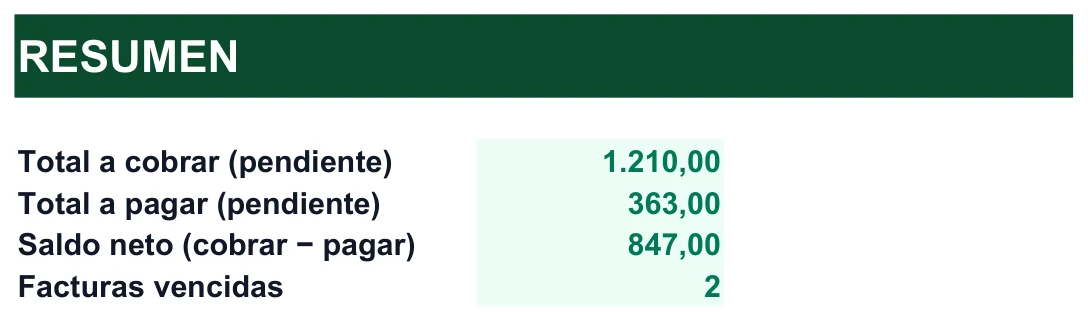
Total a cobrar (pendiente) suma los importes de las filas de tipo Cobrar cuyo estado es Pendiente. Con una sola factura así, la de Cliente López, el resultado es 1.210,00:
=SUMAR.SI.CONJUNTO(Facturas!$E$5:$E$204; Facturas!$B$5:$B$204;"Cobrar"; Facturas!$G$5:$G$204;"Pendiente")El primer rango es lo que se suma (importes); los dos siguientes son condiciones que deben cumplirse a la vez: tipo y estado. La fórmula de Total a pagar (pendiente) es idéntica cambiando «Cobrar» por «Pagar», y da 363,00 por la factura C-882 del Proveedor Sur.
Saldo neto (cobrar − pagar) es la resta que anuncia su propia etiqueta: 1.210,00 − 363,00 = 847,00. Un saldo positivo significa que, de cobrarse y pagarse todo lo pendiente, entraría más de lo que sale.
Facturas vencidas cuenta cuántas filas tienen un número negativo en la última columna de Facturas, «Días para vencer», ignorando las vacías:
=SUMAPRODUCTO(--(Facturas!$H$5:$H$204<0); --(Facturas!$H$5:$H$204<>""))Cada -- convierte un verdadero o falso en 1 o 0, y SUMAPRODUCTO multiplica y suma: queda 1 solo donde hay un número menor que cero. Aquí el resultado es 2, porque las dos facturas de ejemplo tienen un valor por debajo de cero. Una factura que vence hoy marca 0 y todavía no se considera vencida; empieza a contar al día siguiente.
Falta de dónde sale ese número de días. En la hoja Facturas cada línea guarda tipo, cliente o proveedor, número de factura, importe, vencimiento y estado, y la última columna se calcula sola:

=SI(O(F5="";G5="Cobrada/Pagada");"";F5-HOY())Es la fecha de vencimiento menos la de hoy. La factura F-2026-014 vence el 20/09/2026 y marca -40; la C-882, del 15/09/2026, marca -45. Cuando la captura se hizo, ambas llevaban semanas vencidas, y por eso la hoja Resumen cuenta 2. Como la fórmula usa HOY(), el número cambia cada día: abre el archivo otro día y los valores no serán los mismos.
Qué puedes cambiar sin romper el Resumen
- Añadir columnas. La estructura es flexible: puedes sumar forma de pago o fecha de emisión, siempre que no borres ni muevas las columnas que usa el Resumen.
- Trabajar con o sin IVA. Introduce el importe con IVA incluido o desglosa el impuesto en columnas extra, pero sé coherente en todas las filas para que los totales sumen bien. La plantilla no impone ningún formato fiscal.
- Una moneda por copia. Está pensada para una sola moneda. Si operas con varias, usa una copia por moneda o añade una columna de moneda y haz la conversión aparte.
- Una copia por empresa. Si llevas varios negocios, un archivo por cada uno evita que los totales mezclen datos.
- Respetar los desplegables. Tipo («Cobrar» o «Pagar») y Estado («Pendiente» o «Cobrada/Pagada») ya vienen como lista desplegable en Excel, de modo que una errata no puede romper los cálculos.
- Compartirla con tu gestor. Es un Excel normal: se envía por correo o se sube a la nube sin instalar nada.
Las hojas están protegidas sin contraseña y las celdas de entrada, desbloqueadas. Si necesitas tocar la estructura, quita la protección, haz el cambio y vuelve a protegerla para no pisar una fórmula por accidente.
Glosario de cobros, pagos y vencimientos
- Cuenta por cobrar
- Una factura que has emitido tú y que un cliente todavía debe. En la hoja Facturas se marca como «Cobrar».
- Cuenta por pagar
- Una factura que te ha emitido un proveedor y que todavía no has abonado. Se marca como «Pagar».
- Días para vencer
- La diferencia entre la fecha de vencimiento y la de hoy:
=SI(O(F5="";G5="Cobrada/Pagada");"";F5-HOY()). Se apoya en la función HOY de Excel, por eso cambia cada día. Si la factura ya está cobrada o pagada, la celda se vacía. - Factura vencida
- La que tiene días negativos. La plantilla la pinta en rojo con formato condicional y la sigue contando como pendiente en el Resumen mientras no cambies su estado. El recuento es
=SUMAPRODUCTO(--(Facturas!$H$5:$H$204<0);--(Facturas!$H$5:$H$204<>"")). - Total a cobrar
- Suma de las facturas «Cobrar» que siguen pendientes, con una suma condicional:
=SUMAR.SI.CONJUNTO(Facturas!$E$5:$E$204;Facturas!$B$5:$B$204;"Cobrar";Facturas!$G$5:$G$204;"Pendiente"). Para el total a pagar se cambia «Cobrar» por «Pagar». Si quieres entender la función, mira la guía de SUMAR.SI.CONJUNTO. - Saldo neto
- Total a cobrar menos total a pagar. Si es positivo, cuando cobres todo y pagues todo te quedará dinero a favor; si es negativo, necesitarás decidir de dónde sale la diferencia.
- Estado
- «Pendiente» o «Cobrada/Pagada». Es el interruptor que decide si una factura cuenta en los totales y en la columna de días: al cambiarla a «Cobrada/Pagada», sale de ambos.
- Tesorería
- El dinero que tienes disponible para pagar en cada momento. La plantilla no la mide directamente, pero te ayuda a anticiparla viendo qué vence cuándo.
Qué hay en cada hoja del libro y hasta dónde llega
| Hoja | Qué contiene | Capacidad y detalles |
|---|---|---|
| Instrucciones | Guía rápida en cuatro pasos | Funciona en Excel, Google Sheets y LibreOffice |
| Facturas | Tipo, cliente o proveedor, factura, importe, vencimiento, estado y días para vencer | 200 filas (de la 5 a la 204), siete columnas, cabecera fija y avisos en rojo |
| Resumen | Total a cobrar, total a pagar, saldo neto y facturas vencidas | Cuatro cifras que se recalculan al cambiar cualquier fila |
| Listas (oculta) | Opciones de los desplegables de Tipo y Estado | Dos opciones en cada uno |
Empezar lleva menos de diez minutos: en cada fila eliges Cobrar o Pagar, escribes el cliente o proveedor y el número de factura, el importe y la fecha de vencimiento, y dejas el estado en Pendiente hasta que se cobre o se pague. Cuando ocurra, cámbialo a «Cobrada/Pagada»; con eso desaparece de los totales y de la lista de vencidas.
Dudas antes de pasar tus facturas al archivo
¿Sirve para cualquier tipo de negocio?
¿Cómo la uso si trabajo con IVA?
¿Qué hago con facturas en varias monedas?
¿Los días para vencer se actualizan solos?
¿Qué pasa si cobro una factura y no cambio el estado?
¿Necesito macros para usarla?
¿Puedo llevar varias empresas en el mismo libro?
¿Qué ocurre si borro algo en la hoja Facturas por accidente?
Cuatro fallos que descuadran las cuentas
| Fallo | Qué provoca | Cómo evitarlo |
|---|---|---|
| No cambiar el estado al cobrar o pagar | El Resumen sigue contando la factura como pendiente; salen mal el total a cobrar, el total a pagar y el saldo neto | Actualízala el mismo día; es una celda, no una tarea |
| Elegir mal «Cobrar» o «Pagar» | El saldo neto cambia de signo aunque importe y fecha estén bien | Mira el Tipo antes de cerrar cada fila |
| No registrar las facturas pequeñas | Sumadas en el mes, distorsionan el saldo real | Apunta todo, aunque sean pocos euros |
| No abrir el archivo con regularidad | No te enteras de qué vence pronto ni de quién debe reclamarse | Reserva un rato fijo cada semana |
Una revisión semanal para planificar la caja
- Ordena o filtra la hoja por fecha de vencimiento y mira qué semanas tendrás entradas y cuáles tendrás pagos importantes.
- Reclama primero las facturas en rojo; después, las que vencen en menos de 15 días.
- Antes de aceptar un gasto nuevo, mira el saldo neto y cuántas facturas están vencidas, no solo el total pendiente.
- Negocia plazos con un proveedor con la lista a la vista: tendrás argumentos objetivos sobre lo que debes y lo que esperas cobrar.
- Cambia el estado de lo que se haya cobrado o pagado durante la semana, para que el Resumen refleje la realidad.
Si además necesitas emitir las facturas o proyectar el efectivo de varios meses, hay plantillas hermanas: la factura para autónomos, el flujo de caja y el arqueo de caja. Y si llevas el registro de lo que has facturado en el ejercicio, el libro registro de facturas encaja bien con esta hoja.
No afiliado a Microsoft. Excel® es una marca registrada de Microsoft Corporation.