
Plantilla Excel de Registro de Tutorías con Familias (Gratis)
Plantilla Excel de registro de tutorías con familias: acuerdos, seguimiento, próxima cita y recuento por alumno y trimestre. Descarga la plantilla gratis.
Esta plantilla Excel de registro de tutorías sirve para llevar el control de las reuniones y llamadas con las familias sin perderte entre cuadernos, correos y notas sueltas. Anotas la fecha, el alumno, quién asistió, el motivo y los acuerdos adoptados, y el libro te dice qué seguimientos están pendientes y qué familias llevan demasiado tiempo sin tutoría.
El archivo incluye tres hojas de trabajo —Tutorías, Alumnos y Panel—, una hoja de instrucciones y una hoja oculta con las listas de los desplegables. Trae datos de ejemplo ficticios (14 tutorías y 12 alumnos), más de 550 fórmulas, 7 indicadores, dos gráficos y formato condicional para destacar las citas vencidas. Es gratis y funciona en Excel 2016 o posterior y en LibreOffice.
Qué es un registro de tutorías y por qué conviene llevarlo en Excel
Un registro de tutorías con familias es el documento donde dejas constancia de cada contacto con padres, madres o tutores legales: cuándo fue, quién estuvo, de qué se habló y qué se acordó. Sirve a tutores de Primaria, ESO, Bachillerato y FP, a orientadores y a equipos directivos que necesitan trazabilidad cuando una familia pregunta qué se dijo en octubre o cuando hay que justificar una medida.
En papel, ese registro se dispersa. En Excel, en cambio, cada tutoría es una fila y todo se puede contar, filtrar y ordenar: cuántas tutorías has tenido por trimestre, cuántas por motivo de conducta, con qué alumnos no has hablado todavía o qué seguimientos se te han quedado abiertos. Esa es la gran ventaja: el registro se convierte en una herramienta de planificación, no solo en un archivo.
Qué incluye el archivo: hojas y columnas
El libro está pensado para funcionar sin tocar ninguna fórmula. Las celdas con fondo crema y texto azul son las que rellenas; las verdes se calculan solas y están protegidas para que no las borres sin querer.
| Hoja | Contenido | Qué rellenas |
|---|---|---|
| Panel | KPIs, ajustes del curso, tablas por trimestre y motivo, próximas citas y dos gráficos | Solo los ajustes (fechas y plazos) |
| Tutorías | Registro de hasta 40 tutorías con estado de cita calculado | Fecha, alumno, asistentes, modalidad, motivo, acuerdos, seguimiento y próxima cita |
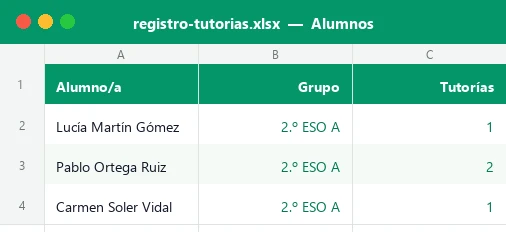
| Alumnos | Hasta 30 alumnos con recuento por trimestre, última tutoría y aviso | Nombre, grupo y contacto preferido |
| Instrucciones | Guía de uso y aviso de confidencialidad | Nada |
| Listas (oculta) | Valores de los desplegables | Opcional: personalizar motivos o modalidades |
Cómo empezar: guía paso a paso con las hojas reales
- Abre la hoja Alumnos y sustituye los doce nombres ficticios (columna B) por tu lista. Indica el grupo en la columna C y el contacto preferido (correo, teléfono o agenda escolar) en la K.
- Ve a Panel y revisa los ajustes: la fecha de referencia (C9), el inicio del 2.º trimestre (C11) y del 3.º (C12), los días de aviso (C13) y el máximo de días sin tutoría (C14).
- Borra la fecha de C9 para que el libro use la de hoy automáticamente. Está rellena solo para que el ejemplo se vea estable.
- En Tutorías, borra los datos de ejemplo de las celdas crema (columnas B, C, F, G, H, I, J y K) y empieza a registrar desde la fila 7.
- En cada tutoría elige el alumno con el desplegable de la columna C: el grupo y el trimestre se rellenan solos.
- Escribe los acuerdos en la columna I y marca el seguimiento en la J: Sin seguimiento, Pendiente, En curso o Cerrado.
- Si algo queda abierto, anota la próxima cita en la columna K. La columna L te dirá si está vencida, próxima o programada.
- Consulta el Panel cada semana: la lista de próximas citas está ordenada por fecha y te dice a quién llamar primero.
Cómo se calculan los resultados
No necesitas entender las fórmulas para usar la plantilla, pero conocerlas te permite adaptarla. Estas son las más importantes; todas usan funciones básicas compatibles con Excel 2016 y LibreOffice.
| Resultado | Dónde está | Fórmula o lógica |
|---|---|---|
| Trimestre | Tutorías, columna E | Compara la fecha con los inicios de trimestre del Panel: =IF(B7>=Panel!$C$12,»3.º»,IF(B7>=Panel!$C$11,»2.º»,»1.º»)) |
| Estado de la cita | Tutorías, columna L | Anidado de IF: Cerrado, Sin seguimiento, Sin fecha, Vencida (cita anterior a la fecha de referencia), Próxima (dentro del plazo de aviso) o Programada |
| Tutoría nº del alumno | Tutorías, columna N | =COUNTIF($C$7:C7,C7), un recuento que crece fila a fila |
| Tutorías por alumno y trimestre | Alumnos, columnas D a G | COUNTIF y COUNTIFS sobre alumno y trimestre |
| Última tutoría | Alumnos, columna H | SUMPRODUCT(MAX((alumno=nombre)*fecha)), una forma de obtener la fecha máxima sin funciones nuevas |
| Aviso de contacto | Alumnos, columna J | Si la fecha usada menos la última tutoría supera el máximo de días del Panel, aparece «Sin contacto reciente» |
| Próximas citas ordenadas | Panel, filas 28 a 35 | SMALL sobre la columna auxiliar O de Tutorías, más MATCH e INDEX para traer los datos |
Si quieres profundizar en alguna de estas funciones, la guía de CONTAR.SI.CONJUNTO explica cómo contar con varios criterios, y la de INDICE y COINCIDIR detalla el método que usa el Panel para recuperar datos.
Un ejemplo con números: así queda el curso con los datos de muestra
Con la fecha de referencia del 10 de marzo de 2026 y los 14 registros ficticios, el Panel muestra: 14 tutorías registradas, 11 de 12 alumnos atendidos (el 91,7 %), 7 seguimientos abiertos, 2 citas vencidas y 3 citas próximas en los siguientes 7 días.
El reparto por trimestre es de 7 tutorías en el 1.º y 7 en el 2.º, y el motivo más frecuente es el rendimiento académico (4 tutorías), seguido de conducta (3). En la lista de próximas citas, los dos primeros puestos son seguimientos vencidos: Álvaro Herrero (cita del 18/02, con 20 días de retraso) y Hugo Navarro (26/02, con 12 días).
En la hoja Alumnos, cinco alumnos aparecen con aviso: cuatro con «Sin contacto reciente» (más de 60 días desde la última tutoría, como Carmen Soler, que no se ve desde el 2 de octubre) y uno con «Sin tutorías». Es exactamente la información que se pierde en un cuaderno.
Errores frecuentes al llevar el registro de tutorías
- Cambiar el nombre de un alumno solo en Alumnos. Las tutorías ya registradas guardan el nombre antiguo y dejan de contarse. Corrígelo también en la hoja Tutorías.
- Dejar la fecha de referencia congelada. Si no borras la celda C9 del Panel, todos los estados se calculan como si siguiéramos en marzo de 2026.
- Olvidar ajustar las fechas de trimestre. Cada centro y comunidad tiene su calendario; si no cambias C11 y C12, las tutorías se asignarán al trimestre equivocado.
- Marcar «Cerrado» sin haber cerrado el asunto. Un seguimiento cerrado desaparece de la lista de pendientes; úsalo solo cuando el acuerdo esté cumplido.
- Escribir datos sensibles en el campo de acuerdos. Anota lo imprescindible y evita diagnósticos o datos de salud que no deban figurar en un archivo suelto.
Personaliza la plantilla para tu centro
Lo más sencillo de adaptar son las listas. Haz clic derecho sobre una pestaña, elige Mostrar y abre la hoja Listas: ahí puedes cambiar los motivos (por ejemplo, añadir «Evaluación» o «Absentismo»), los tipos de asistentes o las modalidades. Los cambios se reflejan en los desplegables y en el recuento por motivo del Panel. Si no conoces cómo funcionan, la guía de listas desplegables en Excel lo explica con ejemplos.
Para añadir más de 30 alumnos o más de 40 tutorías, quita la protección de la hoja (Revisar > Desproteger hoja, sin contraseña), copia la última fila y amplía los rangos de las fórmulas. También puedes usar un archivo por curso o por trimestre; es lo más limpio si registras muchas reuniones.
Ventajas frente al cuaderno de tutoría en papel
| Aspecto | Cuaderno en papel | Plantilla en Excel |
|---|---|---|
| Buscar el historial de un alumno | Pasar páginas | Filtrar por nombre en segundos |
| Saber qué está pendiente | Depende de la memoria | Estado de cita calculado y lista ordenada |
| Recuento por trimestre o motivo | Contar a mano | Automático en el Panel |
| Detectar familias sin contacto | Muy difícil | Aviso rojo en la hoja Alumnos |
| Copia de seguridad | No existe | Se copia el archivo |
El cuaderno sigue siendo útil para tomar notas durante la reunión, pero pasar lo esencial a Excel el mismo día te da una visión de conjunto que el papel no ofrece. Si además quieres registrar incidencias del aula, tienes la plantilla de registro de conducta en clase, y para las ausencias, el control de asistencia.
Qué incluye el archivo
El archivo se compone de cinco hojas. «Tutorías» recoge hasta 40 reuniones y calcula con fórmulas el grupo (VLOOKUP), el trimestre (IF anidado con fechas del Panel), el estado de la cita, los días hasta ella y el número de tutoría de cada alumno. «Alumnos» cuenta con COUNTIF y COUNTIFS las tutorías por trimestre, obtiene la última fecha con SUMPRODUCT y lanza un aviso si se supera el plazo de contacto. «Panel» reúne siete KPIs, tablas por trimestre y motivo, dos gráficos de barras y una lista de próximas citas ordenada con SMALL, MATCH e INDEX. Completan el libro «Instrucciones» y la hoja oculta «Listas».
Preguntas frecuentes
¿Para qué sirve una plantilla de registro de tutorías con familias?
¿Cuántos alumnos y tutorías admite?
¿Cómo se calcula el trimestre de cada tutoría?
¿Por qué el Panel dice que hay citas vencidas si no es la fecha de hoy?
¿Qué significan los estados Vencida, Próxima y Programada?
¿Puedo cambiar los motivos o los tipos de asistentes?
¿Es seguro guardar datos de alumnos y familias en Excel?
¿Funciona en LibreOffice y en Google Sheets?
Plantillas relacionadas
No afiliado a Microsoft. Excel® es una marca registrada de Microsoft Corporation.