
Plantilla Excel de Calendario de Cumpleaños y Fechas Importantes (Gratis)
Plantilla Excel de calendario de cumpleaños gratis: próximos cumpleaños a 30 días, edad que cumple, ideas de regalo y recuento por mes. Descárgala ya.
Apuntar los cumpleaños en la agenda del móvil, en el calendario de la cocina y en la cabeza suele acabar con un mensaje enviado tarde y un regalo comprado a la carrera. Esta plantilla Excel de calendario de cumpleaños reúne en un solo archivo todas las fechas importantes de tu familia, amigos y compañeros, y te avisa de lo que viene sin que tengas que acordarte.
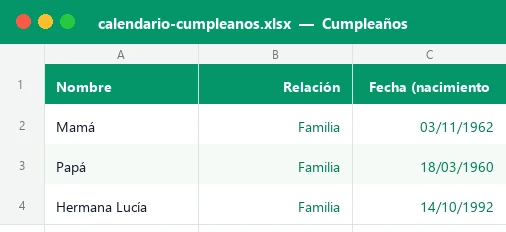
El libro incluye tres hojas de trabajo y una de instrucciones: «Cumpleaños» con el registro y los cálculos, «Por mes» con el recuento por mes y por relación, y un «Panel» con 5 indicadores, las 10 fechas más cercanas y un gráfico de barras. Viene con 14 fechas de ejemplo ficticias y filas preparadas hasta 40.
Para quién es y qué resuelve
Un calendario de cumpleaños en Excel es útil para cualquiera que tenga más fechas de las que cabe recordar: familias numerosas, profesores con listas de clase, responsables de equipo que quieren felicitar a su plantilla o grupos de amigos que organizan regalos conjuntos. También sirve para aniversarios, santos y fechas señaladas, no solo para cumpleaños.
Una agenda normal te avisa el mismo día. Esta plantilla trabaja con la antelación: calcula cuántos días faltan, cuántos años cumple cada persona y desde qué día deberías tener el regalo comprado. Así separas lo urgente (esta semana) de lo que solo necesita tenerse en el radar.
Qué contiene cada hoja
| Hoja | Para qué sirve | Qué rellenas tú |
|---|---|---|
| Panel | Fechas registradas, celebraciones de hoy, próximas, regalos sin comprar, gasto previsto, 10 siguientes fechas y gráfico | Nada, es automático |
| Cumpleaños | Registro de personas y fechas con próxima fecha, días que faltan, edad y estado | Nombre, relación, fecha, tipo, idea de regalo, presupuesto y si está comprado |
| Por mes | Celebraciones y presupuesto por mes, reparto por relación y lista de quién cumple en el mes elegido | Opcional: el mes a consultar |
| Instrucciones | Guía rápida y consejos | Nada |
Las celdas de fondo crema y texto azul son las que debes editar; las verdes son fórmulas protegidas (sin contraseña) para que no las borres sin querer. Hay también una hoja «Listas» oculta con las opciones de los desplegables.
Cómo empezar en seis minutos
- Abre la hoja «Cumpleaños» y borra las 14 filas de ejemplo (columnas B a H, desde la fila 8).
- En cada fila escribe el nombre y elige la relación en el desplegable (Familia, Pareja, Amigos, Trabajo, Vecinos u Otros).
- Introduce la fecha de nacimiento completa (por ejemplo 14/10/1992). Para un aniversario, la fecha en que empezó todo, como el día de la boda.
- Elige el tipo (Cumpleaños, Aniversario, Santo u Otro), la idea de regalo y el presupuesto en euros.
- Marca ¿Comprado? con Sí, No o No aplica. Cuando compres algo, cámbialo a Sí y la fila deja de avisarte.
- Ajusta en la fila 5 el aviso en días (celda E5, 30 por defecto) y los días de antelación para el regalo (celda G5, 7 por defecto).
- Abre «Por mes», elige un mes en la celda D5 y mira quién cumple y cuánto vas a gastar. Déjala vacía para ver el mes actual.
- Revisa el «Panel» cada semana: te dice qué regalos faltan y las próximas 10 celebraciones.
Cómo se calculan las fechas, la edad y los avisos
La clave está en la próxima fecha: la plantilla construye el cumpleaños de este año con DATE y, si ya ha pasado, lo mueve al año siguiente. Si quieres entender las funciones de fecha por dentro, la guía de la función HOY en Excel explica cómo se actualiza el valor cada día.
| Columna | Qué calcula | Fórmula resumida |
|---|---|---|
| Próxima fecha | Fecha de la siguiente celebración | DATE(año actual, mes, día); si es anterior a hoy, año + 1 |
| Días que faltan | Cuenta atrás hasta esa fecha | Próxima fecha – TODAY() |
| Años que cumple | Edad que cumplirá en esa celebración | YEAR(próxima fecha) – YEAR(fecha de nacimiento) |
| Comprar antes del | Fecha límite para tener el regalo | Próxima fecha – días de antelación (G5) |
| Estado | ¡HOY!, Comprar ya, Próximo o Más adelante | IF anidados con los días que faltan, el aviso y la columna ¿Comprado? |
La columna Estado da prioridad a lo más urgente: primero comprueba si es hoy; después si falta el regalo y estás dentro del plazo de antelación; y solo entonces si entra en el aviso general. Para aprender a pintar filas según una condición, consulta la guía de formato condicional en Excel.
Un ejemplo con números
Imagina que hoy es el 2 de octubre de 2026. Con los datos de ejemplo, el panel muestra 14 fechas registradas, ninguna celebración hoy, 3 próximas dentro de los 30 días de aviso y un gasto previsto de 100 € para esas tres. El presupuesto anual de regalos de toda la lista asciende a 593 €.
| Persona | Fecha | Días que faltan | Años que cumple | Estado |
|---|---|---|---|---|
| Elena (compañera) | 06/10/2026 | 4 | 37 | Comprar ya |
| Hermana Lucía | 14/10/2026 | 12 | 34 | Próximo |
| Sobrino Hugo | 27/10/2026 | 25 | 8 | Próximo |
| Mamá | 03/11/2026 | 32 | 64 | Más adelante |
Elena cumple en 4 días y su regalo sigue en «No», así que está dentro de los 7 días de antelación y su fila aparece en ámbar con el estado «Comprar ya». Mamá está a 32 días, justo fuera de los 30 de aviso. En la hoja «Por mes», octubre muestra 3 celebraciones y 100 € de presupuesto, y la familia concentra 7 de las 14 fechas.
Errores frecuentes y cómo evitarlos
- Escribir la fecha como texto (por ejemplo «14 octubre»). Excel no la reconoce como fecha y la fila no calcula nada; escribe siempre 14/10/1992. La columna lleva validación de datos y rechaza lo que no sea una fecha.
- Dejar ¿Comprado? vacío. Las alertas de regalo solo se activan con «No». Si no piensas regalar nada, elige «No aplica».
- Cambiar el año de nacimiento por el actual para «actualizar». No hace falta: la fecha original es lo que permite calcular la edad y la próxima celebración.
- Escribir el presupuesto con el símbolo € o con texto. Introduce solo el número (45) y el formato de moneda se aplica solo.
- Pegar datos encima de las columnas verdes. Están protegidas para evitarlo; pega solo en las celdas crema.
Ideas para personalizarla
Con pocos retoques, la plantilla sirve para más que cumpleaños. Aquí van algunas ideas que no exigen tocar fórmulas:
- Fechas de clase o de equipo: elige la relación «Trabajo» u «Otros» y usa la columna de idea de regalo como nota («tarjeta», «tarta», «vale»).
- Aniversarios y santos: elige el tipo adecuado. En aniversarios, la columna «Años que cumple» muestra los años de relación.
- Presupuesto por relación: en «Por mes» consulta el reparto del gasto entre familia, amigos y trabajo y decide dónde recortar.
- Más de 40 fechas: desprotege la hoja (Revisar > Desproteger hoja), copia la última fila hacia abajo y amplía los rangos de las fórmulas; para dominar este paso, repasa cómo calcular la edad en Excel.
- Otros avisos: sube el aviso a 60 días si compras regalos con mucha antelación o bájalo a 14 si prefieres ver solo lo inminente.
Ventajas frente a la agenda del móvil o al papel
Una agenda digital te da un aviso, pero no el panorama completo. Esta hoja de cálculo te deja ver todo el año en un vistazo, saber en qué meses se concentran las fiestas, cuánto gastarás en regalos y qué falta por comprar. Todo en un archivo que es tuyo, funciona sin conexión y no depende de ninguna aplicación.
| Aspecto | Papel o agenda del móvil | Esta plantilla |
|---|---|---|
| Edad que cumple | La calculas de cabeza | Se calcula sola cada año |
| Regalos pendientes | Los recuerdas o no | Se marcan por estado y color |
| Visión del año | Hay que ir mes a mes | Hoja «Por mes» y gráfico en el Panel |
| Presupuesto | No suele registrarse | Por persona, por mes y por relación |
Cómo funciona por dentro
El libro tiene tres hojas de trabajo, una de instrucciones y una oculta con listas. «Cumpleaños» calcula la próxima fecha con DATE, YEAR, MONTH y DAY, los días que faltan restando TODAY, el día de la semana con MID y WEEKDAY y el estado con IF y AND anidados. «Por mes» usa COUNTIF, COUNTIFS y SUMIF para el recuento por mes y por relación, y SMALL, INDEX y MATCH para listar quién cumple en el mes elegido. El «Panel» reúne cinco KPIs, las 10 próximas fechas y un gráfico de barras, con más de 500 fórmulas.
Dudas rápidas
¿La plantilla de calendario de cumpleaños es gratis?
¿Funciona en Excel 2016 y en LibreOffice?
¿Se actualiza sola cada año?
¿Cuántas fechas puedo añadir?
¿Me avisa por correo o por el móvil?
¿Puedo usarla para aniversarios o santos?
¿Qué pasa con quien nació un 29 de febrero?
¿Cómo cambio los días de aviso?
Otras plantillas útiles
No afiliado a Microsoft. Excel® es una marca registrada de Microsoft Corporation.