
Plantilla Excel de Calendario Anual (Año de un Vistazo, Gratis)
Todo el año en una hoja de Excel: escribes el año y se rellena solo, con los fines de semana resaltados. Calendario anual gratis para descargar e imprimir.
Actualizado: septiembre de 2026 · Autor: Alejandro. Plantilla gratuita para descargar y personalizar.
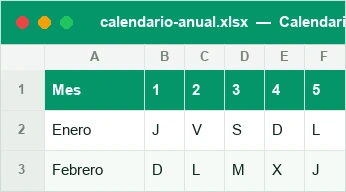
Si buscas una plantilla calendario anual excel que te permita ver los 12 meses de un vistazo, esta es la solución. Es un archivo listo para usar, con una hoja Calendario que muestra los 12 meses en filas y los 31 días en columnas, y una hoja de Instrucciones para que la pongas en marcha en menos de un minuto. No es una plantilla estática: cambia el año y todo el calendario anual editable se recalcula solo, con los fines de semana resaltados automáticamente.
Está pensada para cualquier persona que necesite planificar el año completo en una sola hoja: familias organizando vacaciones, equipos cuadrando turnos, autónomos planificando proyectos o contenidos, y centros educativos gestionando el calendario escolar. Todo el trabajo pesado —calcular qué día de la semana cae cada fecha— lo hace la fórmula por ti, así que tú solo te preocupas de marcar lo importante.
Para qué sirve y para quién es
El objetivo de esta plantilla de calendario anual en Excel es sustituir el típico calendario de pared por uno que puedes editar, colorear y reutilizar cada año. Al tener los 12 meses en una sola vista, es mucho más fácil detectar solapamientos, huecos libres o periodos de mucha carga de trabajo que si miras mes a mes en una app de calendario.
Es especialmente útil para planificar vacaciones familiares o de empresa, organizar turnos de trabajo rotativos, repartir tareas de un proyecto anual, seguir un curso escolar o académico con sus evaluaciones y vacaciones, o simplemente tener a mano un calendario para imprimir y colgar en la oficina o en casa. Al estar en Excel, puedes duplicar la hoja, cambiar colores y adaptar el diseño sin depender de ninguna plantilla cerrada.
Cómo usar la plantilla paso a paso
Poner en marcha esta plantilla calendario anual excel es rápido porque casi todo está automatizado. Sigue estos pasos la primera vez que la abras:
- Descarga el archivo .xlsx y ábrelo con Excel (también funciona en Google Sheets y LibreOffice Calc).
- Entra en la hoja Instrucciones y lee la nota sobre la celda del año antes de tocar nada más.
- Escribe el año que quieres generar en la celda indicada de la hoja Calendario.
- Espera un instante: las fórmulas recalculan automáticamente los 12 meses, los días del mes y los fines de semana.
- Revisa que el último día de cada mes sea correcto (28, 29, 30 o 31 según el mes y si es año bisiesto).
- Configura la impresión en horizontal (apaisado) desde Diseño de página para que entren los 31 días por fila.
- Marca con color los días que te interesen: festivos, vacaciones, turnos o entregas importantes.
Cómo se genera solo con fórmulas de fecha
La magia de esta plantilla de calendario anual automática está en que no hay ningún dato escrito a mano: todo se calcula a partir de una única celda con el año. Las fórmulas usan FECHA() para construir el primer día de cada mes a partir del año y el número de mes, y después van sumando días para rellenar toda la fila hasta el 31.
Fines de semana resaltados automáticamente
Para saber qué días son sábado o domingo, la plantilla usa la función DIASEM() combinada con formato condicional: cada celda de fecha comprueba su día de la semana y, si coincide con fin de semana, se aplica un color de fondo distinto sin que tengas que hacer nada. Si quieres entender bien cómo funcionan estas reglas de color automático, puedes profundizar en nuestra guía de formato condicional en Excel.
Ideas de uso: vacaciones, planificación de contenidos, turnos
Al tener el año completo en una sola hoja, esta plantilla se adapta a usos muy distintos con pequeños ajustes de color. Estas son algunas formas de sacarle partido según el tipo de organización que necesites:
| Uso | Cómo aprovechar la plantilla |
|---|---|
| Vacaciones familiares o de empresa | Colorea los días de vacaciones de cada persona para detectar de un vistazo qué semanas quedan sin cobertura. |
| Turnos de trabajo rotativos | Asigna un color por turno (mañana, tarde, noche, libre) y repite el patrón mes a mes sobre el calendario anual. |
| Planificación de contenidos | Marca los días de publicación en redes o blog para ver la frecuencia real repartida en los 12 meses. |
| Curso escolar o académico | Señala evaluaciones, vacaciones escolares y festivos locales para tener el calendario académico completo. |
Ventajas de un calendario anual en Excel frente a uno de papel
Un calendario de pared o un calendario para imprimir en PDF fijo sirve para un único año y no se puede corregir sin reimprimirlo. La ventaja de una plantilla calendario anual excel es que se recalcula para cualquier año con solo cambiar un dato, admite tantas copias y colores como necesites, y se puede compartir o editar en equipo sin imprimir nada.
Además, al estar en una hoja de cálculo puedes combinarlo con otras herramientas: aplicar formato condicional para resaltar automáticamente festivos o vencimientos, filtrar información, o enlazarlo con otra hoja de control de tareas o de horas trabajadas.
Trucos para sacarle más partido
Con unos pequeños ajustes, esta plantilla de calendario anual puede quedar mucho más clara y profesional:
- Reserva un color fijo para los festivos nacionales o locales y otro distinto para las vacaciones personales.
- Usa colores por tipo de día (laborable, festivo, turno, evento) en lugar de un único resaltado genérico.
- Añade una leyenda pequeña debajo del calendario explicando qué significa cada color.
- Congela la fila de meses si trabajas con zoom reducido, para no perder la referencia al desplazarte.
- Antes de imprimir, revisa los márgenes y ajusta el calendario para que quepa en una sola hoja.
Qué encontrarás dentro
Una hoja de Calendario con las 12 filas de meses por 31 columnas de días, autogenerada con fórmulas de fecha y los fines de semana resaltados, más una hoja de Instrucciones.
Lo que más se pregunta
¿Puedo usar esta plantilla para cualquier año?
¿Cómo cambio el año del calendario?
¿Los fines de semana se resaltan solos?
¿Puedo añadir mis propios festivos o eventos?
¿Cómo imprimo el calendario en una sola hoja?
¿Funciona en Google Sheets o LibreOffice Calc?
¿Puedo cambiar los colores y el diseño del calendario?
¿Necesito saber fórmulas de Excel para usarla?
Te puede interesar
No afiliado a Microsoft. Excel® es una marca registrada de Microsoft Corporation.