
Plantilla Excel de Organizador de Armario y Ropa (Gratis)
Descarga la plantilla Excel de organizador de armario gratis: inventario de ropa por temporada, aviso de prendas sin usar en 12 meses y coste por uso.
Esta plantilla Excel de organizador de armario te permite hacer un inventario de tu ropa con categoría, temporada, talla, estado, precio y última vez usada. Con esos datos detecta automáticamente las prendas sin usar en 12 meses y te sugiere si conviene donarlas, venderlas, arreglarlas o reciclarlas. Es gratuita, sin macros y funciona con Excel 2016 o posterior y con LibreOffice.
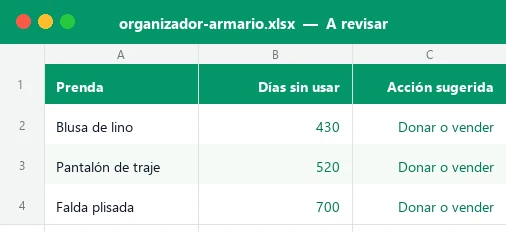
El archivo incluye cuatro hojas visibles: Panel (8 KPIs, resumen por categoría, temporada y estado, gráfico de barras y las 5 prendas más olvidadas), Armario (40 filas con fórmulas y desplegables), A revisar (lista automática) e Instrucciones. Trae 15 prendas de ejemplo ficticias para que veas cómo funciona desde el primer minuto.
Por qué conviene tener un inventario de tu armario
Casi todos usamos una pequeña parte de la ropa que tenemos: un armario lleno no significa que tengas qué ponerte. Un inventario de ropa en Excel te enseña la realidad con números: cuántas prendas tienes, cuánto dinero hay invertido y, sobre todo, cuántas llevas meses sin tocar.
Es útil si vas a hacer el cambio de temporada, si quieres comprar menos y mejor, si te estás organizando para una mudanza o si simplemente te agobia abrir el armario. También ayuda a quien quiere vender ropa de segunda mano, porque tienes ya la lista con precio original, talla y estado.
De tu armario real a la plantilla en 8 pasos
Sigue este orden la primera vez. Las celdas con fondo crema y texto azul son para escribir; las verdes se calculan solas y están bloqueadas.
- Abre la hoja Armario y mira la fecha de hoy (celda D4), que usa
=TODAY(). Si quieres probar escenarios, puedes escribir una fecha fija. - En G4 está el umbral de días sin usar (365 por defecto, es decir, 12 meses). Es un parámetro tuyo: bájalo a 180 si quieres un criterio más estricto.
- Borra las 15 prendas de ejemplo (columnas B a K) y empieza por una categoría, por ejemplo la ropa de abrigo, para no abrumarte.
- Anota por prenda: nombre, categoría, temporada, talla, color y estado. Categoría, temporada y estado se eligen con desplegable.
- Rellena fecha de compra y precio. Si no te acuerdas, pon una cifra aproximada; el cálculo del coste por uso será igual de útil.
- Indica la última vez usada (aproximada) y las veces usada. Si es una prenda sin estrenar, deja la fecha vacía y verás «Sin registro».
- Abre la hoja A revisar: ya habrá reunido las prendas sin usar, gastadas o por arreglar, con su valor y la acción sugerida.
- Termina en el Panel para ver KPIs, reparto por categoría y las 5 prendas más olvidadas. Desde ahí, solo actualiza «Última vez usada» y «Veces usada» al ponerte algo.
Cómo calcula la plantilla cada resultado
Todo se basa en fórmulas sencillas que puedes revisar con Fórmulas > Mostrar fórmulas. La lógica del aviso usa la función SI y los totales del Panel se apoyan en SUMAR.SI y CONTAR.SI.
| Columna / KPI | Qué calcula | Fórmula (en inglés) |
|---|---|---|
| Días sin usar (L) | Días desde la última vez que usaste la prenda | =IF(OR(B7=»»,J7=»»),»»,$D$4-J7) |
| Aviso (M) | «Sin usar» si supera el umbral; «En uso» si no; «Sin registro» si no hay fecha | =IF(J7=»»,»Sin registro»,IF(L7>$G$4,»Sin usar»,»En uso»)) |
| Acción sugerida (N) | Reciclar si está gastada, arreglar si lo necesita, donar o vender si no se usa | IF anidados sobre Estado y Aviso |
| Coste por uso (O) | Precio dividido entre las veces que la has usado | =IF(K7=0,»»,I7/K7) |
| Dinero dormido | Suma del precio de las prendas «Sin usar» | =SUMIF(M7:M46,»Sin usar»,I7:I46) |
| Coste medio por uso | Precio total de prendas usadas entre usos totales | =SUMIF(K,»>0″,I)/SUM(K) |
Las columnas Aux. orden y Aux. revisión (P y Q) son ayudas internas: la primera ordena las prendas por días sin usar para el ranking del Panel y la segunda numera las que van a la hoja A revisar con INDEX y MATCH. No las toques.
Ejemplo con números: un armario de 15 prendas
Con los datos de muestra del archivo, el Panel muestra 15 prendas y un valor invertido de 781,50 €. De ellas, 4 están sin usar (más de 365 días): la blusa de lino (430 días), el pantalón de traje (520), la bufanda de lana (600) y la falda plisada (700). Eso supone un 26,7 % del armario y 126,84 € de dinero dormido.
| Prenda | Precio | Veces usada | Coste por uso | Lectura |
|---|---|---|---|---|
| Camiseta blanca básica | 9,99 € | 85 | 0,12 € | Rentabilísima |
| Zapatillas blancas | 79,95 € | 150 | 0,53 € | Muy bien amortizadas |
| Abrigo de paño | 129,00 € | 30 | 4,30 € | Seguirá bajando cada invierno |
| Falda plisada | 25,99 € | 3 | 8,66 € | Mala compra: candidata a donar |
Además, la hoja A revisar añade la cazadora vaquera (estado «Para arreglar») y las botas de piel (estado «Gastada»), así que son 6 prendas a revisar por un valor de 296,79 €. El coste medio por uso del armario ronda 0,99 €.
Errores frecuentes al organizar la ropa en Excel
Estos son los fallos más habituales y cómo evitarlos.
- Borrar fórmulas por error. Las columnas verdes están protegidas sin contraseña. Si necesitas modificarlas, usa Revisar > Desproteger hoja, pero haz antes una copia del archivo.
- Dejar fechas como texto. Si escribes «12-3» en lugar de 12/03/2025, Excel no podrá restar y los días sin usar saldrán vacíos. Usa siempre dd/mm/aaaa.
- Cambiar el nombre de las categorías directamente en la hoja Armario. Hazlo en la hoja oculta Listas o los totales del Panel no coincidirán.
- No actualizar «Última vez usada». Si solo apuntas cuando compras, el aviso de prendas sin usar será falso. Actualiza al hacer la colada o al cambiar de temporada.
- Mezclar tallas de formatos distintos. Elige un criterio (S, M, L o 38, 40, 42) y mantenlo por categoría para poder filtrar después.
Personaliza el organizador a tu manera
Ajusta el umbral de uso
Cambia G4 según el tipo de prenda que más te interese vigilar: 365 días es un buen criterio general, pero para ropa de diario puedes poner 90 y para ropa de ocasión, 730. Los avisos y KPIs se recalculan al instante.
Añade tus categorías
En la hoja oculta Listas (clic derecho sobre las pestañas > Mostrar) puedes renombrar las 8 categorías, 4 temporadas y 5 estados. El Panel y los desplegables los toman automáticamente. Si necesitas más filas de tabla, amplía los rangos con la ayuda de las listas de validación de datos.
Resalta lo que te interese
Puedes crear reglas propias con formato condicional, por ejemplo para colorear las prendas de un color concreto o las que cuestan más de 100 €. Y si quieres otro gráfico, mira cómo hacer un gráfico en Excel a partir de las tablas del Panel.
Ventajas frente a una lista en papel o un tablero
Una libreta o un tablero de fotos funciona al principio, pero no te dice nada que no veas ya. En Excel ganas cuatro cosas: cálculo automático de días sin usar y coste por uso, filtros por talla, color o temporada, totales por categoría sin sumar a mano y una lista de revisión que se actualiza sola.
También te sirve como base para decisiones concretas: cuánto pedir al vender ropa de segunda mano, qué prendas llevar a una mudanza o cuántas camisetas básicas realmente necesitas. Si estás preparando una mudanza, combínala con la plantilla de inventario para mudanza.
Cómo está montada la plantilla
El archivo se compone de cuatro hojas visibles y una oculta. Armario es la tabla principal de 40 filas: calcula los días sin usar con la fecha de hoy, el aviso según el umbral, la acción sugerida con IF anidados y el coste por uso. A revisar extrae con INDEX y MATCH las prendas problemáticas. Panel resume todo con COUNTIF, SUMIF y COUNTIFS, un gráfico de barras y un ranking con LARGE. Instrucciones explica el uso y Listas (oculta) alimenta los desplegables.
Preguntas habituales
¿Qué significa «prenda sin usar» en la plantilla?
¿Puedo usar la plantilla para ropa de varios miembros de la familia?
¿Qué es el coste por uso y para qué sirve?
¿Cómo añado más de 40 prendas?
¿Funciona en Google Sheets o en el móvil?
¿Por qué mi prenda nueva aparece como «Sin registro»?
¿Las hojas están protegidas con contraseña?
¿Los precios del ejemplo son reales?
También te puede interesar
No afiliado a Microsoft. Excel® es una marca registrada de Microsoft Corporation.