
Plantilla Excel de Calendario de Pagos y Recibos (Gratis)
Plantilla excel calendario de pagos y recibos gratis: luz, agua, seguros y alquiler por meses, totales mensual y anual, y pagos del mes ordenados por día.
Los recibos pequeños se olvidan y los grandes llegan de golpe. Esta plantilla Excel de calendario de pagos y recibos reúne en un solo archivo tus cargos recurrentes (alquiler, luz, agua, internet, seguros, suscripciones, impuestos) y te muestra cuánto pagarás cada mes del año y qué vence esta semana.
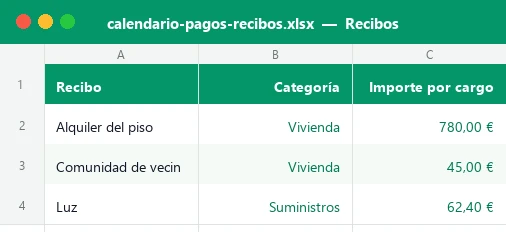
El archivo incluye cinco hojas: Panel con KPIs y dos gráficos, Recibos con 40 filas preparadas, Calendario con la vista por meses, Pagos del mes con la lista ordenada por día e Instrucciones. Trae 16 recibos de ejemplo ficticios para que lo veas funcionar desde el primer momento.
Para qué sirve un calendario de pagos y quién lo necesita
La mayoría de los apuros de dinero no vienen de gastar demasiado, sino de que los recibos no caen de forma uniforme. Octubre trae el IBI, mayo el seguro del coche, junio el impuesto de circulación, y justo ese mes te pilla con la cuenta baja. Un calendario de pagos te enseña esos picos con meses de antelación para que los prepares en lugar de sufrirlos.
Esta plantilla está pensada para personas y familias que domicilian recibos (luz, agua, internet, seguros, alquiler, suscripciones), para quien comparte piso y reparte facturas, y para autónomos que quieren ver cuánto pesan sus gastos fijos recurrentes. Si además quieres controlar todo lo que gastas, combínala con una hoja de presupuesto mensual: aquí solo vive lo que se repite.
Qué contiene cada hoja del archivo
| Hoja | Para qué sirve | Qué rellenas tú |
|---|---|---|
| Panel | KPIs, total por mes con gráfico y coste anual por categoría con gráfico circular | Nada, es automática |
| Recibos | Registro de hasta 40 recibos con coste anual y equivalente mensual | Nombre, categoría, importe, periodicidad, día, mes del 1er cargo, forma de pago y si está activo |
| Calendario | Vista de enero a diciembre: una celda verde por cada cargo, con totales y acumulado | Nada |
| Pagos del mes | Lista del mes elegido ordenada por día con estado (ya cargado, hoy, próximos 7 días, pendiente) | Mes, año y fecha de hoy |
| Instrucciones | Guía rápida y avisos | Nada |
Las celdas con fondo crema y texto azul son las que debes editar; las de texto verde son fórmulas protegidas sin contraseña para que no las estropees por accidente. El archivo viene con 16 recibos de ejemplo ficticios (uno de ellos marcado como inactivo) para que veas todo funcionando desde el primer minuto.
Cómo rellenarla paso a paso
- Abre la hoja Recibos y borra los 16 ejemplos de las columnas crema (B a I). No borres las columnas verdes (J a O): son fórmulas.
- Escribe en la columna Recibo el nombre y elige la Categoría del desplegable (Vivienda, Suministros, Seguros, Suscripciones, Impuestos, etc.).
- En Importe por cargo pon lo que te cobran cada vez, no el total anual. Un seguro de 214 € al año se anota como 214 € con periodicidad Anual.
- Elige la Periodicidad (mensual, bimestral, trimestral, semestral o anual) y escribe el Día de cargo (1 a 31).
- Si no es mensual, indica en Mes del 1er cargo el número del mes (1 = enero, 12 = diciembre) en que te cobran por primera vez al año. Un recibo trimestral con mes 2 se cobra en febrero, mayo, agosto y noviembre.
- Marca Activo como Sí o No. Cuando canceles algo, cámbialo a No: deja de sumar pero no pierdes el registro.
- Ve a Pagos del mes, celda D5, y elige el mes. En D6 escribe el año y en D7 la fecha de hoy (o la fórmula =HOY() si quieres que se actualice sola).
- Revisa la hoja Calendario para ver los meses cargados y la hoja Panel para el resumen anual.
Cómo se calculan los resultados
No hay macros ni funciones raras: todo se resuelve con fórmulas estándar que funcionan en Excel 2016 en adelante y en LibreOffice. Esta tabla resume las columnas clave de la hoja Recibos y del calendario:
| Columna | Qué calcula | Fórmula resumida |
|---|---|---|
| Meses entre cargos | Traduce la periodicidad a 1, 2, 3, 6 o 12 meses | INDEX + MATCH sobre la hoja oculta Listas |
| Cargos al año | Cuántas veces pagas el recibo al año (0 si está inactivo) | =IF(Activo=»No»,0,12/Meses) |
| Coste anual | Importe por número de cargos | =ROUND(Importe*Cargos,2) |
| Equivalente mensual | Lo que pesa cada recibo en tu mes medio | =ROUND(Coste anual/12,2) |
| Celda del calendario | Importe si el mes cae en el ciclo, 0 si no | =IF(MOD(Mes-Mes 1er cargo,Meses)=0,Importe,0) |
El corazón del calendario es la función MOD (resto de una división). Si el recibo es trimestral y empieza en febrero, los meses 2, 5, 8 y 11 dan resto cero al restar 2 y dividir entre 3, y solo en esos meses aparece el importe. Para entender mejor cómo se combinan condiciones así, repasa la función SI en Excel.
La lista de Pagos del mes ordena los recibos por día con SMALL sobre una clave auxiliar (el día de cargo más una fracción para desempatar) y recupera cada fila con INDEX y MATCH. Si el día es 31 y el mes tiene menos días, usa el último día del mes.
Un ejemplo con números reales del archivo
Con los 16 recibos de ejemplo (15 activos), el total anual en recibos es de 15.027,16 €, es decir, 1.252,26 € al mes de media. Pero el mes real no es nunca la media. Estos son los meses que más se alejan:
| Mes | Total a pagar | Por qué |
|---|---|---|
| Abril | 1.095,18 € | Solo recibos mensuales |
| Octubre | 1.417,18 € | Mensuales más el IBI de 322 € |
| Mayo y noviembre | 1.586,68 € cada uno | Seguro del coche semestral (395 €), agua y gas |
Con la fecha de hoy en el 2 de octubre de 2026, la hoja Pagos del mes marca como «Ya cargado» el alquiler y el gimnasio (814,90 €), deja 602,28 € por pagar y avisa de que en los próximos 7 días vencen 472,90 €: seguro de salud, comunidad, IBI y fibra. Es justo la información que quieres antes de que el banco pase los cargos.
Errores frecuentes al llevar los recibos
Estos son los fallos más habituales cuando se organiza un calendario de recibos, tanto en Excel como en papel:
- Olvidar los recibos anuales y semestrales. Son pocos, pero concentran mucho dinero. Anótalos aunque falten meses.
- Poner el importe anual como importe del cargo. Si lo haces, el coste anual se multiplica por el número de cargos y todo se dispara. Pon siempre lo que te cobran cada vez.
- Dejar vacío el mes del primer cargo en recibos no mensuales: la plantilla lo toma como mes 0 y los cargos caen en meses que no corresponden.
- No marcar como inactivos los servicios cancelados y seguir sumándolos año tras año.
- Fiarse del importe de ejemplo. Los datos del archivo son ficticios; sustitúyelos por los de tu extracto bancario o contrato.
Trucos para sacarle más partido
Una categoría propia para lo que quieres recortar
Usa la categoría Suscripciones para todo lo que puedas cancelar sin consecuencias. En el Panel verás cuánto suman al año; a veces la cifra sorprende más que el precio de cada una por separado. Si quieres un control más fino de este tipo de gasto, mira también la plantilla de control de suscripciones de la web.
Resalta lo urgente con formato condicional
La columna de estado ya usa colores: verde para lo cargado, ámbar para los próximos 7 días y rojo si es hoy. Puedes cambiar los umbrales o añadir tus propias reglas siguiendo la guía de formato condicional en Excel.
Sumas por categoría o por forma de pago
El Panel calcula el coste anual por categoría con SUMIF. Si prefieres agrupar por forma de pago (cuánto sale de la tarjeta frente a la cuenta), copia la lógica; la guía de cómo usar SUMAR.SI en Excel te explica cómo adaptarla.
Añadir más categorías o recibos
La hoja admite 40 recibos. Para cambiar las categorías, desprotege la hoja Listas (Revisar, Desproteger hoja, sin contraseña, y mostrar la hoja oculta) y edita los nombres; los desplegables se actualizan solos. Si necesitas más filas, copia la última fila de Recibos, Calendario y Pagos del mes y revisa los rangos de las fórmulas.
Ventajas frente a la libreta o el calendario del móvil
Apuntar los recibos en la libreta funciona hasta que llegan los pagos anuales. Un calendario de pagos en Excel aporta cosas que el papel no da:
- Visión de todo el año en una pantalla, con los meses más cargados resaltados.
- Totales automáticos por mes, por categoría y acumulados, sin calculadora.
- Cambios inmediatos: si renegocias el internet, cambias una celda y se actualiza todo.
- Orden por día y avisos de lo que vence en la próxima semana.
- Sin apps ni registros: el archivo es tuyo y funciona sin conexión.
Para evitar que alguien meta datos donde no debe, la plantilla incluye validación de datos en las columnas de día y mes; puedes aprender más en la guía de validación de datos en Excel.
Por dentro de la plantilla
El libro tiene cinco hojas visibles y una oculta con listas. «Recibos» guarda cada cargo y calcula con INDEX y MATCH los meses entre cargos, el coste anual con ROUND y el equivalente mensual. «Calendario» proyecta los doce meses con IF y MOD, y suma totales, acumulados y número de cargos con SUM y COUNTIF. «Pagos del mes» ordena los cargos del mes elegido con SMALL, INDEX y MATCH y calcula el estado con IF anidados. «Panel» resume con SUMIF, SUMPRODUCT, MAX y TEXT, e incluye un gráfico de barras, uno circular y barras de datos.
Preguntas y respuestas
¿La plantilla de calendario de pagos es gratis?
¿Cuántos recibos puedo apuntar?
¿Cómo apunto un recibo anual o trimestral?
¿Qué pasa si un recibo cae en día 31 y el mes no los tiene?
¿Cómo veo solo los pagos de un mes?
¿Se actualiza sola la fecha de hoy?
¿Funciona en Excel antiguo, LibreOffice o Google Sheets?
¿Los importes de impuestos y seguros son oficiales?
Más plantillas como esta
No afiliado a Microsoft. Excel® es una marca registrada de Microsoft Corporation.