
Plantilla Excel de Flashcards con el Sistema Leitner (Gratis)
Plantilla Excel de flashcards con el sistema Leitner gratis: 5 cajas, próxima revisión automática, tarjetas para repasar hoy y % de acierto. Descárgala ya.
Si estudias oposiciones, idiomas o una carrera, esta plantilla Excel de flashcards con el sistema Leitner te ahorra el trabajo de decidir qué repasar cada día: guardas tus tarjetas de pregunta y respuesta, las distribuyes en 5 cajas y el archivo calcula la próxima revisión de cada una.
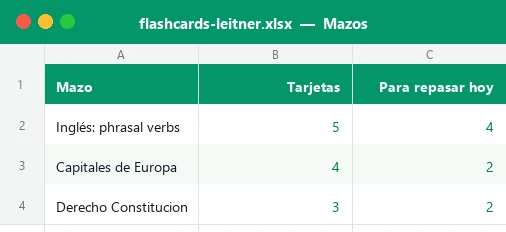
El archivo incluye cinco hojas: Panel (KPIs, las cinco cajas, las 10 primeras tarjetas para repasar hoy y un gráfico), Tarjetas (hasta 40 con estado automático), Mazos (resumen y % de acierto por mazo), Repasos (registro de sesiones) e Instrucciones. Es gratis, funciona en Excel 2016 en adelante y en LibreOffice.
Qué es el sistema Leitner y para quién sirve
El sistema Leitner es un método de repetición espaciada con tarjetas: cada tarjeta vive en una caja numerada. Las que aciertas suben a una caja superior, que se revisa con menos frecuencia; las que fallas vuelven a la caja 1, que se revisa casi a diario. Así dedicas el tiempo a lo que todavía no dominas.
Esta plantilla está pensada para opositores, estudiantes universitarios, personas que aprenden idiomas y cualquiera que tenga que memorizar listas, definiciones, artículos o vocabulario. Sustituye a las cajas de cartón por una hoja de cálculo que ya sabe qué día toca cada tarjeta.
Qué contiene cada hoja
| Hoja | Para qué sirve | Qué rellenas tú |
|---|---|---|
| Panel | KPIs, las 5 cajas, estado de la colección, 10 primeras tarjetas de hoy y gráfico | Solo los días de cada caja (C11:C15) |
| Tarjetas | Una fila por tarjeta, con próxima revisión, estado y caja sugerida si aciertas | Mazo, pregunta, respuesta, caja, último repaso, aciertos y fallos |
| Mazos | Resumen por mazo con pendientes, dominadas y % de acierto | Los nombres de tus mazos (hasta 8) |
| Repasos | Registro de sesiones con % de acierto y tarjetas por minuto | Fecha, mazo, tarjetas repasadas, aciertos y minutos |
| Instrucciones | Guía rápida y aviso de uso | Nada |
Las celdas con fondo crema y texto azul son para escribir; las de texto verde son fórmulas protegidas (sin contraseña) para que no las borres sin querer.
Cómo empezar a repasar en 8 pasos
- Abre la hoja Mazos y escribe tus temas en la columna B (hasta 8). Aparecerán en los desplegables de las demás hojas.
- Pasa a Tarjetas y, en cada fila libre, elige el mazo y escribe la pregunta (columna D) y la respuesta (columna E).
- Para una tarjeta nueva deja la fecha de último repaso en blanco: saldrá como «Nueva» y contará como pendiente de hoy. La caja inicial es la 1.
- Ajusta en el Panel (celdas C11:C15) cada cuántos días se revisa cada caja. Por defecto: 1, 3, 7, 14 y 30 días.
- Cada día abre el Panel: el KPI «Para repasar hoy» y la lista de las 10 primeras tarjetas te dicen por dónde empezar.
- Repasa tapando la respuesta. Si aciertas, sube una caja (la columna «Caja si aciertas» te lo recuerda); si fallas, vuelve a la caja 1.
- Actualiza en Tarjetas la caja (F), el último repaso (G) y suma un acierto o un fallo en H o I. La próxima revisión se recalcula sola.
- Anota la sesión en Repasos: fecha, mazo, tarjetas repasadas, aciertos y minutos. Así controlas tu constancia.
Cómo se calculan la próxima revisión y el estado
Toda la lógica cabe en pocas fórmulas. Si quieres adaptarlas, esta tabla resume las columnas clave de la hoja Tarjetas:
| Columna | Qué calcula | Idea de la fórmula |
|---|---|---|
| Próxima revisión (K) | Fecha en que toca volver a ver la tarjeta | Último repaso + los días de su caja (INDICE sobre Panel!C11:C15) |
| Estado (L) | Nueva, Hoy, Atrasada o Al día | SI anidados que comparan la próxima revisión con HOY() |
| Días de retraso (M) | Positivo si va tarde, negativo si faltan días | Hoy menos la próxima revisión |
| Caja si aciertas (N) | A qué caja subiría la tarjeta | MIN(5, caja + 1) |
| % acierto (J) | Aciertos entre aciertos más fallos | SI para evitar dividir entre cero |
Ejemplo con los datos del archivo
El archivo trae 17 tarjetas ficticias repartidas en cinco mazos (phrasal verbs, capitales, Derecho Constitucional, fórmulas de Excel y anatomía básica) y diez sesiones de repaso. Si abres el archivo el 2 de octubre de 2026, el Panel muestra 11 tarjetas para repasar hoy, un acierto global cercano al 79 % y 4 tarjetas dominadas en la caja 5. Como la plantilla usa la fecha de tu ordenador, las cifras de estado y de tarjetas para repasar cambian según el día en que lo abras.
| Tarjeta de ejemplo | Caja | Último repaso | Próxima revisión | Estado |
|---|---|---|---|---|
| «Give up» | 3 | 22/09/2026 | 29/09/2026 | Atrasada (3 días) |
| Capital de Finlandia | 2 | 29/09/2026 | 02/10/2026 | Hoy |
| Capital de Polonia | 5 | 10/09/2026 | 10/10/2026 | Al día |
| «Come across» | 1 | (sin repasar) | – | Nueva |
Fíjate en la primera: estaba en la caja 3 (7 días) y se repasó el 22 de septiembre, así que tocaba el 29. Ese día va tres días tarde y por eso aparece en rojo en el Panel.
Errores frecuentes con las flashcards
Más que la plantilla, lo que suele fallar es el hábito. Estos son los fallos que más se repiten:
| Error | Por qué perjudica | Cómo evitarlo |
|---|---|---|
| Tarjetas demasiado largas | Memorizas un párrafo y no una idea | Una pregunta, una respuesta corta |
| No volver a la caja 1 al fallar | Das por sabido lo que no lo está | Todo fallo vuelve a la caja 1 |
| Saltarse los días atrasados | Se acumulan y desmotivan | Repasa poco pero a diario |
| Mirar la respuesta antes de pensar | Reconocer no es recordar | Responde en voz alta y luego comprueba |
Personaliza la plantilla a tu método
Los intervalos de cada caja son parámetros tuyos: no existe un calendario oficial. Si preparas un examen en tres semanas, puedes comprimirlos (1, 2, 4, 7 y 10 días); si memorizas a largo plazo, alárgalos (2, 5, 14, 30 y 60). Cámbialos en las celdas C11:C15 del Panel y todo se recalcula.
Para destacar lo urgente, la plantilla usa formato condicional (rojo para atrasadas, ámbar para hoy, azul para nuevas) y los desplegables de mazo se basan en la validación de datos. Si quieres entender el cálculo de las fechas, repasa cómo funciona la función HOY.
- Cambia los días de las cajas según el tiempo que falte para tu examen.
- Añade una columna propia (por ejemplo «Tema» o «Dificultad») a la derecha de la tabla, desprotegiendo antes la hoja.
- Filtra la hoja Tarjetas por la columna «Estado» (desprotegiéndola antes si hace falta) para trabajar solo con las pendientes: «Hoy», «Atrasada» y «Nueva».
- Archiva las tarjetas que domines de verdad en otro libro y libera filas.
Ventajas frente a las cajas de cartón
Las fichas de papel funcionan, pero tienen límites que la hoja de cálculo resuelve:
- Sabes qué toca hoy sin recordar cuándo repasaste cada ficha.
- Estadísticas reales: porcentaje de acierto por mazo y por tarjeta, y sesiones de la última semana.
- Copia de seguridad y acceso desde cualquier ordenador, sin perder la caja en una mudanza.
- Puedes buscar y filtrar tarjetas por mazo o por estado en segundos.
Qué incluye el archivo
El libro tiene cinco hojas visibles. «Tarjetas» concentra el registro: calcula la próxima revisión con INDICE sobre los días de cada caja, el estado con SI anidados y HOY, el retraso con una resta, la caja sugerida con MIN y marca con columnas auxiliares ocultas las tarjetas pendientes. «Mazos» resume con CONTAR.SI, CONTAR.SI.CONJUNTO y SUMAR.SI las tarjetas, pendientes, dominadas y aciertos de cada mazo. «Repasos» calcula fallos, porcentaje de acierto y ritmo con SI y REDONDEAR. «Panel» usa COINCIDIR e INDICE para listar las diez primeras tarjetas de hoy, cuatro KPIs, formato condicional y un gráfico de barras.
Preguntas frecuentes
¿La plantilla de flashcards Leitner es gratis?
¿Qué es el sistema Leitner?
¿Cada cuántos días hay que repasar cada caja?
¿La caja se actualiza sola cuando acierto?
¿Cuántas tarjetas caben en el archivo?
¿Funciona en Excel 2016 y en LibreOffice?
¿Por qué cambian los estados de un día para otro?
¿Puedo usarla para oposiciones o idiomas?
Plantillas relacionadas
No afiliado a Microsoft. Excel® es una marca registrada de Microsoft Corporation.