
Plantilla Excel de Registro de Lectura de Libros (Gratis)
Descarga una plantilla Excel de registro de lectura gratis: libros, páginas, valoración con estrellas, objetivo anual y panel de progreso listo para usar.
Esta plantilla Excel de registro de lectura sirve para apuntar todos los libros que lees, saber cuántas páginas llevas al mes y comprobar si vas a cumplir tu objetivo anual de lectura. Anotas título, autor, género, fechas y una valoración de 1 a 5, y el archivo dibuja las estrellas, calcula el progreso y te dice si vas por delante o por detrás.
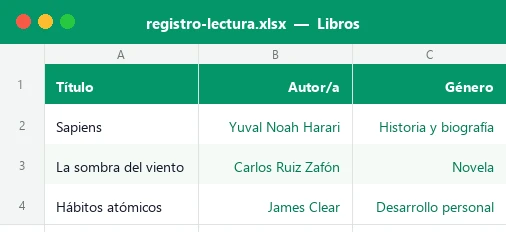
El libro tiene dos hojas de trabajo, Libros y Panel, una hoja de instrucciones y una hoja oculta con las listas de los desplegables. Incluye 15 libros de ejemplo ficticios, más de 500 fórmulas, 7 indicadores, dos gráficos de barras y formato condicional para los estados. Es una plantilla gratis que funciona en Excel 2016 o posterior y en LibreOffice.
¿Para qué sirve llevar un registro de lectura en Excel?
Un registro de lectura es la lista ordenada de los libros que has empezado, terminado o abandonado. Parece una tontería, pero resuelve problemas muy concretos: no recuerdas si ya leíste aquel ensayo que te recomendaron, no sabes cuántos libros caen al año o te cuesta ver si el objetivo de lectura que te marcaste en enero es realista.
Está pensada para lectores que quieren datos sin complicarse: quien se plantea leer 12 libros al año, quien participa en un reto de club de lectura, el estudiante que combina lecturas obligatorias con las de ocio o quien compra más libros de los que lee y necesita controlar la pila de pendientes. Si además te interesa organizar el tiempo, combínala con el registro de horas de estudio o con el reto de hábitos para fijar una rutina diaria de lectura.
Qué contiene el archivo, hoja a hoja
El libro está pensado para que solo tengas que tocar una hoja a diario. Las celdas con fondo crema y texto azul son las que rellenas tú; las verdes se calculan solas y están protegidas (sin contraseña) para que no las borres sin querer.
| Hoja | Para qué se usa | Qué rellenas |
|---|---|---|
| Panel | Ver cómo va el año: KPIs, progreso, páginas por mes, géneros, mejores valorados y lectura en curso | Año, objetivo de libros, objetivo de páginas y fecha de referencia |
| Libros | Registrar cada libro con sus datos y ver progreso, estrellas, días y páginas por día | Título, autor, género, formato, páginas, estado, fechas, valoración y notas |
| Instrucciones | Guía rápida de uso y consejos | Nada |
| Listas (oculta) | Géneros, estados y formatos de los desplegables | Solo si quieres cambiar las opciones |
La hoja Libros admite hasta 40 libros y deja preformateadas todas las filas vacías con sus fórmulas: las celdas calculadas se quedan en blanco hasta que escribes el título, sin errores a la vista.
Cómo rellenarla de la primera a la última página
- Abre la hoja Panel y cambia el año del objetivo (celda C9), el objetivo de libros (C10) y el objetivo de páginas (C11). Vienen con 10 libros y 5.000 páginas de ejemplo.
- Si quieres probar el ritmo con una fecha concreta, déjala en C12; si la borras, la plantilla usa la fecha de hoy.
- Ve a la hoja Libros y sustituye los 15 ejemplos. Escribe título, autor/a y elige género y formato con los desplegables.
- Anota el número de páginas (columna F). En audiolibros usa las páginas de la edición en papel para poder comparar.
- Elige el estado en la columna G: Pendiente, Leyendo, Terminado o Abandonado. Verás que cada estado se colorea distinto.
- Mientras lo lees, apunta las páginas leídas (columna H) y la fecha de inicio (columna I). La columna «Progreso» mostrará una barra con el porcentaje.
- Al terminarlo, pon la fecha de fin (J), cambia el estado a Terminado y puntúa de 1 a 5 en Valoración (K). Las estrellas, los días de lectura y las páginas por día aparecen solos.
- Revisa la columna Aviso (S): si no dice «OK», te indica qué dato falta. Después abre el Panel para ver tus resultados.
Cómo se calculan los resultados del panel
Todo se apoya en dos columnas auxiliares de la hoja Libros: el año de fin y el mes de fin, que salen de la fecha con YEAR y MONTH solo si el libro está terminado. A partir de ahí el Panel cuenta y suma con COUNTIFS y SUMIFS. Si quieres entender mejor estas funciones, tienes la guía de CONTAR.SI.CONJUNTO y la de SUMAR.SI.CONJUNTO.
| Resultado | Cómo se calcula | Funciones |
|---|---|---|
| Progreso del libro | Páginas leídas dividido entre páginas totales (100 % si está terminado) | IF, MIN |
| Estrellas | Repite ★ según la valoración y ☆ hasta llegar a 5 | REPT |
| Días de lectura | Fecha de fin menos fecha de inicio más uno | IF |
| Páginas por día | Páginas del libro entre días de lectura | ROUND |
| Libros y páginas por mes | Libros terminados con ese año y mes; suma de sus páginas | COUNTIFS, SUMIFS |
| Libros esperados a la fecha | Objetivo × proporción del año transcurrido | DATE, MIN, MAX |
| Mejor valorados | Los 5 mayores valores de una columna auxiliar (estrellas + páginas) | LARGE, MATCH, INDEX |
| Lectura en curso | Filas con estado «Leyendo», ordenadas por posición | SMALL, INDEX |
Ejemplo con números: ¿vas al ritmo de tu objetivo?
Los datos de ejemplo representan a un lector con un objetivo de 10 libros y 5.000 páginas en 2026 y una fecha de referencia del 30 de septiembre. Hasta entonces ha terminado 8 libros que suman 3.952 páginas y su valoración media es de 4,3 sobre 5.
| Concepto | Valor en el ejemplo | Lectura |
|---|---|---|
| Libros terminados | 8 | 80 % del objetivo de 10 |
| Libros esperados a 30/09 | 7,5 | 10 libros × 273 de 365 días del año |
| Ritmo | Por delante | 8 libros frente a 7,5 esperados |
| Páginas leídas | 3.952 | 79 % del objetivo de 5.000 |
| Páginas por libro (media) | 494 | 3.952 páginas entre 8 libros |
| Libros al mes que necesita | 0,7 | 2 libros que faltan entre unos 3 meses restantes |
La tabla por mes muestra que febrero fue el mejor mes (2 libros y 1.376 páginas, con «Dune» y «Los hombres que no amaban a las mujeres») y que hubo meses sin ningún libro terminado. El acumulado de páginas sube hasta 3.952 y el gráfico de barras lo deja claro de un vistazo. En el listado de lectura en curso aparece «Crimen y castigo» al 61 % (410 de 672 páginas).
Errores frecuentes al llevar un registro de lectura
Casi todos los problemas vienen de datos que faltan o están mal puestos. Estos son los más habituales y cómo evitarlos:
| Error | Consecuencia | Solución |
|---|---|---|
| Marcar «Terminado» sin fecha de fin | El libro no suma a ningún mes ni al objetivo | Rellena la fecha; el aviso «Falta fecha fin» te lo recuerda |
| Fecha de fin anterior a la de inicio | No se calculan los días ni las páginas por día | Corrige las fechas: aparece «Fechas incoherentes» |
| Cambiar el nombre de un género en la hoja Listas | Los libros ya registrados dejan de contarse en ese género | Cambia también el género en cada libro |
| Valoración con decimales | El desplegable de validación la rechaza | Usa números enteros del 1 al 5 |
| Escribir sobre las celdas verdes | La hoja está protegida y no te deja | Usa solo las celdas crema |
Personaliza la plantilla a tu manera de leer
La plantilla está pensada para ampliarse sin romper nada. Algunas ideas que funcionan bien:
Cambia los géneros. En la hoja oculta Listas puedes sustituir los ocho géneros por los tuyos (poesía, cómic, divulgación científica, clásicos). Mantén ocho opciones para que la tabla del Panel los recoja todos. Para ocultar y mostrar hojas sin errores tienes la guía de ocultar y mostrar hojas.
Aprovecha el formato condicional. Los estados Terminado, Leyendo y Abandonado se colorean con reglas condicionales. Si quieres añadir una nueva regla (por ejemplo, resaltar los libros de más de 600 páginas), consulta la guía de formato condicional en Excel.
Amplía el registro. Cuando se llenen las 40 filas, guarda una copia del archivo para el año siguiente, o copia la última fila hacia abajo para ampliarla. Si prefieres seguir el estudio de un temario con más detalle, mira el planificador de estudio.
Excel frente a una app de lectura o un cuaderno
Las aplicaciones de lectura son cómodas, pero tus datos viven en su plataforma. Un cuaderno es bonito, pero hacer cuentas a mano es lento. Con Excel controlas tu información, la exportas o la imprimes cuando quieras y decides qué métricas importan. Además, el archivo funciona sin conexión y no tiene suscripciones.
Tampoco dependes de que alguien más recuerde tus libros: el registro es tuyo. Y si quieres comparar años o repasar qué leíste en una época concreta, tienes los filtros de la hoja Libros a mano.
Cómo está montada la plantilla
El archivo tiene cuatro hojas: «Panel», «Libros», «Instrucciones» y una hoja «Listas» oculta. En «Libros» cada fila calcula con IF el progreso, con REPT las estrellas, los días de lectura, las páginas por día, el año y el mes de fin y un aviso de datos que faltan. «Panel» reúne siete KPIs, el objetivo anual con una barra de progreso, una tabla mensual y otra por género con COUNTIFS y SUMIFS, los mejor valorados con LARGE, MATCH e INDEX, la lectura en curso con SMALL y dos gráficos de barras.
Preguntas habituales
¿Es gratis esta plantilla de registro de lectura?
¿Cuántos libros puedo anotar?
¿Cómo se cuenta un libro para el objetivo anual?
¿Puedo cambiar los géneros o los estados?
¿Qué pasa con los audiolibros y los ebooks?
¿Funciona en Google Sheets, LibreOffice o móvil?
¿Por qué la plantilla usa una fecha de referencia?
¿Por qué no puedo escribir en algunas celdas?
También te puede interesar
No afiliado a Microsoft. Excel® es una marca registrada de Microsoft Corporation.