
Plantilla Excel de Planificador de Baby Shower (Gratis)
Plantilla Excel para organizar un baby shower: invitados con confirmación, gastos por responsable, checklist con cuenta atrás y presupuesto. Plantilla gratis.
Organizar una fiesta de bienvenida para un bebé implica mucho más que elegir una tarta bonita: hay invitados que confirman a medias, regalos que no se deben repetir, juegos que preparar y un presupuesto que se escapa sin darte cuenta. Esta plantilla Excel de baby shower reúne todo eso en un solo archivo gratuito y pensado para que lo compartas con las personas que te ayudan.
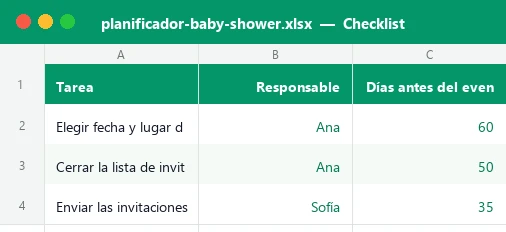
El archivo incluye cinco hojas: Panel con cuenta atrás, KPIs y un gráfico de gasto estimado frente a real; Invitados con confirmaciones, acompañantes y alergias; Gastos por categoría y responsable; Checklist con fechas límite calculadas solas, e Instrucciones. Los datos de ejemplo son ficticios y puedes sobrescribirlos.
Qué es esta plantilla y a quién le sirve
Un planificador de baby shower en Excel es un cuaderno de organización con fórmulas: en lugar de apuntar en papel quién viene y cuánto has gastado, introduces los datos una vez y el archivo calcula personas confirmadas, presupuesto disponible y tareas vencidas. Sirve igual para una fiesta íntima en casa que para una celebración con 40 invitados en un local.
Está pensada para quien organiza (la amiga, la hermana, la futura abuela o la propia pareja) y, sobre todo, para repartir el trabajo: cada gasto y cada tarea lleva un responsable, de modo que el panel te dice cuánto ha gastado y cuánto ha avanzado cada persona del equipo.
Qué encontrarás en cada hoja
La plantilla sigue el orden natural de una organización: primero sabes cuántos sois, luego cuánto cuesta y por último qué falta por hacer. Todas las hojas comparten colores: las celdas crema con texto azul son para rellenar y las verdes se calculan solas.
| Hoja | Qué haces en ella | Qué calcula |
|---|---|---|
| Panel | Nombre, fecha, presupuesto y responsables | KPIs, gasto por categoría, reparto por persona y gráfico |
| Invitados | Una fila por invitado con asistencia y regalo | Personas confirmadas (invitado + acompañantes) |
| Gastos | Concepto, categoría, responsable, coste estimado y real | Coste vigente, diferencia y desviación |
| Checklist | Tarea, responsable y días antes del evento | Fecha límite, días restantes y estado |
| Instrucciones | Leer una vez | — |
Cómo organizar tu baby shower paso a paso con el archivo
- En Panel escribe el nombre de la celebración (C5), la fecha del evento (C6) y tu presupuesto máximo (C7).
- En Panel, desde la celda B35, anota los nombres de los responsables (hasta seis). Aparecerán como desplegable en Gastos y Checklist.
- Rellena Invitados: nombre, grupo, asistencia (Confirmado, Pendiente o No viene), acompañantes, alergias y el regalo que trae cada uno.
- Pasa a Gastos y apunta cada concepto con su categoría, responsable y coste estimado. No hace falta tener ya el precio real.
- Al comprar, escribe el coste real y cambia el estado a Comprado o Pagado. La columna Coste vigente se actualiza sola.
- Abre Checklist y define cuántos días antes del evento debe estar cada tarea. Usa números negativos para las posteriores, como agradecer los regalos.
- Marca «Sí» en ¿Hecha? al terminar. Las tareas vencidas se pintan de rojo y las de los próximos siete días, de ámbar.
- Vuelve a Panel cada pocos días para revisar la cuenta atrás, el presupuesto disponible y el reparto por responsable.
Cómo se calculan los resultados clave
No hay fórmulas escondidas ni macros: todo se resuelve con funciones básicas que funcionan en Excel 2016 y en LibreOffice. Esta tabla resume las más importantes para que puedas adaptarlas.
| Resultado | Fórmula o lógica | Dónde |
|---|---|---|
| Personas confirmadas | =IF(D8="Confirmado",1+E8,0) suma al invitado y sus acompañantes | Invitados, columna F |
| Coste vigente | =IF(F8="",E8,F8): usa el real si existe y, si no, el estimado | Gastos, columna H |
| Fecha límite | Fecha del evento menos los días antes indicados | Checklist, columna E |
| Estado de la tarea | Hecha, Vencida, Esta semana o En plazo según la fecha de hoy | Checklist, columna H |
| Presupuesto disponible | Presupuesto máximo menos el gasto vigente total | Panel, celda G10 |
| Coste por persona | Gasto vigente dividido entre las personas confirmadas | Panel, celda H16 |
La clave es el coste vigente: mientras no hayas comprado algo, el presupuesto usa tu previsión; en cuanto anotas el precio real, lo sustituye. Así el total siempre es la mejor estimación disponible, sin duplicar importes. Si quieres entender mejor este tipo de condiciones, tienes una explicación sencilla en la guía de la función SI en Excel.
Ejemplo con números: una fiesta de 17 personas
El archivo viene con un caso ficticio para que veas la plantilla funcionando: 14 invitaciones, de las que 10 están confirmadas (17 personas contando acompañantes), 3 pendientes y 1 que no puede ir. El presupuesto máximo es de 700 € y el gasto previsto estimado inicial era de 605 €.
| Categoría | Gasto vigente |
|---|---|
| Comida y bebida | 173,00 € |
| Tarta y dulces | 105,00 € |
| Decoración | 100,50 € |
| Local y mobiliario | 80,00 € |
| Invitaciones y fotos | 52,00 € |
| Regalos y detalles | 50,00 € |
| Juegos y actividades | 35,00 € |
| Otros (imprevistos) | 30,00 € |
Al mezclar los precios ya pagados con los estimados, el gasto vigente es de 625,50 €: quedan 74,50 € disponibles y el coste por persona confirmada ronda los 36,79 €. El panel avisa en verde mientras estés dentro del presupuesto y en rojo si te pasas.
Errores frecuentes al planificar un baby shower
Casi todos los problemas se repiten de una fiesta a otra. Estos son los más habituales y cómo evitarlos con la plantilla:
- Fijar el presupuesto sin lista de invitados: calcula primero cuántas personas vendrán y después reparte el dinero por categoría.
- Olvidar los imprevistos: reserva una línea «Imprevistos» (en el ejemplo, 30 €) para no descuadrar el total por un último gasto.
- No anotar alergias ni dietas: la columna correspondiente de Invitados cuenta cuántas debes tener en cuenta en el menú.
- Repetir regalos: apunta lo que trae cada invitado en cuanto lo sepas, así evitas dos cochecitos o tres packs de pañales iguales.
- Dejarlo todo para la última semana: pon fechas escalonadas en el checklist y revisa las tareas en ámbar cada pocos días.
- Olvidar el agradecimiento: la última tarea del ejemplo es enviar los mensajes de gracias, con días negativos para que quede después de la fiesta.
Personaliza la plantilla a tu fiesta
Aunque el archivo funciona tal cual, hay varios ajustes que lo hacen más tuyo. Cambia las categorías de gasto si tu fiesta tiene otras necesidades, añade responsables nuevos en Panel o amplía la lista de grupos de invitados. Las filas están preparadas hasta la 47, es decir, 40 filas por hoja.
Los desplegables de asistencia, categoría y estado evitan erratas que descuadran las sumas; si quieres crear los tuyos, repasa la guía de validación de datos en Excel. Y para que las alertas de colores te resulten familiares, la guía de formato condicional explica cómo se pintan solas las filas pendientes.
Si quieres seguir de cerca cuánto gasta cada categoría, la función de suma condicional que usa el Panel está explicada paso a paso en cómo usar SUMAR.SI en Excel.
Ventajas frente a organizarlo en papel
Una libreta sirve para empezar, pero un planificador en Excel aporta cosas que el papel no puede dar: sumas siempre correctas, avisos de plazos, filtros por responsable y la posibilidad de reutilizarlo para el siguiente evento duplicando el archivo.
| Aspecto | Papel | Esta plantilla |
|---|---|---|
| Presupuesto total | Sumas a mano que hay que repetir | Se actualiza al escribir el precio real |
| Confirmaciones | Listas tachadas y reescritas | Un desplegable por invitado y recuento automático |
| Plazos | Recordar fechas de memoria | Fecha límite y estado calculados desde el día del evento |
| Trabajo en equipo | Una sola copia | Reparto por responsable y archivo compartible |
| Reutilización | Empezar de cero | Duplicar y cambiar la fecha |
Cómo está montada la plantilla
El archivo se compone de cinco hojas. Panel concentra la fecha del evento, el presupuesto y los KPIs (días que faltan, personas confirmadas, gasto vigente, presupuesto disponible y tareas hechas), con tablas de invitados, categorías y responsables y un gráfico de barras. Invitados calcula las personas confirmadas con IF. Gastos usa SUMIF y SUMIFS para el reparto y compara estimado y real. Checklist calcula fechas límite con la fecha del evento y TODAY. Hay formato condicional, desplegables y hojas protegidas sin contraseña.
Dudas frecuentes
¿Es gratis esta plantilla de baby shower?
¿Con qué versiones de Excel funciona?
¿Cuántos invitados admite?
¿Cómo se cuentan los acompañantes?
¿Qué pasa si cambio la fecha del evento?
¿Puedo usarla para otra celebración?
¿Por qué no puedo editar algunas celdas?
¿Los importes de ejemplo son reales?
También te puede interesar
No afiliado a Microsoft. Excel® es una marca registrada de Microsoft Corporation.