
Plantilla Excel del Sistema de Sobres para Ahorrar (Gratis)
El método de los sobres, en digital: reparte el dinero del mes en sobres y controla lo que queda en cada uno. Plantilla de Excel gratis con barra de consumo.
El sistema de sobres en Excel reparte el dinero del mes entre categorías antes de gastarlo. Cada gasto que apuntas se resta de su sobre y ves al momento cuánto te queda en cada uno.
Son dos hojas conectadas: en una decides el reparto, en la otra registras lo que gastas. Si repartes más de lo que tienes, la casilla «Sin asignar» se pone en rojo.
Un clic y la tienes. Libro .xlsx de 3 hojas, con 1 lista desplegable. Gratis, sin macros.
⬇️ Descargar la plantilla (gratis)Perfiles a los que les funciona repartir por sobres
El método nació con billetes de verdad: el sueldo se metía en sobres de papel con una etiqueta (comida, transporte, ropa) y, cuando uno se vaciaba, se dejaba de gastar en esa categoría hasta el mes siguiente. En inglés se conoce como cash stuffing. La hoja de cálculo conserva la disciplina y se deshace del efectivo: pagas con tarjeta o bizum como siempre y solo anotas el gasto.
Te encajará especialmente si te reconoces en alguna de estas situaciones:
- Llegas a fin de mes sin saber adónde se fue el dinero. Repartir antes de gastar te obliga a mirar los números cuando todavía puedes cambiar algo.
- Tus ingresos cambian cada mes, por ser autónomo o freelance. Modificas el total disponible, ves cuánto queda sin asignar y reajustas el reparto.
- Gestionas un presupuesto familiar con varias partidas fijas y quieres que cada categoría tenga su techo.
- Los gastos pequeños se te escapan. Un sobre de «Caprichos» con límite frena los cafés y los pedidos a domicilio sin prohibirte nada.
- No quieres otra app. Un único archivo, sin cuentas ni suscripciones, que abres cuando quieres.
Este enfoque se parece al llamado presupuesto de base cero: el objetivo es que todo euro que entra tenga un sobre antes de que acabe el día. No significa gastarlo todo; significa que incluso el ahorro y los imprevistos aparecen como sobres con nombre y con cifra, y no como lo que quede por casualidad. Cuando «Sin asignar» marca cero, el reparto está completo. Si es positivo, todavía tienes decisiones pendientes, y eso es mejor saberlo el día uno que el día veinte.
Del primer euro repartido al primer gasto: cinco pasos sobre el archivo
El libro tiene solo dos hojas de trabajo, Sobres y Movimientos, y el recorrido de uso cabe en cinco pasos. La captura de abajo corresponde a un ejemplo ficticio: un mes con 2.000,00 € disponibles y un único gasto.
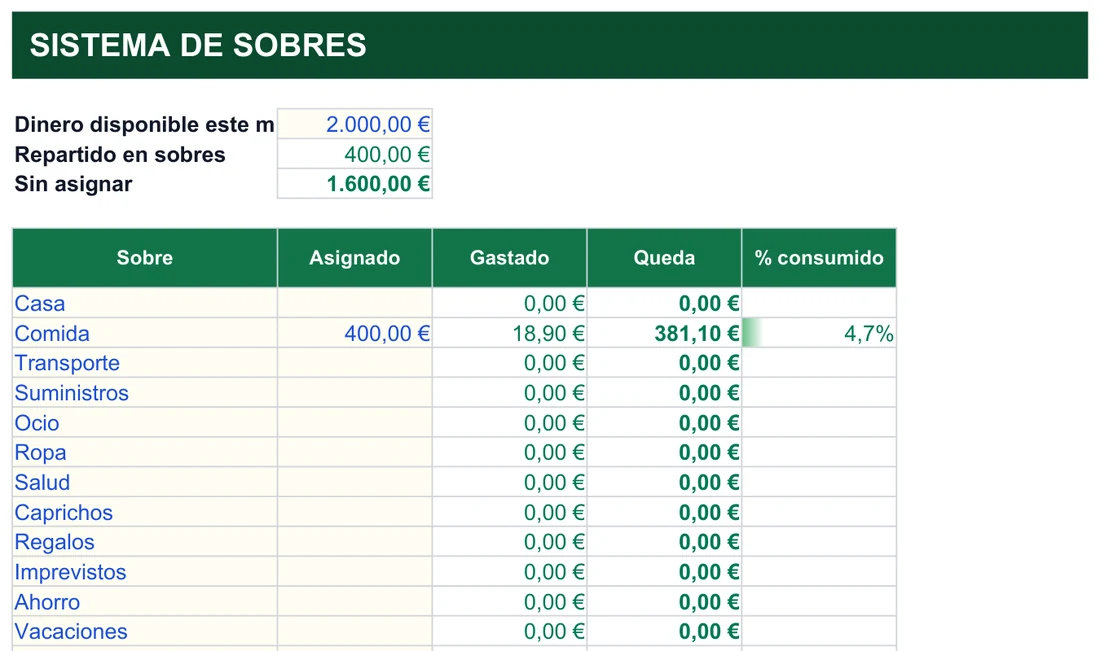
- Escribe el dinero disponible. Es la celda crema de arriba a la izquierda de la hoja Sobres; en el ejemplo, 2.000,00 €.
- Reparte en la columna Asignado. Cada sobre (Casa, Comida, Transporte, Ocio…) tiene su celda crema. En el ejemplo solo Comida tiene importe: 400,00 €. Fíjate en las dos cifras de arriba: Repartido en sobres suma la columna (400,00 €) y Sin asignar es lo que queda del dinero disponible, 2.000 − 400 = 1.600,00 €.
- Cambia a la hoja Movimientos y apunta cada gasto con cuatro datos: fecha, sobre, concepto e importe. El sobre se elige de una lista desplegable que lee los nombres de la hoja Sobres, así que no hay que teclearlos.
- Vuelve a Sobres. Gastado, Queda y % consumido se actualizan solos.
- Repite el paso 3 durante el mes. Cuando un sobre llegue a 0,00 €, la hoja te lo dice sin que tengas que sumar nada.

El único gasto de ejemplo es una frutería del 05/01/2026 por 18,90 €, apuntado en el sobre Comida. Su efecto se ve en la otra hoja: Gastado pasa a 18,90 €, Queda a 400,00 − 18,90 = 381,10 € y el % consumido a 4,7 %, porque 18,90 / 400 es 0,04725. Todo ello depende de esta fórmula de la columna Gastado:
=SI(B9="";"";SUMAR.SI(Movimientos!$C:$C;B9;Movimientos!$E:$E))Busca en la columna Sobre de Movimientos (C) todas las filas que coinciden con el nombre del sobre (B9) y suma sus importes (E). La columna Queda es la resta C9-D9, y el porcentaje consumido, D9/C9, queda en blanco si el sobre no tiene nada asignado: por eso en la captura solo Comida muestra un porcentaje.
Si te equivocas, el fallo más probable es renombrar un sobre después de haber apuntado gastos en él. Como la suma se hace por nombre, los movimientos antiguos dejan de coincidir y ese sobre vuelve a mostrar 0,00 € gastados. Cambia los nombres antes de empezar a registrar, o corrige también el sobre de cada movimiento.
Fallos que vacían un sobre antes de tiempo
El sistema es tan bueno como la constancia con que lo alimentes. Casi todos los abandonos vienen de los mismos despistes, y la mayoría se evitan con una decisión tomada al principio:
- Repartir a mitad de mes. Si el reparto llega cuando ya has gastado, no es un reparto, es una anotación tardía. Hazlo antes de que el dinero empiece a moverse.
- No crear un sobre de imprevistos. Sin él, cualquier gasto inesperado te obliga a desmontar otro sobre.
- Dejar los movimientos para fin de mes. Los gastos pequeños se olvidan. Una vez por semana es un mínimo razonable.
- Escribir el sobre de otra manera en Movimientos. La hoja suma por el nombre exacto del sobre, así que «Comida» y «comidas» no son lo mismo.
- Renombrar un sobre con el mes empezado. Los movimientos que ya apuntaste con el nombre antiguo dejan de sumar.
- Culparte cuando un sobre se queda corto cada mes. No es un fallo tuyo: es que su importe está mal calculado y toca subirlo.
- No guardar una copia del mes cerrado. Sin ella pierdes la evolución de cada sobre a lo largo del año.
Para las categorías grandes, algunas personas parten de porcentajes fijos, como un 50 % para gastos fijos, un 30 % para variables y un 20 % para ahorro, y ajustan después el resto. Si quieres automatizar esas cuentas, repasa cómo calcular porcentajes en Excel.
Sobres de papel frente a sobres en Excel
El método clásico funciona, pero tiene fricciones que la hoja de cálculo elimina sin tocar la idea de fondo. Esta comparación resume lo que cambia:
Con sobres de papel
- Hay que sacar dinero en efectivo y guardarlo en casa.
- No sirven para pagos con tarjeta ni compras online.
- Un sobre se puede perder, romper o confundir con basura.
- Solo ves un sobre a la vez.
- Si cambia tu ingreso, rehaces el reparto con billetes.
Con la plantilla
- Pagas con tarjeta, bizum o transferencia, y solo registras el gasto.
- Conservas el historial del banco y las ventajas de pagar sin efectivo.
- Un archivo se copia y se guarda en más de un sitio.
- Ves todos los sobres, lo repartido y lo que queda en una pantalla.
- Cambias el total y «Sin asignar» te dice cuánto ajustar.
Frente a un presupuesto convencional, que suele comparar lo previsto con lo gastado al cerrar el mes, la diferencia es el momento: el sobre te dice cuánto puedes gastar todavía, no cuánto gastaste. Esa información llega mientras tienes margen de reacción.
Rutina mensual de sobres en cinco minutos
Dedicas un rato a principio de mes y después solo vas apuntando gastos. Este es el orden que mejor funciona:
- Escribe el dinero del mesEn la hoja Sobres, celda C4: la nómina, los ingresos extra y, si quieres arrastrarlo, lo que sobró del mes anterior.
- Nombra tus sobresSustituye los nombres de ejemplo (Casa, Comida, Transporte, Suministros, Ocio, Ropa, Salud, Caprichos, Regalos, Imprevistos, Ahorro, Vacaciones) por los que tengan sentido en tu vida. Hay hueco para 16.
- Asigna un importe a cada unoLa hoja suma lo repartido y lo resta del total disponible.
- Mira «Sin asignar»En cero, has repartido justo todo. Con un número positivo, aún queda algo por destinar. En rojo, te has pasado y debes quitar de algún sobre.
- Apunta cada gasto en MovimientosFecha, sobre, concepto e importe. Hay sitio para 400 movimientos.
- Consulta la barra de % consumidoTe enseña qué sobre estás vaciando demasiado deprisa.
- Cierra el mesMira qué sobres se quedaron cortos y cuáles sobraron, y ajusta el reparto siguiente. Guarda una copia del archivo antes de empezar de nuevo.
Tus sobres, listos para repartir. Dos hojas conectadas: Sobres y Movimientos, con «Sin asignar» que avisa en rojo.
⬇️ Descargar la plantilla (gratis)El aviso en rojo es un formato condicional: puedes aprender a montar uno igual con la guía de formato condicional en Excel. Y una regla útil del método: cuando un sobre llega a cero, no se saca de otro, se espera al mes siguiente. Así el sobre vacío te enseña algo en lugar de taparse.
Un mes con cifras: cuando el sobre de Ocio se pasa
Imagina que tienes 1.280 € para el mes y los repartes sin dejar nada por asignar: 650 € para el alquiler, 300 € para comida, 80 € de transporte, 100 € de ocio y 150 € de ahorro. A mitad de mes abres la hoja y los sobres ya cuentan su propia historia.
Ejemplo ficticio
| Sobre | Presupuesto asignado | Gastado | Restante |
|---|---|---|---|
| Alquiler | 650 € | 650 € | 0 € |
| Comida | 300 € | 184 € | 116 € |
| Transporte | 80 € | 45 € | 35 € |
| Ocio | 100 € | 110 € | -10 € |
| Ahorro | 150 € | 0 € | 150 € |
| Sin asignar | 0 € | — | 0 € |
Lo que cuenta la tabla: el alquiler está pagado entero, comida y transporte llevan margen, el ahorro aún no se ha tocado y el sobre de Ocio está en negativo. Un descuadre de 10 € una vez no es grave. Si se repite mes tras mes, la lectura correcta es que el sobre está mal dimensionado, así que sube su importe en lugar de ignorarlo.
El archivo, por su parte, viene con un ejemplo mínimo para que veas cómo se mueven los números: 2.000 € de dinero disponible, 400 € asignados al sobre de Comida y un gasto de 18,90 € en una frutería. Con eso, «Sin asignar» marca 1.600 €, al sobre le quedan 381,10 € y su barra enseña un 4,7 % consumido.
Por si te interesa ver el mecanismo, hay solo cuatro fórmulas que mueven todo. «Repartido» es =SUMA(C9:C24) y «Sin asignar» es =C4-C5. En cada sobre, lo gastado sale de =SI(B10="";"";SUMAR.SI(Movimientos!$C:$C;B10;Movimientos!$E:$E)), lo que queda de =SI(B10="";"";C10-D10) y el porcentaje consumido de =SI(O(B10="";C10=0);"";D10/C10). Es decir, la hoja busca en Movimientos todas las filas con el nombre del sobre y suma sus importes. Por eso el nombre importa tanto y por eso un sobre sin importe asignado no muestra porcentaje: no se puede dividir entre cero.
Un hábito que ayuda a leer la hoja: compara el porcentaje consumido con lo avanzado del mes. Un sobre de comida al 50 % el día 10 va a quedarse corto; al 50 % el día 15 va según lo previsto. No necesitas ninguna fórmula nueva, basta con mirar la barra y el calendario a la vez cuando abras el archivo.
Dudas antes de repartir el primer sueldo
¿Necesito efectivo para que funcione?
¿Qué significa que «Sin asignar» esté en rojo?
¿Puedo tener un sobre de ahorro?
¿Qué hago con lo que sobra de un sobre?
¿Sirve si cobro distinto cada mes?
¿Cuántos sobres necesito al empezar?
¿Vale para un presupuesto compartido en familia?
¿Cuántos gastos caben en Movimientos?
¿Qué pasa si cambio el nombre de un sobre?
Si quieres combinar el reparto por sobres con otras formas de ordenar el dinero, estas plantillas son buenas compañeras:
No afiliado a Microsoft. Excel® es una marca registrada de Microsoft Corporation.