
Plantilla Excel de Registro de Natación (Gratis)
Descarga gratis la plantilla Excel de registro de natación: anota series y metros, calcula el ritmo por 100 m, el volumen semanal y mensual con gráficos. Plantilla gratis.
Esta plantilla Excel de registro de natación te permite apuntar cada sesión de piscina (estilo, series, metros, tiempo y esfuerzo) y ver al instante tu ritmo por 100 m, tu volumen semanal y mensual y cuántos metros has nadado en cada estilo. Solo registra y organiza tus datos: no diseña entrenamientos ni sustituye a un entrenador o a un profesional sanitario.
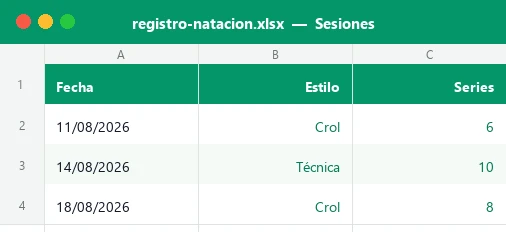
El archivo tiene tres hojas visibles: Sesiones (una fila por entrenamiento con 8 columnas calculadas), Panel (8 indicadores, tablas por semanas, meses y estilos, y dos gráficos) e Instrucciones. Incluye 15 sesiones de ejemplo ficticias y 40 filas con sus fórmulas, sin macros y compatible con Excel 2016 y LibreOffice.
Para qué sirve llevar un registro de natación
Quien nada con regularidad suele tener una sensación vaga de cómo va: «esta semana he nadado bastante» o «últimamente voy más lento». Un registro de natación sustituye esa sensación por números comparables: cuántos metros has hecho, a qué ritmo medio y con qué esfuerzo, semana tras semana.
La plantilla está pensada para nadadores aficionados, triatletas, personas que entrenan en un club o en la piscina municipal y para quien se está acostumbrando a nadar con constancia. No hace falta reloj deportivo: basta con apuntar al salir los datos que ya conoces (series, metros por serie y tiempo total).
Qué hojas tiene el archivo
| Hoja | Qué contiene | Qué rellenas tú |
|---|---|---|
| Sesiones | Tres ajustes (objetivo semanal, mensual y ritmo objetivo) y una tabla de 40 sesiones con 8 columnas calculadas | Fecha, estilo, series, metros, piscina, tiempo, esfuerzo y nota |
| Panel | 8 indicadores, volumen por semanas y meses, reparto por estilo y 2 gráficos | Nada: todo se calcula solo |
| Instrucciones | Guía rápida, consejos y aviso de uso | Nada |
Las celdas crema con texto azul son las que se editan; las verdes llevan fórmulas. Las hojas están protegidas sin contraseña para que no borres una fórmula sin querer. Hay también una hoja oculta con la lista de estilos que alimenta el desplegable.
Cómo empezar en ocho pasos
- En la hoja Sesiones revisa los tres ajustes de la fila 5: objetivo semanal en metros (D5), objetivo mensual (G5) y ritmo objetivo en segundos por 100 m (J5).
- Borra los datos de ejemplo: selecciona solo las celdas crema de las filas 8 a 22 y pulsa Suprimir. Las celdas verdes no se tocan.
- En la columna B escribe la fecha de la sesión (dd/mm/aaaa), siempre en orden cronológico y sin dejar filas vacías en medio.
- En la columna C elige el estilo principal en el desplegable: Crol, Espalda, Braza, Mariposa, Estilos o Técnica.
- Anota las series (D), los metros por serie (E) y los metros extra (F) del calentamiento, la parte suave y la vuelta a la calma.
- Escribe el largo de la piscina en metros (G), el tiempo total en minutos (I) y tu esfuerzo percibido de 1 a 10 (M).
- Revisa las columnas verdes: distancia total, ritmo por 100 m, velocidad, largos, carga, día, semana y mes aparecen solos al rellenar la fila.
- Abre la hoja Panel para ver indicadores, tablas y gráficos actualizados. No tienes que escribir nada allí.
Cómo se calculan distancia, ritmo y velocidad
Todas las columnas calculadas usan fórmulas sencillas que puedes inspeccionar. Si quieres entender cómo están construidas, te ayudará la guía de la función SI, porque cada fórmula se protege con un SI para que las filas vacías no muestren errores.
| Columna | Qué calcula | Fórmula de ejemplo |
|---|---|---|
| Distancia total (H) | Series × metros por serie + metros extra | =IF(B8=»»,»»,N(D8)*N(E8)+N(F8)) |
| Ritmo /100 m (J) | Tiempo por cada 100 m, en formato mm:ss | =IF(OR(B8=»»,I8=»»,N(H8)=0),»»,I8/H8*100/1440) |
| Velocidad km/h (K) | Distancia en km dividida entre las horas nadadas | =ROUND(H8/1000/(I8/60),2) |
| Largos (L) | Distancia dividida entre el largo de la piscina | =ROUND(H8/G8,0) |
| Carga (N) | Esfuerzo percibido por minutos de sesión | =M8*I8 |
| Semana (P) y Mes (Q) | Lunes de la semana y primer día del mes, para agrupar | =B8-WEEKDAY(B8,2)+1 |
El ritmo se divide entre 1440 porque Excel guarda las horas como fracciones de día (un día tiene 1440 minutos). Así el resultado se muestra directamente como minutos y segundos con el formato mm:ss, sin conversiones manuales.
Un ejemplo con los números del archivo
Tomemos la última sesión de ejemplo, la del 29/09/2026: 5 series de 500 m más 500 m de calentamiento y suave, en una piscina de 25 m y con un tiempo total de 78 minutos. La plantilla calcula:
| Dato | Resultado | Cómo sale |
|---|---|---|
| Distancia total | 3.000 m | 5 × 500 + 500 |
| Ritmo por 100 m | 2:36 | 78 min ÷ 3.000 m × 100 |
| Velocidad | 2,31 km/h | 3 km ÷ 1,3 h |
| Largos | 120 | 3.000 m ÷ 25 m |
| Carga | 546 | esfuerzo 7 × 78 min |
En el Panel, los 15 entrenamientos de ejemplo suman 29,3 km en unas 14 horas de agua, con un ritmo medio de 2:51 por 100 m y un mejor ritmo de 2:35. La semana del 14 al 20 de septiembre fue la de mayor volumen: 4.900 m, un 140 % del objetivo semanal de 3.500 m. Septiembre cerró con 19.200 m frente a los 10.100 m de agosto.
Cómo leer el Panel semanal y mensual
La parte superior del Panel reúne ocho indicadores: sesiones, distancia total, tiempo en el agua, ritmo medio, media por sesión, sesión más larga, mejor ritmo y metros de los últimos 7 días. Este último se calcula respecto a tu última sesión registrada, no respecto a la fecha de hoy, así que no cambia si dejas el archivo parado unos días.
Volumen por semanas
La tabla semanal agrupa las sesiones de lunes a domingo y compara los metros con tu objetivo semanal. Cada porcentaje se pinta en verde si llegas al 100 % y en ámbar si te quedas corto. Debajo, el total indica cuántas semanas has cumplido (en el ejemplo, 4 de 8). Admite hasta 10 semanas.
Volumen por meses y por estilo
La tabla mensual funciona igual con el objetivo mensual y admite 6 meses. El reparto por estilo muestra cuántos metros y sesiones dedicas a cada uno: en el ejemplo, el crol suma el 64,5 % del volumen, con 18.900 m en 8 sesiones. Dos gráficos de columnas visualizan los metros por semana y por estilo.
Errores frecuentes al registrar tus sesiones
- Escribir el tiempo en horas:min. La columna Tiempo espera minutos totales (78, no 1:18). Si escribes 1:18 Excel lo toma como hora y el ritmo sale absurdo.
- Mezclar el largo de la piscina. Si un día nadas en 50 m, cambia el valor de la columna Piscina de esa fila; si no, los largos saldrán duplicados.
- Contar dos veces el calentamiento. Si ya lo has metido en las series, deja los metros extra vacíos.
- Dejar filas vacías en medio. El Panel se apoya en la primera y la última fecha; mantén las sesiones seguidas y en orden.
- Escribir fechas como texto (por ejemplo «29-9»). Usa siempre dd/mm/aaaa para que se calculen la semana y el mes.
- Comparar ritmos de estilos distintos. Un 100 m de braza o de técnica no tiene nada que ver con uno de crol; filtra por estilo antes de sacar conclusiones.
Ajustes, personalización y ventajas frente a la libreta
Cambiar los objetivos es tan fácil como editar D5, G5 y J5: los porcentajes del Panel y los colores del ritmo se recalculan al momento. Si entrenas por tiempo y no por series, deja series y metros por serie vacíos y escribe toda la distancia en metros extra.
Si quieres añadir más columnas, desprotege la hoja desde Revisar (no hay contraseña), copia las fórmulas hacia abajo y apóyate en la guía de gráficos en Excel para crear uno nuevo, por ejemplo la evolución del ritmo medio. También puedes aplicar tus propios colores con el formato condicional.
| Libreta o notas del móvil | Plantilla Excel |
|---|---|
| Sumas los metros a mano | Distancia, largos y volumen semanal y mensual automáticos |
| Ritmo calculado con calculadora | Ritmo por 100 m en mm:ss en cada sesión |
| Difícil ver la evolución | Tablas por semanas y meses, con % de objetivo y gráficos |
| Datos dispersos | Todo en un único archivo que es tuyo |
Al acabar la temporada, guarda una copia del archivo con otro nombre y empieza con el registro vacío: conservarás un histórico por temporadas fácil de consultar.
Por dentro de la plantilla
El archivo se compone de tres hojas visibles y una oculta. En «Sesiones» hay tres ajustes (objetivo semanal, mensual y ritmo objetivo) y una tabla de 40 filas: fecha, estilo, series, metros, piscina, tiempo y esfuerzo se escriben a mano, y las fórmulas calculan distancia total, ritmo por 100 m en mm:ss, velocidad, largos, carga, día, semana y mes. «Panel» usa SUMIFS, COUNTIFS y SUMIF para mostrar 8 indicadores, el volumen por semanas y meses, el reparto por estilo y dos gráficos. «Instrucciones» recoge la guía de uso.
Lo que más se pregunta
¿Es gratis la plantilla de registro de natación?
¿Funciona con Excel 2016 y con LibreOffice?
¿Cómo se calcula el ritmo por 100 m?
¿Puedo usarla si nado en una piscina de 50 metros?
¿Sirve para aguas abiertas o triatlón?
¿Qué significa la columna Carga?
¿Cuántas sesiones caben y puedo ampliarlas?
¿Me dice cuántos metros debo nadar?
Más plantillas como esta
No afiliado a Microsoft. Excel® es una marca registrada de Microsoft Corporation.