
Plantilla Excel de Contador de Pasos Diarios (Gratis)
Plantilla Excel contador de pasos diarios: objetivo editable, % de cumplimiento, km aproximados, rachas y medias semanales y mensuales. Plantilla gratis.
Si caminas para moverte más y quieres comprobar que de verdad lo haces, esta plantilla Excel de contador de pasos diarios te da un sitio donde anotar cada día, compararlo con tu objetivo de pasos y ver cómo evoluciona tu constancia semana a semana, sin apps ni cuentas.
El archivo incluye cuatro hojas de trabajo más las instrucciones: un registro diario de 150 filas, un panel con 8 indicadores (pasos totales, media, kilómetros aproximados, mejor día, racha actual y mejor racha, % de días cumplidos y media de 7 días), dos gráficos y resúmenes por semanas y por meses. Ya trae 35 días de ejemplo para que veas cómo funciona.
Qué es un contador de pasos en Excel y para quién sirve
Tu móvil o tu pulsera ya cuentan los pasos diarios, pero casi todas las aplicaciones enseñan el dato del día y poco más. Esta plantilla recoge esas cifras en una tabla propia que tú controlas, calcula el porcentaje de cumplimiento de tu objetivo y te enseña patrones: qué días de la semana caminas más, si el mes mejora al anterior o cuánto dura tu mejor racha.
Es útil si trabajas sentado y quieres mover más el cuerpo, si te has propuesto salir a caminar tras la comida, si participas en un reto de empresa o simplemente te gusta llevar números. También sirve para familias que compiten de forma amistosa: basta con una copia del archivo por persona.
Qué verás en cada hoja del archivo
| Hoja | Para qué sirve | Lo que contiene |
|---|---|---|
| Panel | Ver el resumen y fijar los parámetros | Objetivo diario, longitud de paso, 8 KPIs, últimos 14 días y últimas 6 semanas, dos gráficos |
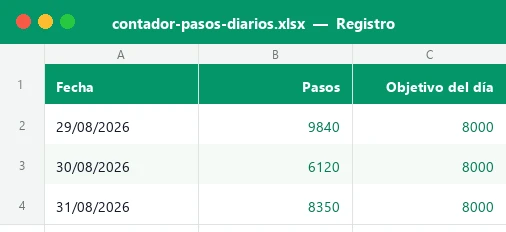
| Registro | Anotar un día por fila | Fecha, pasos, % del objetivo, km, estado, racha, media de 7 días y nota |
| Semanas | Comparar semanas de lunes a domingo | Días registrados, pasos, media diaria, días cumplidos, km y variación |
| Meses | Ver la tendencia mensual | Totales, media, % de días cumplidos, km y mejor día de cada mes |
| Instrucciones | Guía rápida y avisos | Pasos de uso, consejos y nota sobre el carácter orientativo |
Las celdas con fondo crema y texto azul son las que rellenas tú; las de texto verde son fórmulas. Las hojas están protegidas sin contraseña para que no borres una fórmula sin querer, y puedes desprotegerlas desde Revisar si quieres ampliar algo.
Cómo empezar en ocho pasos
- Abre la hoja Panel y escribe tu objetivo diario en la celda C5 (por defecto 8.000 pasos).
- En C6 pon la longitud de tu paso en centímetros (72 por defecto). Con ella se estiman los kilómetros.
- En C7 elige el umbral para el estado «Casi»: con el 75 %, un día entre 6.000 y 7.999 pasos aparece en ámbar en lugar de rojo.
- Ve a Registro y borra los datos de ejemplo (fechas, pasos y notas de las columnas B, C y M). Las fórmulas de las demás columnas se quedan.
- Cada noche añade una fila: la fecha y los pasos que marca tu dispositivo. Si quieres, escribe una nota (lluvia, excursión, descanso).
- Comprueba el estado del día: «Cumplido» en verde, «Casi» en ámbar y «Por debajo» en rojo, y cómo sube o se rompe la racha.
- Cada semana abre el Panel: mira los KPIs, los últimos 14 días y los gráficos de barras y de línea.
- Una vez al mes visita Semanas y Meses para comparar con periodos anteriores y decidir si subes o bajas el objetivo.
Cómo se calcula cada resultado
Todo se apoya en funciones básicas que funcionan en Excel 2016 y en LibreOffice. Si quieres entenderlas, repasa la guía de la función SI y la de SUMAR.SI, que son el motor de esta hoja.
| Columna o KPI | Fórmula (en inglés) | Qué hace |
|---|---|---|
| % del objetivo | =C8/D8 | Pasos del día divididos entre el objetivo de ese día |
| Km aprox. | =C8*Panel!$C$6/100000 | Pasos por longitud de paso en cm, pasado a kilómetros |
| Estado | =IF(E8>=1,»Cumplido»,IF(E8>=Panel!$C$7,»Casi»,»Por debajo»)) | Clasifica el día según el % y el umbral «Casi» |
| Racha | =IF(G9=»Cumplido»,IF(B9-B8=1,I8,0)+1,0) | Suma 1 si hoy cumples y la fila anterior es el día de ayer; si no, empieza de nuevo en 1 (o 0 si no cumples) |
| Media 7 días | =AVERAGE(C2:C8) (ventana móvil) | Promedio de los últimos 7 registros |
| Semana y mes | =B8-WEEKDAY(B8,2)+1 y DATE(YEAR,MONTH,1) | Claves para agrupar con SUMIF y COUNTIFS |
| Racha actual | INDEX + MATCH del último día | Lee la racha de la fila del último día registrado |
Las hojas Semanas y Meses usan SUMIF, COUNTIFS y SUMPRODUCT sobre esas claves. La media diaria divide entre los días realmente registrados, de modo que una semana a medias no queda penalizada. Los rangos llevan el signo $ (referencias absolutas) para que no se desplacen al copiar las fórmulas hacia abajo.
Ejemplo con los datos del archivo
El archivo viene con 35 días reales de ejemplo, del 29 de agosto al 2 de octubre de 2026, con objetivo de 8.000 pasos y paso de 72 cm. Estos son los números que verás en el Panel:
| Indicador | Resultado en el ejemplo |
|---|---|
| Pasos totales | 298.490 |
| Media diaria | 8.528 pasos |
| Kilómetros aproximados | 214,9 km |
| Mejor día | 13.020 pasos (sábado 26 de septiembre) |
| Días con objetivo cumplido | 71 % (25 de 35) |
| Racha actual y mejor racha | 12 y 12 días |
| Media de los últimos 7 días | 9.560 pasos |
En Semanas se ve que la del 14 de septiembre fue la peor (7.194 de media y solo 2 días cumplidos), y que la del 21 mejoró un 35 % hasta 9.687. En Meses, septiembre cierra con 257.610 pasos, 185,5 km y el 70 % de los días cumplidos. Esa lectura es la que te ayuda a ajustar tu objetivo con datos, no por intuición.
Errores frecuentes al llevar la cuenta
- Registrar desordenado. Si metes fechas salteadas, la racha y la media de 7 días no reflejan la realidad. Mantén el orden cronológico.
- Dejar días en blanco y esperar que cuenten. Un día sin fila es un día sin dato. Si no caminaste, escribe 0 en lugar de saltarte la fila.
- Mezclar fuentes. Móvil, pulsera y reloj dan cifras distintas. Elige un solo dispositivo y úsalo siempre para que la comparación tenga sentido.
- Fijar un objetivo irreal. Si empiezas con un objetivo que no cumples casi nunca, la racha no despega y te desmotivas. Parte de tu media actual y sube poco a poco.
- Escribir los pasos como texto. Un «8.350 pasos» con letras no suma. Escribe solo el número; la celda ya lleva formato con miles.
Ideas para personalizarla a tu manera
Cambiar el objetivo en el Panel actualiza al instante todos los estados, semáforos y gráficos. Cuando tu media sea estable, súbelo un 5 o un 10 % y comprueba en Semanas si la variación semanal se mantiene positiva. Un objetivo mejor ajustado se traduce en rachas más largas.
Si quieres destacar más ciertos días, puedes añadir tus propias reglas con el formato condicional, por ejemplo pintar de oro los días de más de 12.000 pasos. Para cambiar el aspecto de los gráficos, la guía de cómo hacer un gráfico en Excel te explica cómo cambiar colores, títulos y ejes.
Para ir más allá puedes combinarla con un reto de hábitos o con un plan de salidas a correr si empiezas a pasar de caminar a trotar; en las plantillas relacionadas de abajo tienes ambas.
Ventajas frente a apuntarlo en papel o en la app
El papel obliga a hacer las sumas a mano y te deja sin gráficos. Las apps suelen guardar los datos en la nube del fabricante, mezclarlos con otras métricas y limitar el historial en su versión gratuita. Con Excel, el archivo es tuyo, lo conservas años y puedes ampliarlo cuando quieras.
| Aspecto | Papel | App del móvil | Esta plantilla |
|---|---|---|---|
| Cálculo automático de % y rachas | No | Según la app | Sí, con fórmulas visibles |
| Medias semanales y mensuales | A mano | A veces de pago | Incluidas |
| Control de tus datos | Total | Depende del servicio | Total, archivo local |
| Personalización | Limitada | Muy limitada | Total: objetivo, paso, formato |
| Gráficos | No | Fijos | Editables |
Por dentro de la plantilla
El libro tiene cinco hojas. «Registro» guarda un día por fila (150 preparadas) y calcula con IF y IFERROR el porcentaje del objetivo, los kilómetros (pasos por longitud de paso), el estado, la racha de días consecutivos, la media móvil de 7 días y las claves de semana y mes. «Semanas» y «Meses» agrupan con SUMIF, COUNTIFS y SUMPRODUCT. «Panel» concentra los parámetros, 8 KPIs, la tabla de los últimos 14 días, las últimas 6 semanas y dos gráficos. «Instrucciones» explica el uso y el aviso.
Preguntas y respuestas
¿Cuántos pasos al día debería marcarme como objetivo?
¿De dónde saco los pasos para anotarlos?
¿Cómo se calcula la racha?
¿Cómo sé la longitud de mi paso?
¿Puedo usar más de 150 días?
¿Funciona en Google Sheets y LibreOffice?
¿Qué hago si un día no he caminado nada?
¿Puedo cambiar el color de los estados?
Más plantillas como esta
No afiliado a Microsoft. Excel® es una marca registrada de Microsoft Corporation.