
Plantilla Excel de Calendario de Actividad Física Semanal (Gratis)
Plantilla excel calendario de actividad física semanal: planifica por día y franja, suma minutos y compara con tu objetivo. Plantilla gratis.
Planificar el ejercicio en la cabeza suele acabar en «ya me pondré mañana». Esta plantilla Excel de calendario de actividad física semanal te permite poner sobre papel digital qué vas a hacer cada día, en qué momento y cuánto tiempo, y comprobar al final de la semana si has llegado a tu objetivo de minutos.
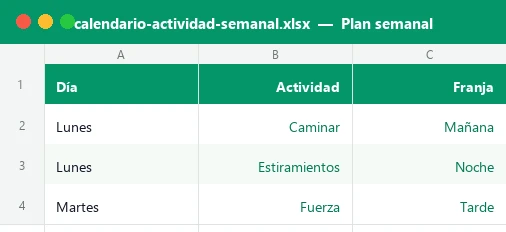
El archivo trae cinco hojas: un plan semanal con 40 filas, un calendario visual por día y franja, un panel con 8 indicadores y dos gráficos, un historial de semanas con racha y las instrucciones. Viene con una semana de ejemplo (310 minutos planificados, 135 realizados) para que veas cómo reacciona cada cifra.
Qué es un calendario de actividad semanal y a quién le sirve
Un calendario de actividad física semanal es una tabla donde reservas, igual que una cita, los momentos en que vas a moverte: una caminata a mediodía, una clase de yoga por la noche, una salida en bici el sábado. La diferencia con una agenda normal es que aquí cada sesión tiene duración e intensidad, así que Excel puede sumar y compararlo con un objetivo.
Es útil si te cuesta ser constante, si trabajas en horarios cambiantes, si quieres repartir el ejercicio entre varias actividades o si compartes objetivos con tu pareja o tus compañeros de trabajo. También funciona para quien ya entrena pero quiere ver su semana de un vistazo y detectar días vacíos o franjas sobrecargadas.
Qué hay en cada hoja del archivo
| Hoja | Para qué sirve | Lo que contiene |
|---|---|---|
| Panel | Fijar parámetros y ver el resumen | Objetivo en minutos, días activos, lunes de la semana, pesos de intensidad, 8 KPIs, tablas por día y por actividad, dos gráficos |
| Plan semanal | Anotar cada sesión | Día, actividad, franja, intensidad, duración, ¿hecho?, minutos realizados y equivalentes, nota |
| Semana | Ver el calendario | Cuadrícula de actividad por franja y día, minutos por casilla y minutos realizados por día |
| Historial | Seguir semanas pasadas | Minutos por semana, % del objetivo, estado, variación, media de 4 semanas y racha |
| Instrucciones | Guía rápida | Pasos de uso, consejos y aviso sobre el carácter orientativo |
Las celdas con fondo crema y texto azul son las que rellenas tú; las de texto verde son fórmulas. Las hojas están protegidas sin contraseña para que no borres un cálculo sin querer, y puedes desprotegerlas desde Revisar si necesitas ampliar algo.
Cómo montar tu semana en 8 pasos
- En la hoja Panel escribe tu objetivo semanal en minutos (celda C5), cuántos días quieres estar activo (C6) y el lunes de la semana a planificar (C7).
- Revisa la lista de actividades en Panel, columna B (filas 29 a 38) y cámbiala por las tuyas: pádel, spinning, remo… Aparecerán en el desplegable del plan.
- En Plan semanal añade una fila por sesión: elige el día, la actividad, la franja (mañana, mediodía, tarde o noche) y la intensidad en los desplegables.
- Escribe la duración en minutos de cada sesión. Si se te va un decimal o un texto, la validación de datos te avisará: solo admite enteros de 1 a 600.
- Cuando hagas una sesión, marca «Sí» en la columna «¿Hecho?». Las filas con «No» o en blanco cuentan como pendientes y no suman minutos realizados.
- Abre Semana para ver tu calendario: cada casilla muestra la actividad y los minutos; las casillas vacías son tus huecos de descanso o de oportunidad.
- Consulta el Panel: minutos realizados, % del objetivo, días activos, minutos que faltan y barra de progreso. Sirve para decidir qué hacer el fin de semana.
- Al cerrar la semana, copia en Historial el lunes, los minutos planificados y realizados y los días activos, y empieza la siguiente cambiando el lunes en el Panel.
Cómo se calculan los resultados
Casi todo se apoya en funciones básicas que funcionan igual en Excel 2016 y en LibreOffice. Si quieres entender o adaptar alguna, es buen momento para repasar cómo usar SUMAR.SI y la función CONTAR.SI.CONJUNTO, que son el motor de las tablas por día y por franja.
| Dato | Cómo se calcula | Dónde está |
|---|---|---|
| Min. realizados de una sesión | SI la columna «¿Hecho?» es «Sí», devuelve la duración; si no, 0 | Plan semanal, columna H |
| Min. equivalentes | Minutos realizados × peso de la intensidad (Suave, Moderada o Intensa) | Plan semanal, columna I; pesos en Panel G5:G7 |
| % del objetivo | Minutos realizados ÷ objetivo semanal | Panel, KPI «% del objetivo semanal» |
| Días activos | Días de la semana con minutos realizados mayores que 0 | Panel, KPI «Días activos» |
| Minutos por día y franja | SUMAR.SI.CONJUNTO por día y franja sobre el plan | Semana, tabla de minutos |
| Estado de la semana | «Logrado» si llegas a los minutos y a los días; «Faltan días», «En camino» o «Por debajo» según el % | Panel, KPI de estado |
| Racha de semanas | Suma 1 por cada semana consecutiva con el objetivo cumplido y vuelve a 0 si falla una | Historial, columna K |
La clave de la hoja Semana es una columna auxiliar del plan que une día y franja (por ejemplo «Lunes|Mañana»). Con ella, INDICE y COINCIDIR buscan la actividad de cada casilla. Por eso conviene elegir día y franja siempre en los desplegables.
Ejemplo con números: una semana con un 90 % del objetivo
La semana de muestra empieza el lunes 28 de septiembre de 2026 y tiene 11 sesiones y 310 minutos planificados. Con el objetivo de 150 minutos, la planificación cubre más del doble: así hay margen si un día falla.
Hasta el viernes se han marcado como hechas seis sesiones: 135 minutos en cuatro días (lunes, martes, miércoles y jueves). El % del objetivo es 135 ÷ 150 = 90 % y faltan 15 minutos; el estado sale «En camino» porque todavía no hay un 100 %. La bicicleta del jueves (llovió) y la natación del viernes (piscina cerrada) quedaron en «No».
El panel por día muestra lunes, martes y miércoles al 100 %, el jueves «Parcial» (10 de 40 minutos) y viernes a domingo «Sin hacer». Con la ruta de senderismo del sábado (60 minutos) se superaría el objetivo. En el historial, las nueve semanas anteriores dan una media de 144 minutos, cinco semanas logradas y una racha actual de 2 semanas.
| Semana (lunes) | Min. realizados | Objetivo | Estado |
|---|---|---|---|
| 10/08/2026 | 150 | 150 | Logrado |
| 07/09/2026 | 110 | 150 | Por debajo |
| 14/09/2026 | 165 | 150 | Logrado |
| 21/09/2026 | 185 | 150 | Logrado |
Errores frecuentes al planificar el ejercicio semanal
Casi todos los problemas de este tipo de tablas vienen de los mismos sitios. Revisa esta lista si una cifra no te cuadra:
- Planificar de más. Poner 400 minutos cuando sabes que tu semana da para 150 desmotiva. Planifica un poco por encima del objetivo, no el triple.
- Olvidar marcar «Sí». Sin esa marca, los minutos realizados no suman y el panel te dirá que no has hecho nada. Hazlo al terminar cada sesión.
- Escribir el día a mano. Si tecleas «lunes» con minúscula o «Miercoles» sin tilde, el calendario puede no reconocerlo. Usa siempre el desplegable.
- Lunes mal puesto. La celda del Panel avisa con «Revisa: no es lunes» si la fecha no es lunes; las fechas del calendario se desplazan si ignoras el aviso.
- Dos sesiones en la misma franja. El calendario muestra la primera y un «+1»; los minutos sí suman las dos. El detalle completo está en el plan.
Personalización y trucos para sacarle partido
Ajusta los pesos de intensidad
Los minutos equivalentes multiplican cada sesión por un peso según su intensidad. Por defecto Suave y Moderada valen 1 e Intensa vale 2, pero son tus parámetros: ponlos en 0,5, 1 y 2 si prefieres que una sesión suave cuente la mitad. No son una norma oficial, solo una forma de comparar semanas con mezclas distintas.
Mejora la lectura con colores
El semáforo usa formato condicional: verde para «Hecho» o «Logrado», ámbar para «Parcial» o «Casi», rojo para «Sin hacer» o «Por debajo». Puedes cambiar los colores o añadir reglas propias, por ejemplo marcar en rojo las sesiones intensas dos días seguidos.
Amplía listas y filas
Las actividades se editan en el Panel. Para añadir franjas o intensidades nuevas tendrías que desproteger y ampliar la hoja oculta «Listas» y revisar las fórmulas de la hoja Semana; los desplegables funcionan con validación de datos. Si necesitas más de 40 sesiones, copia la última fila hacia abajo.
Ventajas frente a una agenda de papel
El papel es genial para apuntar, pero no suma. En esta plantilla, cada sesión alimenta el calendario, los totales por día, el panel y el historial sin que tengas que hacer cuentas. Además puedes mover una sesión de día con un desplegable y ver al instante cómo cambia el reparto, cosa que en una agenda obliga a borrar y reescribir.
Si prefieres tenerla en papel, la hoja Semana está pensada para imprimir en horizontal. Y si quieres visualizar más datos, puedes añadir otro gráfico siguiendo la guía de cómo hacer un gráfico en Excel.
Cómo funciona por dentro
El libro tiene cinco hojas y una auxiliar oculta con las listas. «Plan semanal» guarda una sesión por fila (40 preparadas) y calcula con SI los minutos realizados, los equivalentes por intensidad y una clave día|franja. «Semana» construye el calendario con INDICE, COINCIDIR y CONTAR.SI, y la tabla de minutos con SUMAR.SI.CONJUNTO. «Historial» calcula el porcentaje, el estado, la variación, la media de cuatro semanas y la racha. «Panel» reúne los parámetros, 8 KPIs, la barra de progreso, tablas por día, actividad y últimas 8 semanas, y dos gráficos de barras.
Dudas frecuentes
¿Cuántos minutos de actividad física semanal debo poner como objetivo?
¿Puedo usar la plantilla si no hago deporte, solo camino?
¿Qué son los minutos equivalentes?
¿Cómo empiezo una semana nueva?
¿Por qué mi calendario no muestra una sesión?
¿Puedo planificar más de una sesión el mismo día y a la misma hora?
¿Funciona en Google Sheets o LibreOffice?
¿Puedo cambiar las franjas del día o los nombres de los días?
Otras plantillas útiles
No afiliado a Microsoft. Excel® es una marca registrada de Microsoft Corporation.