
Plantilla Excel de Generador de Grupos para el Aula (Gratis)
Plantilla Excel generador de grupos para el aula gratis: reparto equilibrado por niveles, separaciones y afinidades, nº de grupos editable y listado.
Formar equipos de trabajo a ojo suele acabar igual: los amigos juntos, los de siempre en el mismo grupo y siempre uno que se queda descolgado. Esta plantilla Excel generador de grupos reparte a tu clase en grupos equilibrados según el nivel de cada alumno, respeta las parejas que no deben coincidir y te deja ajustar a mano lo que no te convenza.
El archivo trae cinco hojas: «Panel» con 6 indicadores y un gráfico apilado, «Alumnado» con las reglas, «Grupos» con el equilibrio, «Listado» para imprimir y las «Instrucciones». Incluye 24 alumnos ficticios repartidos en 6 grupos de 4 para que veas cómo funciona.
Para quién es y qué problema resuelve
Un generador de grupos de trabajo en Excel sirve a cualquier docente de Primaria, Secundaria, Bachillerato o formación que haga trabajo cooperativo, proyectos, laboratorios o dinámicas por equipos. También funciona para monitores de talleres, entrenadores o coordinadores de actividades.
Lo que resuelve son tres cosas: mezclar niveles para que ningún grupo concentre a todos los alumnos que van más rápidos o más despacio, evitar combinaciones problemáticas (dos alumnos que se distraen mutuamente) y poder repetir el reparto sin hacerlo de cero cada trimestre.
Cómo funciona el reparto en serpiente
El reparto en serpiente es el método que se usa para formar equipos equilibrados en torneos y en el aula. Se ordena a la clase de mayor a menor nivel y se va dando un alumno a cada grupo: primero del grupo 1 al 6, después del 6 al 1, otra vez del 1 al 6, y así hasta terminar. Así, quien lleva a un alumno muy fuerte en la primera ronda recibe uno más flojo en la segunda.
Entre alumnos del mismo nivel, el orden lo decide un número de sorteo que sale de una fórmula fija. Por eso el resultado parece aleatorio pero no se mueve cuando editas otra celda.
| Columna (hoja Alumnado) | Fórmula clave | Qué hace |
|---|---|---|
| F · Nº de sorteo | =RESIDUO(k*$C$6;1009) | Número fijo entre 1 y 1008 a partir de la semilla; distinto para cada alumno |
| G · Puntos | =BUSCARV(nivel;Listas;2;FALSO) | Convierte Alto, Medio y Bajo en 3, 2 y 1 punto |
| I · Orden | =CONTAR.SI(clave;»>»&clave)+1 | Posición del alumno al ordenar por nivel y, a igualdad, por sorteo |
| J · Grupo automático | =SI(RESIDUO(ENTERO((I-1)/$C$5);2)=0;RESIDUO(I-1;$C$5)+1;$C$5-RESIDUO(I-1;$C$5)) | Reparte en serpiente según el nº de grupos de la celda C5 |
| L · Grupo final | =SI(K<>»»;K;J) | Usa el grupo manual si lo has escrito y, si no, el automático |
Cómo preparar tus grupos paso a paso
- En la hoja «Alumnado», escribe cada nombre en la columna B (hay sitio para 40 alumnos). Puedes usar solo el nombre de pila o iniciales.
- Elige el nivel de cada uno en el desplegable de la columna C: Alto, Medio o Bajo. Es tu valoración para equilibrar, no una nota.
- Si dos alumnos no deben coincidir, selecciona en «Separar de» el nombre del otro. Si quieres que alguien trabaje con un compañero concreto, usa «Preferiría con».
- Indica el nº de grupos en la celda C5 (de 1 a 8). En F6 verás cuántos alumnos tocan por grupo.
- Mira la hoja «Grupos»: cada fila resume un grupo con sus altos, medios y bajos, la media de nivel y un estado (Equilibrado, Revisar o Conflicto).
- Si no te gusta el resultado, cambia la semilla en C6 (de 1 a 1008) para generar otro reparto equilibrado.
- Para mover a un alumno a mano, escribe el nº de grupo en «Grupo manual» (columna K); los avisos y el equilibrio se recalculan al momento.
- Cuando esté bien, abre «Listado»: tiene un grupo por columna, listo para imprimir o pegar en la pizarra digital.
Cómo se calcula el equilibrio de cada grupo
La hoja «Grupos» pasa los niveles a puntos (Alto 3, Medio 2, Bajo 1), calcula la media de nivel de cada grupo y la compara con la media de toda la clase. Si la diferencia no supera la tolerancia (celda C5 de esta hoja, editable), el grupo se marca como «Equilibrado».
| Columna (hoja Grupos) | Fórmula clave | Qué indica |
|---|---|---|
| C · Alumnos | =CONTAR.SI(grupo final;$A9) | Cuántos alumnos tiene el grupo |
| D · Altos | =CONTAR.SI.CONJUNTO(grupo final;$A9;nivel;»Alto») | Alumnos de nivel alto del grupo (igual para Bajos) |
| G · Media de nivel | =REDONDEAR(SUMAR.SI(grupo;$A9;puntos)/C9;2) | Media de puntos del grupo |
| H · Separaciones | =CONTAR.SI.CONJUNTO(grupo final;$A9;incumplida;»Sí») | Cuántas separaciones se rompen dentro del grupo |
| I · Estado | =SI(ABS(G9-$C$6)<=$C$5;»Equilibrado»;»Revisar») | Equilibrado si la media se parece a la de la clase |
Ejemplo con 24 alumnos y 6 grupos
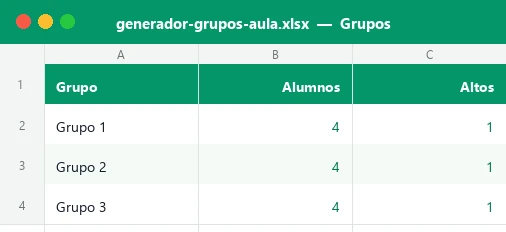
El archivo viene con 24 alumnos ficticios: 7 de nivel alto, 11 de nivel medio y 6 de nivel bajo, que dan una media de clase de 2,04 puntos. Con 6 grupos y la semilla 37, salen 6 grupos de 4 alumnos.
| Grupo | Alumnos | Altos / Medios / Bajos | Media | Estado |
|---|---|---|---|---|
| Grupo 1 | 4 | 1 / 2 / 1 | 2,00 | Equilibrado |
| Grupo 5 | 4 | 1 / 2 / 1 | 2,00 | Equilibrado |
| Grupo 6 | 4 | 2 / 1 / 1 | 2,25 | Equilibrado |
Con 7 alumnos de nivel alto y 6 grupos, uno de ellos recibe dos (el grupo 6, con 2,25 de media). Aun así queda dentro de la tolerancia de 0,4, así que el panel muestra «6 de 6» grupos equilibrados, 0 separaciones incumplidas y un 60 % de afinidades cumplidas (3 de 5 peticiones).
Errores frecuentes al formar grupos
El fallo más habitual es crear grupos solo por afinidad: los alumnos eligen con quién ir y los grupos salen desequilibrados. Usa «Preferiría con» como un extra, no como criterio principal.
Otro error es sobrevalorar el nivel como etiqueta fija. Revisa la columna C al empezar cada proyecto: un alumno puede ser «Alto» en lengua y «Medio» en matemáticas, y conviene tener una copia del archivo para cada materia.
También hay que vigilar los grupos manuales fuera de rango: si pones un 7 pero solo tienes 6 grupos, el alumno queda fuera y el panel avisará con el estado «Hay alumnos con grupo manual fuera de rango». Y no mezcles dos listas con el mismo nombre: la plantilla busca por nombre y dos alumnos iguales se confunden; añade un apellido o una inicial.
Cómo adaptar y ampliar la plantilla
Con pocos cambios puedes aprovechar el archivo para más usos. Para crear grupos heterogéneos por rol, cambia los niveles por perfiles (por ejemplo «Coordinador», «Redactor», «Portavoz»); el reparto mezclará los perfiles igual que mezcla los niveles. Si quieres grupos por afinidad, pon a todos el mismo nivel y usa «Grupo manual» para fijar los equipos.
El formato condicional de «Listado» colorea en verde a los alumnos de nivel alto y en ámbar a los de nivel bajo. Si te interesa entender cómo está hecho, tienes la guía de formato condicional en Excel. Los desplegables de nivel y de nombres son validaciones de datos, y el reparto en serpiente se apoya en la función RESIDUO (MOD).
Para llevar el seguimiento del grupo durante el curso, enlaza este archivo con una plantilla de notas o con el control de asistencia.
Ventajas frente a hacerlo en papel o con un sorteo
Sortear grupos con papelitos garantiza azar, pero no equilibrio: puede salir un grupo con todos los alumnos fuertes. Con la plantilla el reparto es reproducible, justificable ante alumnos y familias (todos los grupos tienen una media parecida) y se rehace en segundos si cambia la clase.
Además, cada trimestre puedes guardar una copia con el nombre del proyecto y una semilla distinta: tendrás un registro de qué alumnos han trabajado juntos y evitarás repetir siempre las mismas combinaciones.
Cómo está montada la plantilla
El libro tiene cinco hojas visibles y una de listas oculta. «Alumnado» reúne hasta 40 alumnos con nivel, separaciones y afinidades, y calcula el número de sorteo con RESIDUO, los puntos con BUSCARV, el orden con CONTAR.SI y el grupo en serpiente con RESIDUO y ENTERO. «Grupos» resume cada grupo con CONTAR.SI.CONJUNTO, SUMAR.SI y REDONDEAR, y marca el estado con SI y ABS. «Listado» recompone cada grupo con INDICE y COINCIDIR. «Panel» muestra seis indicadores, barras de datos y un gráfico apilado. Las celdas de entrada están en crema y el resto, protegido sin contraseña.
Preguntas habituales
¿El reparto cambia cada vez que abro el archivo?
¿Cuántos alumnos y cuántos grupos admite?
¿Cómo obtengo otro reparto distinto?
¿Puedo forzar que dos alumnos vayan juntos?
¿Qué significa «Revisar» en el estado de un grupo?
¿Sirve si no quiero usar niveles?
¿Funciona en Google Sheets o LibreOffice?
¿Puedo modificar las celdas protegidas?
También te puede interesar
No afiliado a Microsoft. Excel® es una marca registrada de Microsoft Corporation.