
Plantilla Excel de Boletín de Notas Trimestral (Gratis)
Plantilla Excel de boletín de notas trimestral: medias por trimestre y final, suspensos, ranking y boletín individual para imprimir. Plantilla gratis.
Preparar los boletines a final de trimestre suele significar copiar notas, calcular medias con la calculadora y rehacer todo si cambias una nota. Esta plantilla Excel de boletín de notas trimestral hace ese trabajo por ti: introduces las notas por materia y trimestre y obtienes la media de cada trimestre, la nota final, las materias suspensas, el puesto en la clase y un boletín individual imprimible.
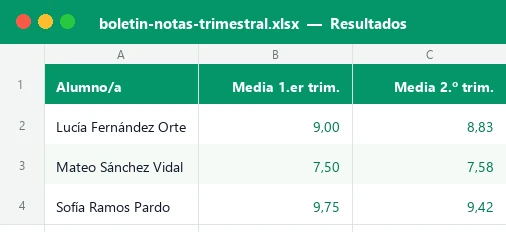
El archivo tiene cinco hojas: Panel con KPIs, ajustes, Top 5 y un gráfico de rendimiento por materia; Notas para registrar hasta 40 alumnos; Resultados con todos los cálculos; Boletín con la ficha individual; e Instrucciones. Incluye 12 alumnos de ejemplo ficticios para que veas todo funcionando.
Para quién es y qué problema resuelve
Está pensada para tutores y profesorado de Primaria, ESO o academias que quieren llevar el seguimiento de una clase sin depender de un programa de gestión. También le sirve a quien da clases particulares a varios alumnos o gestiona un grupo de refuerzo y necesita entregar un informe trimestral a las familias.
La ventaja frente a una hoja de cálculo hecha a mano es que todo está conectado: si corriges una nota de Matemáticas del segundo trimestre, cambian a la vez la media del trimestre, la nota final de la materia, el resultado del alumno, su puesto y el boletín individual.
Qué hay en cada hoja del archivo
| Hoja | Para qué sirve | Qué rellenas tú |
|---|---|---|
| Panel | KPIs de la clase, Top 5, rendimiento por materia, gráfico y ajustes | Nota mínima, pesos de trimestre, centro, tutor/a y escala |
| Notas | Registro de notas de 0 a 10 por alumno, materia y trimestre | Alumnos, nombres de materias, notas y comentarios |
| Resultados | Medias, nota final, suspensas, resultado, puesto y evolución | Nada, es automática |
| Boletín | Ficha individual lista para imprimir | Solo elegir al alumno en el desplegable |
| Instrucciones | Guía rápida y aviso de uso | Nada |
Las celdas de fondo crema y texto azul son las editables; las verdes son fórmulas. Todas las hojas están protegidas sin contraseña para que no estropees una fórmula sin querer.
Cómo preparar el boletín de tu clase en 8 pasos
- Abre el Panel y revisa los ajustes de las celdas L5 a L13: nota mínima para aprobar (5 por defecto), máximo de suspensas para «Revisar», los tres pesos de trimestre y los datos del centro, el curso, el grupo y el tutor o tutora.
- Decide cómo pesan los trimestres: con 1, 1 y 1 valen igual; con 1, 1 y 2 el tercero cuenta el doble en la nota final. Son pesos relativos, no hace falta que sumen 100.
- Ve a Notas y, en la fila 7, escribe los nombres de tus materias en las celdas crema del 1.er trimestre. Los otros dos trimestres, los desplegables del boletín y el Panel los copian solos.
- Escribe un alumno por fila, desde la fila 8 hasta la 47, y sus notas de 0 a 10 en cada materia. Si un trimestre aún no está evaluado, déjalo vacío: no se cuenta como un cero.
- Añade, si quieres, un comentario del tutor por trimestre en las columnas U, V y W. Aparecerá en el boletín individual.
- Entra en Resultados y comprueba las medias, la nota final por materia, las suspensas y el puesto. Las notas por debajo del mínimo se tiñen de rojo.
- Abre Boletín, haz clic en la celda C4 y elige un alumno en el desplegable. La ficha se rellena con sus notas, su media, su puesto y sus comentarios.
- Imprime con Archivo > Imprimir (ya está configurado a una página A4 vertical) o guarda como PDF, y repite con el siguiente alumno.
Cómo calcula la plantilla cada resultado
No necesitas tocar las fórmulas, pero entender la lógica te permite adaptarla al criterio de tu centro. Los cálculos están en la hoja Resultados, filas 8 a 47.
| Dato | Cómo se calcula | Dónde |
|---|---|---|
| Media de trimestre | PROMEDIO de las notas de las 6 materias de ese trimestre; ignora celdas vacías | Resultados, col. C a E |
| Nota final de materia | Suma de nota × peso de cada trimestre ÷ suma de los pesos de los trimestres con nota | Resultados, col. F a K |
| Media final | Promedio de las seis notas finales de materia | Resultados, col. L |
| Suspensas | CONTAR.SI de notas menores que la nota mínima del Panel | Resultados, col. M a P |
| Resultado | «Aprueba todo» si hay 0 suspensas, «Revisar» si no pasan del límite y «Supera el límite» si lo pasan | Resultados, col. Q |
| Puesto | JERARQUIA de la media final dentro de la clase | Resultados, col. R |
| Calificación | Búsqueda de la nota en la escala editable del Panel (Insuficiente, Suficiente, Bien…) | Resultados, col. T |
Para ordenar el Top 5 la plantilla usa una columna oculta con la media más una fracción minúscula según la fila. Así, si dos alumnos empatan, el ranking no se rompe. Si quieres entender mejor cómo funciona el cálculo de posiciones, repasa la función JERARQUIA de Excel.
Ejemplo con números: una clase de 12 alumnos
Con los datos ficticios incluidos, la media de la clase sube trimestre a trimestre: 6,95 en el primero, 7,11 en el segundo y 7,28 en el tercero, con una media final de 7,11. Nueve de los doce alumnos aprueban todas las materias, es decir, el 75 %.
| Alumno (ficticio) | Media final | Suspensas finales | Resultado | Puesto |
|---|---|---|---|---|
| Sofía Ramos Pardo | 9,56 | 0 | Aprueba todo | 1 |
| Lucía Fernández Ortega | 8,97 | 0 | Aprueba todo | 2 |
| Hugo Navarro Gil | 5,53 | 1 | Revisar | 10 |
| Pablo Moreno Ibáñez | 4,78 | 4 | Supera el límite | 11 |
| Izan Prieto Campos | 4,44 | 5 | Supera el límite | 12 |
El Panel también detecta que Matemáticas es la materia más floja de la clase (media final 6,64, con tres alumnos por debajo del 5), mientras que Artística no tiene ninguna suspensa. Esa información sirve para decidir dónde reforzar en el siguiente trimestre.
En el boletín de Lucía, por ejemplo, aparecen sus 6 materias con las notas de cada trimestre, una media del 8,97 («Notable») frente a 7,11 de la clase, el puesto «2 de 12» y los tres comentarios del tutor.
Errores frecuentes al hacer boletines en Excel
- Escribir un 0 donde no hay nota. Un cero baja la media. Deja la celda vacía si aún no hay evaluación y la plantilla la ignorará.
- Poner las notas como texto. Si escribes «7,5 puntos» o «NP», Excel no lo suma. La validación de datos bloquea valores fuera de 0 a 10 para evitarlo; consulta la guía de validación de datos en Excel si quieres ampliar las reglas.
- Mezclar criterios de redondeo. La plantilla muestra dos decimales pero calcula con todos. Si tu centro redondea la nota final, hazlo siempre igual en todos los boletines.
- Repetir nombres de alumno. El desplegable busca por nombre; si hay dos alumnos con el mismo nombre, añade el segundo apellido o una inicial.
- Olvidar los pesos. Si cambias los pesos de trimestre a mitad de curso, recuerda que el resultado de todos los alumnos cambia a la vez.
Personaliza el boletín a tu manera
Lo más cómodo es empezar con los ajustes del Panel y luego tocar lo demás. Estas son las modificaciones más habituales:
- Cambiar la escala de calificaciones en el Panel (J17:K21), por ejemplo para subir «Sobresaliente» a partir del 9,5 (por defecto empieza en el 9) o ajustar los tramos que use tu centro. La escala tiene cinco filas; mantenlas ordenadas de menor a mayor.
- Cambiar el límite de suspensas en L6 según el criterio que apliques en tu clase: con 0 solo se marca «Aprueba todo» o «Supera el límite».
- Resaltar notas de interés con un formato condicional, por ejemplo las notas por encima de 9, y añadir nuevas reglas en la hoja Notas.
- Adaptar el gráfico del Panel. Si necesitas otro tipo de gráfico, la guía de cómo hacer un gráfico en Excel explica el proceso paso a paso.
Ventajas frente al boletín en papel o a mano
Un boletín en papel obliga a recalcular todo cuando cambia una nota. Con esta plantilla, la corrección de una nota actualiza automáticamente medias, resultado, ranking y boletín. Además, conservas el historial de la clase en un solo archivo, puedes comparar trimestres de un vistazo y detectar a tiempo qué alumnos necesitan refuerzo.
Cuida la privacidad: las notas de alumnos son datos personales. Guarda el archivo en un equipo seguro y entrega a cada familia solo el boletín de su hijo o hija.
Qué incluye el archivo
El libro tiene cinco hojas. En Notas registras hasta 40 alumnos con seis materias por trimestre y comentarios. Resultados calcula con PROMEDIO la media de cada trimestre, pondera los tres trimestres con los pesos del Panel, cuenta las suspensas con CONTAR.SI, asigna el puesto con JERARQUIA y busca la calificación con BUSCARV. El Panel resume la clase con KPIs, un Top 5 con INDICE, COINCIDIR y K.ESIMO.MAYOR y un gráfico de columnas por materia. El Boletín usa INDICE y COINCIDIR para mostrar al alumno elegido, con su media, su puesto y sus comentarios, y está listo para imprimir. La hoja Instrucciones completa el archivo.
Lo que más se pregunta
¿Cuántos alumnos y materias admite la plantilla?
¿Cómo se calcula la nota final de cada materia?
¿Cómo imprimo el boletín de cada alumno?
¿Puedo cambiar la nota mínima para aprobar?
¿Sirve para Primaria, ESO o Bachillerato?
¿Qué pasa si un alumno no tiene nota en un trimestre?
¿Funciona en Excel 2016 y LibreOffice?
¿Es seguro guardar notas de alumnos reales en el archivo?
Plantillas relacionadas
No afiliado a Microsoft. Excel® es una marca registrada de Microsoft Corporation.