
Plantilla Excel de Seguimiento de Convocatorias de Oposiciones (Gratis)
Plantilla Excel de seguimiento de convocatorias de oposiciones gratis: plazos con aviso por colores, tasas, exámenes y checklist de documentos.
Actualizado: octubre de 2026 · Autor: Alejandro. Plantilla gratuita para descargar y personalizar.
Si preparas varias oposiciones a la vez, lo difícil no es estudiar: es no perder un plazo. Esta plantilla Excel de seguimiento de convocatorias de oposiciones reúne en un solo libro cada convocatoria, su plazo de solicitud, la tasa, la fecha del examen y los documentos que te faltan por reunir, y te avisa por colores cuando un plazo está a punto de cerrarse.
El archivo tiene cuatro hojas visibles (Panel, Convocatorias, Documentación e Instrucciones) y una hoja oculta con la lista de estados. El Panel calcula cuatro indicadores, muestra los próximos 6 plazos y dibuja un gráfico de barras con las convocatorias por estado. Es una plantilla gratis, sin macros, y todo lo que ves de ejemplo es ficticio.
Para qué sirve este seguimiento y a quién ayuda
Un seguimiento de convocatorias es, en esencia, una lista ordenada de oportunidades con fecha de caducidad. Cada convocatoria que publica un organismo abre un plazo de solicitud y, más adelante, un examen. Si sigues un cuerpo de la administración general, otro autonómico y alguna convocatoria local, acabas con una docena de fechas repartidas entre correos, favoritos del navegador y notas sueltas.
Esta plantilla está pensada para opositores que comparan o simultanean convocatorias, para quien vigila una especialidad concreta a la espera de que salga y para academias o grupos de estudio que quieran un registro común. No es un buscador de convocatorias ni conoce ninguna fecha: tú escribes los datos leyendo las bases, y Excel se encarga de contar días, avisar y resumir.
Qué contiene cada hoja del archivo
| Hoja | Para qué sirve | Qué rellenas tú |
|---|---|---|
| Panel | Cuatro indicadores, próximos 6 plazos de solicitud, resumen por estado y gráfico | Nada, es automática |
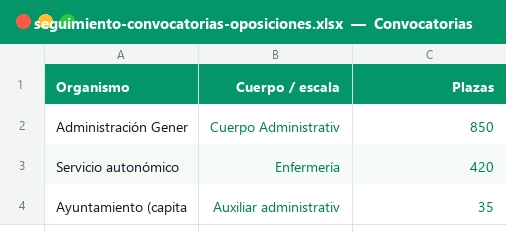
| Convocatorias | Registro con una fila por convocatoria (filas 8 a 47) y avisos calculados | Organismo, cuerpo, plazas, fechas, tasa y estado |
| Documentación | Checklist de ocho documentos por convocatoria y % de documentación lista | Sí, No o N/A en cada documento |
| Instrucciones | Guía rápida de uso y aviso legal | Nada |
Las celdas con fondo crema y texto azul son las que editas; las de texto verde contienen fórmulas y están protegidas sin contraseña para que no las rompas sin querer. En «Convocatorias» hay además dos columnas auxiliares ocultas (N y O) que alimentan el Panel: no las borres.
Cómo empezar: de la primera convocatoria al panel en 8 pasos
- Abre la hoja Convocatorias y borra los datos de ejemplo de las filas 8 a 17 (son ficticios; en «Documentación» borra también las marcas de D8:K17). Escribe tu primera convocatoria: organismo en la columna B y cuerpo o escala en la C.
- Rellena plazas (D), publicación (E), fin de plazo de solicitud (F), tasa (G) y fecha del examen (H) con datos de las bases. Las fechas deben ser fechas reales de Excel, por ejemplo 28/10/2026, no texto.
- Elige el estado en el desplegable de la columna I: En seguimiento, Pendiente de solicitar, Solicitada, Admitido, Examinada o Descartada.
- Ajusta el aviso en días en la celda E5 (viene con 7). Cuando falten esos días o menos para el fin de plazo, la fila se pinta en ámbar; si es el último día, en rojo.
- Mira la columna K, Aviso de plazo: te dice En plazo, Urgente, ¡Último día!, Cerrado, Ya solicitada o Descartada sin que calcules nada.
- Pasa a Documentación. La fila ya muestra el organismo y el cuerpo que escribiste. Marca Sí, No o N/A en cada documento (D a K); puedes renombrar las cabeceras D7:K7 según lo que pidan las bases.
- Vuelve a «Convocatorias»: la columna M, Documentación lista, ya enseña el porcentaje de documentos marcados Sí frente a los marcados Sí o No.
- Abre el Panel y revisa los indicadores, los próximos plazos y el resumen por estado. Cada vez que cambies un estado o una fecha, se actualiza solo.
Cómo calcula los avisos y los porcentajes
Todas las cuentas parten de la celda C5 de «Convocatorias», que contiene =HOY(). Por eso los días que faltan cambian cada vez que abres el archivo. Estas son las fórmulas principales, escritas con los nombres de función en español y ; como separador (en un Excel en inglés se escriben con coma):
| Columna | Qué calcula | Fórmula (fila 8) |
|---|---|---|
| J · Días hasta fin de plazo | Resta entre el fin de plazo y hoy (días naturales) | =SI(F8="";"";F8-$C$5) |
| K · Aviso de plazo | Clasifica el plazo según estado y días restantes | =SI(F8="";"";SI(O(I8="Solicitada";I8="Admitido";I8="Examinada");"Ya solicitada";SI(I8="Descartada";"Descartada";SI(F8<$C$5;"Cerrado";SI(F8=$C$5;"¡Último día!";SI(F8-$C$5<=$E$5;"Urgente";"En plazo")))))) |
| L · Días hasta el examen | Días hasta la fecha del examen, o «Pasado» | =SI(O(H8="";I8="Descartada");"";SI(H8<$C$5;"Pasado";H8-$C$5)) |
| Documentación · L, M, N | Cuenta Sí, cuenta No y calcula el porcentaje listo | =CONTAR.SI(D8:K8;"Sí"), =CONTAR.SI(D8:K8;"No") y =SI(L8+M8=0;"";L8/(L8+M8)) |
| Panel · Tasas de plazos abiertos | Suma las tasas de los avisos En plazo, Urgente y ¡Último día! | =SUMAR.SI(K8:K47;"En plazo";G8:G47)+SUMAR.SI(K8:K47;"Urgente";G8:G47)+SUMAR.SI(K8:K47;"¡Último día!";G8:G47), con rangos de «Convocatorias» |
Para el listado de próximos plazos del Panel, la hoja «Convocatorias» crea en la columna N una clave con la fecha de fin de plazo más un pequeño decimal según la fila (así dos plazos el mismo día no se pisan) y solo para las convocatorias pendientes. El Panel la ordena con =SI.ERROR(K.ESIMO.MENOR(Convocatorias!$N$8:$N$47;k);"") (con k de 1 a 6) y recupera los datos con INDICE y COINCIDIR. Si quieres entender esa combinación, la tienes explicada en INDICE y COINCIDIR en Excel.
Ejemplo con las diez convocatorias de muestra
El archivo viene con diez convocatorias ficticias. Los resultados de abajo están calculados a fecha de 6 de octubre de 2026, porque la plantilla usa HOY(): si la abres otro día, los días que faltan y los avisos serán distintos. Estas son seis de ellas:
| Convocatoria (cuerpo) | Fin de plazo | Estado | Aviso de plazo | Docs. listos |
|---|---|---|---|---|
| Gestión procesal (Administración de Justicia) | 06/10/2026 | Pendiente de solicitar | ¡Último día! | 60% |
| Enfermería (Servicio autonómico de salud) | 08/10/2026 | Pendiente de solicitar | Urgente (2 días) | 50% |
| Auxiliar administrativo (Ayuntamiento, capital de provincia) | 12/10/2026 | Pendiente de solicitar | Urgente (6 días) | 67% |
| Administrativo (Diputación provincial) | 19/10/2026 | En seguimiento | En plazo (13 días) | 40% |
| Cuerpo Administrativo (Administración General del Estado) | 02/10/2026 | Solicitada | Ya solicitada | 100% |
| Técnico (Agencia estatal) | 30/09/2026 | Descartada | Descartada | 20% |
Con esos datos el Panel muestra 8 convocatorias activas (todas menos la descartada y la ya examinada), 3 plazos urgentes (el último día más los dos de aviso de 7 días), 39 días al próximo examen (el de Policía local, el 14/11/2026) y 122,00 € de tasas de plazos abiertos, que son la suma de las seis convocatorias con plazo todavía abierto (12, 18, 18, 22, 24 y 28 €). En la fila de resumen verás además 6 plazos abiertos, 3.439 plazas activas y un 60% de documentación media.
HOY(). Si necesitas congelar una foto de una fecha concreta, copia el Panel y pega solo los valores en otra hoja.Errores frecuentes al llevar el seguimiento
- Escribir fechas como texto. Si Excel alinea la fecha a la izquierda, probablemente sea texto y los días no se calcularán. La hoja admite solo fechas válidas en E, F y H, pero conviene comprobar el resultado en la columna J.
- Renombrar los estados. Las fórmulas buscan literalmente «Solicitada», «Admitido», «Examinada» y «Descartada». Si cambias esos nombres en la lista, el aviso de plazo dejará de reconocerlos. Usa los desplegables tal cual vienen.
- Ordenar la hoja «Convocatorias» a mano. «Documentación» está enlazada fila a fila con «Convocatorias»: el organismo de la fila 9 sale de la fila 9. Si reordenas una hoja y no la otra, las marcas Sí o No quedarán desalineadas. Añade siempre las convocatorias nuevas en la siguiente fila libre.
- Dejar el estado vacío. Una fila sin estado se trata como pendiente: aparecerá en los próximos plazos mientras el plazo no haya cerrado. Pon «En seguimiento» o «Descartada» para ser explícito.
- Pasarte de las 40 filas. Las fórmulas y los resúmenes llegan hasta la fila 47. Si necesitas más, termina las convocatorias antiguas y bórralas antes de seguir añadiendo.
Personalización: cómo adaptarla a tu forma de opositar
Hay varios ajustes que puedes hacer sin tocar una sola fórmula. El primero es el aviso en días de la celda E5: súbelo a 15 si quieres margen para reunir certificados, o bájalo a 3 si solo necesitas un último empujón. El segundo es renombrar las cabeceras de documentación (D7:K7): cambia «Fotografía» por «Certificado de méritos 2» o por lo que te pida cada tipo de convocatoria.
Para ver de un vistazo qué plazos son urgentes, el color procede del formato condicional: en «Convocatorias» hay cuatro reglas sobre las filas 8 a 47 (rojo para ¡Último día!, ámbar para Urgente, verde para Ya solicitada y gris para Cerrado o Descartada). Si quieres crear reglas propias, repasa la guía de formato condicional en Excel. Y si añades nuevos desplegables, la validación de datos te explica cómo hacerlo.
La hoja «Documentación» te sirve también como lista de comprobación antes de cada solicitud: ordena mentalmente por la columna M (Pendientes) y empieza por la convocatoria con más No. La barra de datos de la columna N te enseña qué convocatorias están casi listas.
Ventajas frente a una libreta o un calendario suelto
Un calendario te recuerda una fecha, pero no te dice cuántas convocatorias tienes en cada fase ni cuánto dinero comprometes en tasas. Una libreta se queda corta cuando son más de cinco. Con este libro, cada dato se escribe una vez y se reutiliza en el aviso, en el Panel y en el gráfico.
Además, ver el resumen por estado (cuántas convocatorias, plazas y euros de tasas hay en cada fase) ayuda a decidir a qué presentarte sin perder de vista el calendario, y todo funciona en Excel y en LibreOffice sin macros ni complementos.
Por dentro de la plantilla
El libro tiene cuatro hojas visibles y una oculta con la lista de estados. «Convocatorias» registra cada convocatoria en las filas 8 a 47 y calcula los días hasta el fin de plazo con la resta con HOY, el aviso de plazo con SI anidados, los días hasta el examen y la documentación lista. «Documentación» cuenta Sí y No con CONTAR.SI y obtiene el porcentaje. El «Panel» usa CONTARA, CONTAR.SI, SUMAR.SI, K.ESIMO.MENOR, INDICE y COINCIDIR para sus cuatro indicadores, los próximos 6 plazos, el resumen por estado y un gráfico de barras.
Lo que más se pregunta
¿La plantilla me dice las fechas de las convocatorias?
¿Cuántas convocatorias puedo registrar?
¿Qué significa cada aviso de plazo?
¿Puedo cambiar los días de aviso?
¿Por qué los avisos cambian al abrir el archivo otro día?
¿Cuenta días hábiles o naturales?
¿Puedo añadir más documentos a la checklist?
¿Funciona en LibreOffice o Google Sheets?
Más plantillas como esta
No afiliado a Microsoft. Excel® es una marca registrada de Microsoft Corporation.