
Calcular horas trabajadas y horas extras en Excel (turnos de noche incluidos)
Cómo calcular horas trabajadas y horas extras en Excel con fórmulas de entrada y salida, pausas, turnos de noche y totales de más de 24 horas. Guía con ejemplos.
Entras a las 22:00, sales a las 6:00 y Excel te devuelve una fila de almohadillas. O sumas cinco jornadas de casi ocho horas y el total dice 15:00 cuando deberían ser 39. Para calcular las horas trabajadas en Excel sin esos sustos hay que resolver tres cosas: que la hora de salida pueda caer al día siguiente, que el descanso se reste en el formato correcto y que el total semanal no se reinicie al pasar de 24 horas.
Esta guía te lleva de la jornada más sencilla a las situaciones que complican el parte de horas: el turno de noche, las pausas, las horas extras, las horas nocturnas y el paso a decimal para calcular lo que toca cobrar o facturar. Todas las fórmulas están comprobadas con cifras reales, así que puedes copiarlas tal cual.
El libro con todos los ejemplos de esta guía. Libro con los ejemplos de la guía: la semana de Marta (39:00, 487,50 € y horas extras), las fórmulas según el tipo de jornada, los formatos y factores de conversión, los fallos típicos con su corrección y las horas del tramo nocturno. Gratis y sin macros.
⬇️ Descargar el libro de ejemplos (gratis)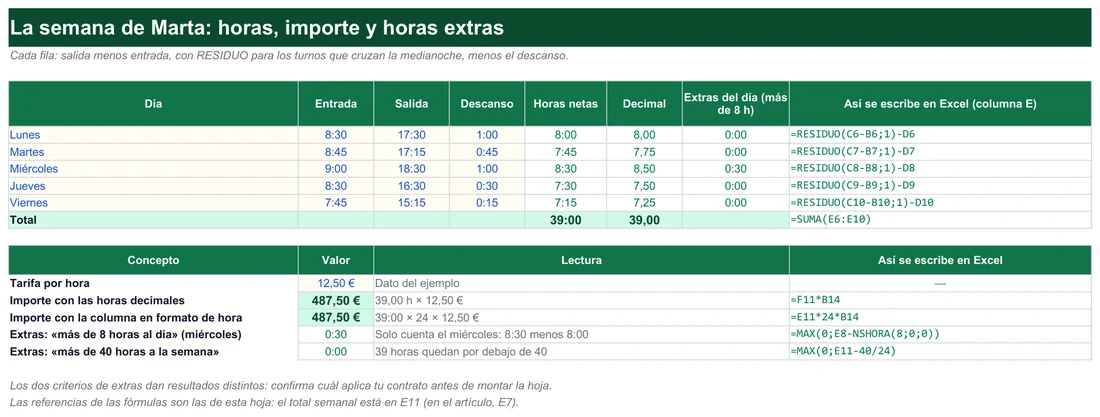
Ahorra tiempo de revisión evitando siete fallos de cálculo
La mayoría de los partes de horas que «no cuadran» fallan por los mismos motivos. Antes de tocar fórmulas, mira si tu hoja cae en alguno de estos casos:
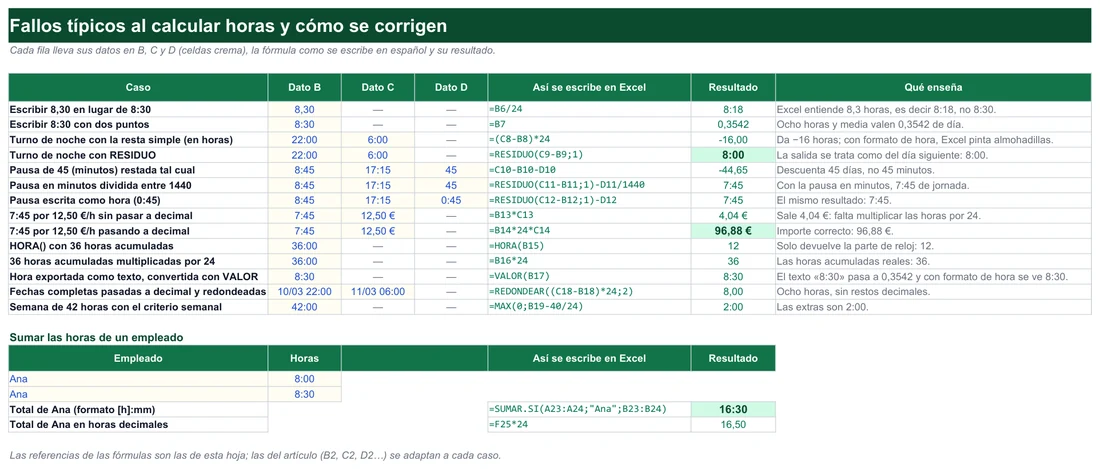
- Escribir 8,30 en lugar de 8:30. La coma es un decimal: 8,30 vale ocho unidades y tres décimas. Para Excel, ocho horas y media se teclean con dos puntos,
8:30. Con punto (8.30), según la configuración regional, la celda puede quedarse como texto o interpretarse de otra forma. - El total semanal «se reinicia». Cinco jornadas suman 39 horas, pero con formato
h:mmla celda enseña 15:00 (39 menos un día entero). La solución es dar a la celda el formato[h]:mm, que acumula las horas sin reiniciar a las 24. - El turno de noche sale negativo. Con entrada a las 22:00 y salida a las 6:00, la resta
=C2-B2da −16:00 y Excel pinta#####. Hay que decirle que la salida es del día siguiente (lo resuelveRESIDUO, más abajo). - Restar el descanso en la unidad equivocada. Si apuntas la pausa como
45(minutos) y la restas a una hora, Excel descuenta 45 días, no 45 minutos. O escribes la pausa como0:45, o divides los minutos entre 1440. - Multiplicar por la tarifa sin pasar a decimal. Una jornada de 7:45 vale 0,3229 en el interior de Excel; por 12,50 €/h dan 4,04 € en lugar de los 96,88 € correctos. Falta multiplicar las horas por 24 antes del precio.
- Usar
HORA()para sumar. La función devuelve solo la parte de reloj, de 0 a 23. Sobre 36 horas acumuladas te da 12. Para pasar a horas decimales usa=E2*24. - Calcular las extras con otro criterio que el de tu contrato. No es lo mismo pasarse de 8 horas en un día que de 40 en la semana. Con la semana del ejemplo de más abajo, el primer criterio arroja media hora extra y el segundo ninguna.
Un caso típico: Marta entrega su parte el viernes y el total le sale en 15:00. Piensa que se ha dejado un día sin apuntar, revisa cada fila y todas están bien. Lo que fallaba no era ningún dato, sino el formato de una sola celda. Los fallos de este tipo hacen perder más tiempo que cualquier fórmula compleja, porque no dan ningún aviso: la hoja parece correcta.
La plantilla de control de horas registra fecha, cliente, entrada y salida, y calcula horas e importe con la tarifa de cada cliente. Gratis.
Elige la fórmula que corresponde a tu tipo de jornada
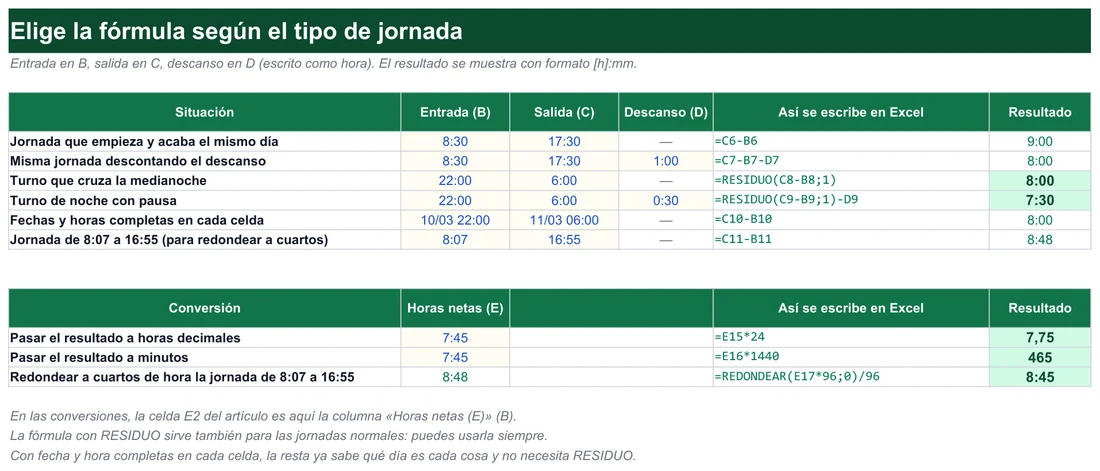
Todas las filas siguientes parten del mismo reparto de columnas: B2 es la hora de entrada, C2 la de salida, D2 el descanso (escrito como hora, por ejemplo 0:30) y E2 el resultado. Elige la que se parezca a tu caso y copia la fórmula hacia abajo.
| Situación | Fórmula | Ejemplo | Resultado |
|---|---|---|---|
| Jornada que empieza y acaba el mismo día | =C2-B2 | 8:30 a 17:30 | 9:00 |
| Misma jornada descontando el descanso | =C2-B2-D2 | 8:30 a 17:30, 1:00 de pausa | 8:00 |
| Turno que cruza la medianoche | =RESIDUO(C2-B2;1) | 22:00 a 6:00 | 8:00 |
| Turno de noche con pausa | =RESIDUO(C2-B2;1)-D2 | 22:00 a 6:00, 0:30 de pausa | 7:30 |
| Fechas y horas completas en cada celda | =C2-B2 | 10/03 22:00 a 11/03 6:00 | 8:00 |
| Pasar el resultado a horas decimales | =E2*24 | 7:45 | 7,75 |
| Pasar el resultado a minutos | =E2*1440 | 7:45 | 465 |
| Redondear la jornada a cuartos de hora | =REDONDEAR(E2*96;0)/96 | 8:07 a 16:55 (8:48 reales) | 8:45 |
Dos aclaraciones sobre la tabla. La fórmula con RESIDUO sirve también para las jornadas normales, así que puedes usarla siempre y olvidarte de distinguir entre turnos de día y de noche; la función RESIDUO tiene su propia guía si quieres ver cómo funciona por dentro. Y la fila de las fechas completas solo funciona si cada celda contiene fecha y hora; en ese caso la resta ya sabe qué día es cada cosa y no necesita ayuda. En cualquier caso, los resultados en horas hay que mostrarlos con el formato [h]:mm; explico cómo aplicarlo en la guía de formatos de número personalizados.
Ejemplo resuelto: la semana de Marta
Imagina que Marta trabaja de lunes a viernes con horarios algo irregulares y quiere saber cuánto suma la semana y cuánto le corresponde si su hora vale 12,50 €. Con la fórmula =RESIDUO(C2-B2;1)-D2 en cada fila y la columna de decimales =E2*24, queda así:
| Día | Entrada | Salida | Descanso | Horas netas | Decimal |
|---|---|---|---|---|---|
| Lunes | 8:30 | 17:30 | 1:00 | 8:00 | 8,00 |
| Martes | 8:45 | 17:15 | 0:45 | 7:45 | 7,75 |
| Miércoles | 9:00 | 18:30 | 1:00 | 8:30 | 8,50 |
| Jueves | 8:30 | 16:30 | 0:30 | 7:30 | 7,50 |
| Viernes | 7:45 | 15:15 | 0:15 | 7:15 | 7,25 |
| Total | 39:00 | 39,00 |
El total de horas decimales, 39,00, se multiplica por la tarifa: =F7*12,5 da 487,50 €. Con la columna de horas en formato de hora, el mismo importe sería =E7*24*12,5. Ahora las extras. Si el criterio del contrato es «más de 8 horas al día», solo cuenta el miércoles: =MAX(0;E4-NSHORA(8;0;0)) devuelve 0:30. Si el criterio es «más de 40 horas a la semana», =MAX(0;E7-40/24) devuelve 0:00, porque 39 queda por debajo. Antes de montar la hoja, confirma cuál de los dos aplica en tu caso; los resultados de arriba se parecen poco entre sí.
Ahorra el montaje con plantillas y guías que ya calculan por ti
Si no quieres construir el parte desde cero, estas opciones cubren los usos más habituales de lo que has visto hasta ahora:
- Plantilla de control de horas trabajadas: tres hojas (tarifas, registro y resumen) para anotar fecha, cliente, entrada y salida, y obtener las horas y el importe de cada cliente. La más útil si facturas por horas.
- Plantilla de cuadrante de turnos: reparte mañanas, tardes y noches de un equipo durante el mes y suma las horas de cada persona. Sirve cuando la preocupación es repartir turnos más que fichar minutos.
- Plantilla de precio por hora para autónomos: te ayuda a calcular cuánto debería valer tu hora antes de multiplicar nada.
- Guía para sumar y restar horas en Excel: el paso previo si todavía te cuesta entender por qué una hora es una fracción de día.
- Guía de SUMAR.SI: para totalizar por empleado, por cliente o por proyecto una vez que tienes las horas calculadas.
- Guía de validación de datos: para que nadie pueda escribir una hora imposible como 25:70 en tu registro.
Una regla práctica para elegir: si lo que necesitas es apuntar y cobrar, parte de la plantilla de control de horas; si lo que necesitas es repartir turnos, de la de cuadrante; y si lo que necesitas es entender la mecánica para adaptarla, esta guía y la de sumar y restar horas bastan.
Consulta de un vistazo formatos y factores de conversión
Cuando ya sabes qué quieres calcular, el obstáculo suele ser el formato o la unidad. Esta tabla reúne lo que más se consulta. Para aplicar un formato: clic derecho sobre la celda, Formato de celdas, pestaña Número, categoría Personalizada y escribe el código en el campo Tipo.
| Quieres… | Haz esto | Ejemplo con 7:45 |
|---|---|---|
| Ver una hora del reloj (menos de 24 h) | Formato h:mm | 7:45 |
| Ver un total que puede superar 24 horas | Formato [h]:mm | 39:00 en lugar de 15:00 |
| Ver horas, minutos y segundos acumulados | Formato [h]:mm:ss | 7:45:00 |
| Convertir hora en horas decimales | Multiplica por 24 | =A1*24 → 7,75 |
| Convertir hora en minutos | Multiplica por 1440 | =A1*1440 → 465 |
| Convertir hora en segundos | Multiplica por 86400 | =A1*86400 → 27900 |
| Convertir horas decimales en hora | Divide entre 24 y da formato de hora | =7,75/24 → 7:45 |
| Convertir minutos en hora | Divide entre 1440 | =465/1440 → 7:45 |
| Fabricar una hora con partes sueltas | Función NSHORA(hora;minuto;segundo) | =NSHORA(7;45;0) → 7:45 |
| Evitar restos de decimales al convertir | Envuelve con REDONDEAR | =REDONDEAR(A1*24;2) → 7,75 |
El último apunte merece una explicación. Cuando restas dos celdas que contienen fecha y hora, el resultado puede arrastrar diminutos restos decimales: ocho horas exactas pueden salir como 8,00000000028 al multiplicar por 24. No se ve en pantalla, pero sí influye si luego comparas con una condición como «igual a 8». Redondear a dos decimales al convertir evita esas diferencias invisibles.
Domina las funciones que sostienen cada cálculo de horas
Hay pocas funciones detrás de todos los ejemplos. Conocerlas te permite adaptarlas cuando tu caso no encaja con ninguna fila de las tablas anteriores:
- RESIDUO(número; divisor)
- Devuelve el resto de una división. Con divisor 1 se queda solo con la fracción de día, lo que corrige la resta cuando la salida es del día siguiente.
- MAX(0; valor)
- Impide resultados negativos. Con ella, las extras valen cero cuando no te pasas de la jornada.
- MIN(a; b)
- Elige el menor de dos valores. Sirve para recortar una jornada a un tramo, como el nocturno.
- NSHORA(hora; minuto; segundo)
- Construye una hora a partir de sus partes:
NSHORA(8;0;0)equivale a 8:00. - REDONDEAR(número; decimales)
- Redondea a la precisión que indiques. Multiplicando antes por 96 y dividiendo después, redondea a cuartos de hora.
- SUMAR.SI(rango; criterio; suma)
- Suma las horas de un empleado o proyecto concreto:
=SUMAR.SI(A2:A30;"Ana";E2:E30). - HORA(núm) y MINUTO(núm)
- Extraen la hora (0 a 23) y los minutos. Útiles para valores sueltos de una jornada, nunca para totales acumulados.
Cuántas horas caen en el tramo nocturno
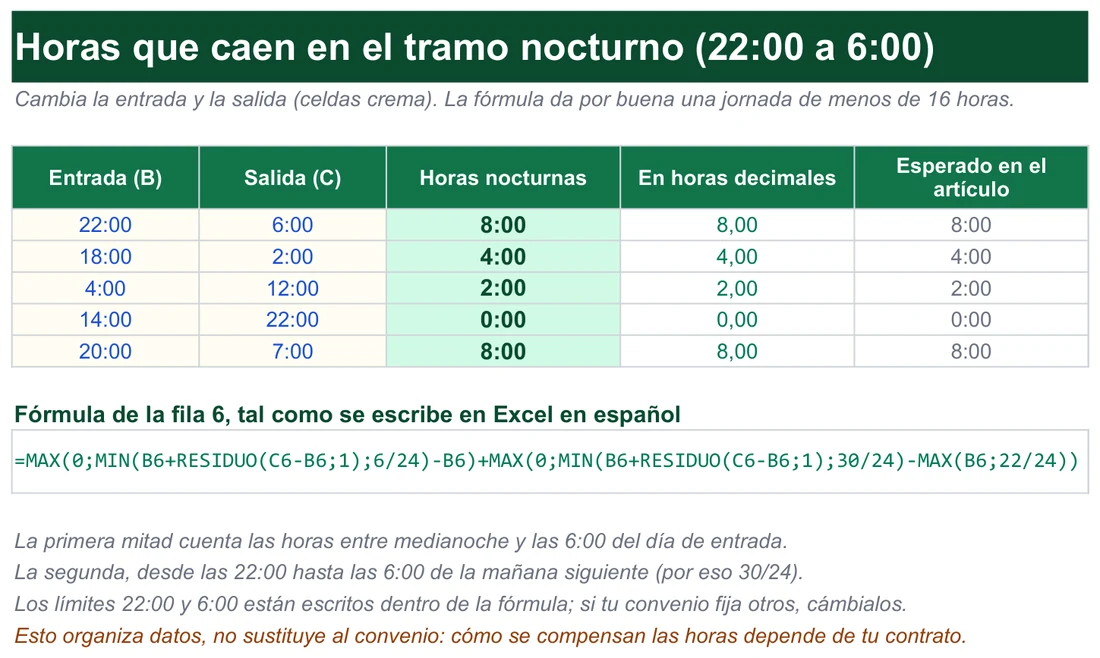
Un parte con turnos de noche suele necesitar saber qué parte de la jornada cae entre las 22:00 y las 6:00. Con la entrada en B2 y la salida en C2, esta fórmula calcula el solape de la jornada con ese tramo:
=MAX(0;MIN(B2+RESIDUO(C2-B2;1);6/24)-B2)+MAX(0;MIN(B2+RESIDUO(C2-B2;1);30/24)-MAX(B2;22/24))
La primera mitad cuenta las horas entre medianoche y las 6:00 del mismo día de entrada; la segunda, las que van desde las 22:00 hasta las 6:00 de la mañana siguiente (por eso el 30/24: las 6:00 del día siguiente expresadas en el mismo calendario). Si la celda tiene formato de hora, verás el resultado en horas; multiplicado por 24 lo ves en decimal. Estos son los resultados comprobados:
| Entrada | Salida | Horas nocturnas |
|---|---|---|
| 22:00 | 6:00 | 8:00 |
| 18:00 | 2:00 | 4:00 |
| 4:00 | 12:00 | 2:00 |
| 14:00 | 22:00 | 0:00 |
| 20:00 | 7:00 | 8:00 |
La fórmula da por buena una jornada de menos de 16 horas, que cubre cualquier turno corriente. Los límites de 22:00 y 6:00 están escritos dentro de la fórmula; si tu convenio fija otros, cámbialos por celdas de parámetros para no tener que reescribirla.
Dudas reales al calcular horas con Excel
¿Por qué mi total semanal marca 15:00 si trabajé 39 horas?
h:mm muestra solo la parte de reloj y descarta los días enteros: 39 horas son un día y 15 horas, y verás 15:00. Cambia el formato de la celda del total a [h]:mm y aparecerá 39:00. El valor interno ya era correcto; solo cambiaba su presentación.¿Cómo escribo ocho horas y media en una celda?
8:30. Si tecleas 8,30 introduces el número decimal 8,3, que son 8 horas y 18 minutos si lo interpretas como horas. Esa confusión entre 8,30 y 8:30 explica muchos partes que no cuadran.¿Cómo calculo las horas si el turno empieza un día y termina otro con fecha completa?
=C2-B2 con el 10/03 a las 22:00 y el 11/03 a las 6:00 da 8:00. Muestra el resultado con [h]:mm. Si luego lo pasas a decimal con *24, envuelve la operación en REDONDEAR(...;2) para eliminar los restos decimales.¿Cómo descuento una pausa si solo la anoto en minutos?
=RESIDUO(C2-B2;1)-D2/1440 con una pausa de 45 en D2. Una entrada a las 8:45 y una salida a las 17:15 con 45 minutos de pausa dan 7:45.¿Cómo calculo las horas extras?
=MAX(0;E2-NSHORA(8;0;0)). Por semana: =MAX(0;E7-40/24), donde E7 es el total semanal. Con una semana de 42 horas, la segunda fórmula devuelve 2:00. Algunos convenios usan cómputo anual, que exige acumular las horas durante todo el año y comparar con el total pactado.¿Por qué HORA() me da 12 si he acumulado 36 horas?
HORA devuelve únicamente la hora del reloj, entre 0 y 23, y descarta los días completos. Para obtener las horas acumuladas multiplica el valor por 24: =A1*24 devuelve 36.¿Cómo sumo las horas de cada empleado en una misma lista?
SUMAR.SI: =SUMAR.SI(A2:A30;"Ana";B2:B30). Si Ana aparece con 8:00 y 8:30, el resultado es 16:30 (16,5 horas) siempre que la celda tenga formato [h]:mm. Para añadir un segundo criterio, como el mes, pasa a SUMAR.SI.CONJUNTO.Mi sistema de fichaje exporta las horas y Excel las trata como texto. ¿Qué hago?
=VALOR(A2): el texto «8:30» pasa a 0,3542, que con formato de hora vuelve a verse 8:30. Después copia y pega como valores si quieres quedarte solo con los datos limpios.Excel® es una marca registrada de Microsoft Corporation. Este sitio no está afiliado a Microsoft.