
Referencia circular en Excel: qué es y cómo resolverla
Qué significa el aviso de referencia circular en Excel, por qué aparece, cómo localizarla y cómo corregirla. Casos típicos y cuándo activar el cálculo iterativo.
Escribes una fórmula, pulsas Intro y aparece un aviso que dice que hay una referencia circular. La celda se queda en 0 y nada de lo que toques parece arreglarlo. Una referencia circular en Excel es una fórmula que depende de su propia celda, ya sea de forma directa o dando la vuelta por otras celdas. Se resuelve casi siempre en dos minutos: localizas la celda desde Fórmulas → Comprobación de errores → Referencias circulares y sacas esa celda del rango que suma, o rompes el bucle entre las dos fórmulas.
Activar el cálculo iterativo para que el aviso desaparezca es la salida que casi nadie necesita y que más problemas esconde. Aquí tienes cómo encontrar el origen del bucle, qué significa cada término, dónde está el ajuste en cada programa, las causas reales con su arreglo y los pocos casos en los que un bucle es legítimo.
Plantilla relacionada: «Flujo de Caja Mensual». Un libro de Excel gratis con 2 hojas ya montadas, para que veas esta técnica funcionando.
⬇️ Descargar la plantilla (gratis)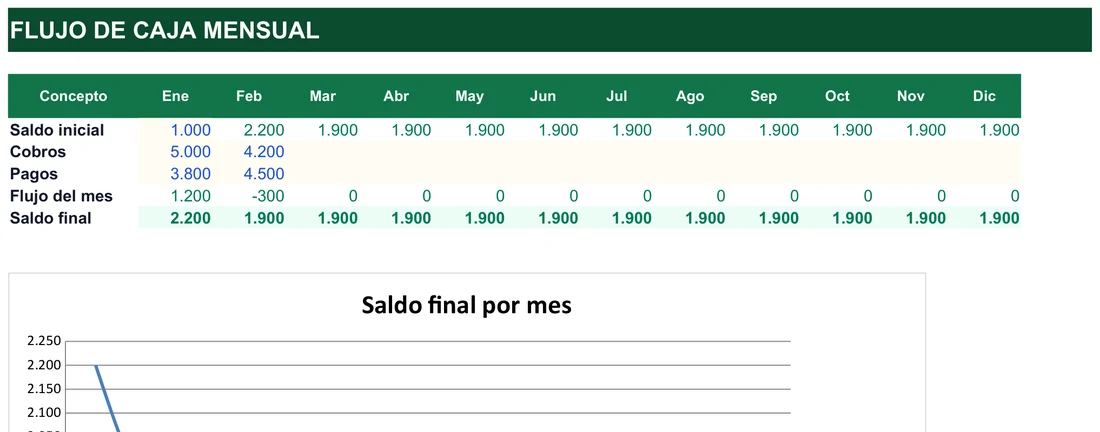
Un caso de manual: el total que se suma a sí mismo
Imagina que Pablo lleva la hoja de gastos del mes. En la fila 7 escribe el total con
Ejemplo ficticio=SUMA(B2:B7)y, al pulsar Intro, Excel avisa de una referencia circular y deja un 0 en la celda. Pablo revisa los importes uno por uno: todos están bien. El fallo no está en ningún dato. Está en el rango, que llega una fila más allá de lo debido y se incluye a sí mismo.
Ese es el origen de la mayoría de avisos: un total que pisa su propio rango. El procedimiento para encontrar cualquier otro, incluso uno escondido en otra hoja, sigue los mismos pasos:
- Lee el aviso antes de cerrarloSi pulsas Aceptar, la fórmula queda en la celda con un resultado que no es fiable (normalmente 0).
- Mira la barra de estadoAbajo a la izquierda, Excel muestra «Referencias circulares» seguido de la dirección de una celda implicada (por ejemplo, B7) cuando está en la hoja que ves. Si solo aparece el texto sin dirección, el bucle está en otra hoja.
- Abre la lista de celdasEn Fórmulas → Comprobación de errores → Referencias circulares aparece la lista de celdas implicadas; al hacer clic en una, Excel te lleva a ella.
- Lee la fórmula de esa celdaComprueba si el rango incluye la propia celda (como
B2:B7en B7) o si apunta a otra que depende de ésta. - Rastrea las dependenciasCon Fórmulas → Rastrear precedentes y Rastrear dependientes ves flechas que dibujan el recorrido del bucle. Con Evaluar fórmula sigues el cálculo paso a paso.
- Corrige y verificaAjusta el rango (
=SUMA(B2:B6)) o rompe el ciclo, y comprueba que la barra de estado ya no menciona referencias circulares y que el total da el valor esperado.
Si necesitas ver todas las fórmulas a la vez para localizar el problema, mostrar las fórmulas en lugar de los resultados ayuda a comparar rangos de un vistazo, y la guía de auditoría de fórmulas desarrolla las herramientas de rastreo.
Cuando el ciclo da la vuelta por varias celdas
El caso de Pablo es directo: la fórmula nombra su propio rango. El otro tipo, el indirecto, es más traicionero porque cada fórmula, leída por separado, parece correcta. Observa este trío:
| Celda | Fórmula | Necesita |
|---|---|---|
| A1 | =B1*2 | el valor de B1 |
| B1 | =C1+10 | el valor de C1 |
| C1 | =A1/4 | el valor de A1 |
A1 espera a B1, B1 espera a C1 y C1 espera a A1: nadie puede calcular primero. Aquí la barra de estado te señalará solo una de las tres celdas, y corregir esa no siempre basta si el ciclo se mantiene por otro camino. La forma sana de resolverlo es preguntarte cuál de las tres debería ser un dato de entrada y no una fórmula. Si C1 es en realidad una cifra que tú decides (por ejemplo, 5), escríbela como número: A1 y B1 se calculan de golpe (B1 pasa a valer 15 y A1, 30) y el ciclo desaparece. Casi todos los ciclos indirectos esconden una confusión de ese tipo: dos o más celdas que se creían derivadas cuando una de ellas era un dato.
Vocabulario del bucle: directa, indirecta e iterativa
Estas son las palabras que verás en el aviso, en las opciones de Excel y en cualquier foro de ayuda:
- Referencia circular directa
- La fórmula se menciona a sí misma. Si escribes
=A1+1dentro de A1, la celda necesita su propio resultado para calcularse. - Referencia circular indirecta
- El ciclo pasa por otras celdas. A1 depende de B1, B1 de C1 y C1 de A1. Ninguna fórmula nombra a sí misma, pero el recorrido vuelve al origen. Es la más difícil de ver a ojo.
- Precedentes y dependientes
- Los precedentes de una celda son las que alimentan su fórmula; los dependientes, las que usan su resultado. Un ciclo existe cuando una celda es a la vez precedente y dependiente de sí misma.
- Cálculo iterativo
- Un modo en el que Excel repite el cálculo del ciclo varias veces, usando en cada vuelta el resultado de la anterior, hasta que el valor se estabiliza o se agotan las repeticiones.
- Iteraciones máximas
- El número máximo de repeticiones por cada recálculo. El valor por defecto es 100.
- Cambio máximo
- La diferencia entre dos iteraciones consecutivas por debajo de la cual Excel da el valor por estable. El valor por defecto es 0,001.
- Convergencia
- Se dice que un ciclo converge cuando cada vuelta se acerca más al mismo número. Un ciclo como
=A1+1no converge nunca: sube una unidad con cada cálculo.
La distinción entre ciclos que convergen y ciclos que no es el eje del tema. Si el ciclo no converge, activar la iteración solo consigue que Excel calcule 100 vueltas absurdas y se detenga en un número sin significado. Si converge, el ciclo suele poder resolverse con una fórmula directa, como verás en el apartado de causas.
Dónde se activa el cálculo iterativo en cada programa
El ajuste existe en todos los programas de hojas de cálculo habituales, pero cambia la ruta:
- Excel 2016, 2019, 2021 y Microsoft 365 (Windows)
- Archivo → Opciones → Fórmulas → Opciones de cálculo. Marca Habilitar cálculo iterativo y ajusta Iteraciones máximas y Cambio máximo.
- Valores por defecto en Excel
- 100 iteraciones y cambio máximo de 0,001. Para la mayoría de modelos convergentes basta con ellos.
- Excel para Mac
- El ajuste está en las preferencias de Excel, en la sección de cálculo. Busca allí la casilla de iteración.
- LibreOffice Calc
- Herramientas → Opciones → LibreOffice Calc → Calcular, con la casilla de referencias iterativas y los campos de pasos y cambio mínimo.
- Google Sheets
- Archivo → Configuración → Cálculo, con la opción de cálculo iterativo, el número máximo de iteraciones y el umbral.
- A qué afecta el ajuste
- En Excel, es una opción de la aplicación, no del archivo: se toma del primer libro que abres en la sesión. Abre antes el libro que necesita iteración o el aviso saltará de nuevo.
Esta última fila explica un caso desconcertante: un archivo que funcionaba perfectamente en tu equipo y que, en el de un compañero, muestra el aviso de referencia circular. El ajuste no viajaba con el archivo. Si distribuyes un modelo que depende de iteración, indícalo en una nota visible de la primera hoja.
Causas habituales de una referencia circular y su arreglo
En orden de frecuencia, estas son las razones por las que aparece el aviso y la corrección que corresponde a cada una:
| Causa | Cómo se reconoce | Arreglo |
|---|---|---|
| Total dentro de su propio rango | =SUMA(B2:B7) escrito en B7 | Acorta el rango: =SUMA(B2:B6) |
| Columna entera sumada en la misma columna | =SUMA(B:B) escrito en alguna celda de la columna B | Usa un rango finito que excluya la celda, o coloca el total en otra columna |
| Fórmula copiada o arrastrada | El rango relativo, al moverse, pasa a incluir la celda donde se pega | Fija con $ la parte que no debe moverse, o recoloca el total fuera del rango |
| Cálculo de un porcentaje sobre un total que lo incluye | Comisión del 4 % calculada sobre el total, que a su vez suma esa comisión | Despeja la fórmula, como en el ejemplo siguiente |
| Dos celdas que se necesitan entre sí | A1 usa B1 y B1 usa A1 | Decide cuál es el dato de entrada y escríbelo a mano; la otra se calcula a partir de ella |
| Ciclo entre hojas | El aviso salta, pero la barra de estado no muestra celda | Usa Rastrear dependientes en las hojas implicadas |
| Referencias construidas con INDIRECTO | La fórmula calcula una dirección que acaba apuntando a su propia celda | Revisa el texto que genera la dirección o evita la función en esa celda |
Ejemplo resuelto: el ciclo legítimo de una comisión
Imagina que quieres recibir exactamente 1.000 € netos y la plataforma de cobro se queda un 4 % del total cobrado. ¿Cuánto debes cobrar? El total es la base más la comisión, y la comisión es el 4 % del total: el total depende de sí mismo. Con cálculo iterativo, si A1 vale 1.000 y A2 vale 0,04, la fórmula =A1+A2*D1 escrita en D1 hace que Excel repita la operación hasta estabilizarse:
| Iteración | Total calculado | Comisión (4 %) |
|---|---|---|
| 1 | 1.000,00 € | 40,00 € |
| 2 | 1.040,00 € | 41,60 € |
| 3 | 1.041,60 € | 41,66 € |
| 4 | 1.041,66 € | 41,67 € |
| 6 | 1.041,6666624 € | 41,67 € |
Con la configuración por defecto, Excel se detiene hacia la sexta vuelta, porque el cambio entre iteraciones ya es inferior a 0,001. Pero el resultado también se obtiene sin iteración alguna, despejando el total: =A1/(1-A2) da 1.041,67 €, y de esos, la comisión de 41,67 € deja justo los 1.000 € netos. Esta es la regla general: si puedes despejar la incógnita con álgebra, hazlo; la fórmula será más rápida, más clara y no exigirá cambiar ningún ajuste. El mismo método sirve para una gratificación del 10 % calculada sobre el beneficio después de pagarla: con un beneficio previo de 50.000 €, la fórmula =B1*B2/(1+B2) da 4.545,45 €.
Cuando el valor que buscas es una entrada y no el resultado de un ciclo, otra salida es Buscar objetivo, que ajusta una celda hasta que la fórmula alcanza el valor que indicas, sin crear ningún bucle. Y si trabajas con rangos que se copian y se arrastran, repasar cómo funcionan las referencias absolutas y relativas evita que, al copiar, una fórmula acabe apuntando a su propia celda.
Consultas pendientes sobre referencias circulares
¿Por qué la celda muestra 0 en lugar de un error?
Porque Excel no puede calcular un valor que depende de sí mismo y, mientras el cálculo iterativo está desactivado, deja el resultado en 0 (o en el último valor que consiguió calcular). No es un error con nombre, como #¡REF!, sino un estado: por eso hay que fijarse en el aviso y en la barra de estado.
¿Puedo ignorar el aviso y seguir trabajando?
Puedes cerrar el cuadro, pero la celda implicada y todas las que dependen de ella arrastrarán un resultado falso. Si la fórmula forma parte de un total, el error se propaga a los informes. Es mejor resolverlo en el momento.
¿Cómo la encuentro si está en otra hoja?
La barra de estado indica «Referencias circulares» sin dirección cuando el problema está fuera de la hoja que ves. Abre Fórmulas → Comprobación de errores → Referencias circulares: la lista muestra la hoja y la celda, y un clic te lleva allí.
¿Cuándo tiene sentido activar el cálculo iterativo?
Cuando el modelo contiene un ciclo que converge y no se puede despejar con comodidad. El caso típico son modelos financieros en los que los intereses dependen del saldo medio, y el saldo medio de los intereses. Incluso entonces, documenta el ajuste, porque quien abra el archivo sin él verá el aviso.
¿Por qué mi resultado cambia cada vez que recalculo?
Porque el ciclo no converge. Con una fórmula como =A1+1 en A1, cada recálculo suma una unidad más. Si al pulsar F9 el número se mueve, la iteración está escondiendo un ciclo que diverge, y la solución es rediseñar el cálculo.
¿Una referencia circular hace más lenta la hoja?
Puede hacerlo. Con la iteración activada, cada recálculo repite el ciclo hasta 100 veces (o las que hayas fijado), y en un libro grande esa repetición se nota. Otra razón más para evitar los ciclos que se pueden despejar con una fórmula.
¿Cómo evito que vuelva a aparecer al copiar fórmulas?
Mantén los totales fuera del rango que suman, usa rangos finitos en lugar de columnas completas cuando el total esté en esa columna y fija con $ lo que no debe moverse al arrastrar. Si trabajas con una tabla que crece, sitúa el total encima de los datos o en una hoja de resumen.
¿Qué hago si recibo un archivo que salta el aviso nada más abrirlo?
Antes de tocar nada, comprueba si el autor lo diseñó con cálculo iterativo: busca una nota en la primera hoja o pregúntale. Si es así, actívalo en Archivo → Opciones → Fórmulas con el mismo número de iteraciones. Si nadie lo diseñó así, localiza la celda con la lista de referencias circulares y corrígela como en el primer caso.
¿La función SI.ERROR esconde una referencia circular?
No. SI.ERROR atrapa valores de error como #¡DIV/0! o #N/D, pero una referencia circular no produce un valor de error: produce un aviso y un 0. Envolver la fórmula en SI.ERROR no la arregla ni la oculta.
¿Montas un flujo de caja y no quieres bucles? La plantilla de flujo de caja calcula el flujo y el saldo final de cada mes con fórmulas ya comprobadas, sin que ninguna se apunte a sí misma. Gratis.
Ver la plantilla de flujo de cajaExcel® es una marca registrada de Microsoft Corporation. Este sitio no está afiliado a Microsoft.