
Auditoría de fórmulas en Excel (rastrear precedentes y evaluar)
Audita tus fórmulas en Excel: rastrea precedentes y dependientes, evalúa paso a paso, arregla referencias circulares y entiende cada tipo de error. Guía.
¿Cuántas veces has abierto una hoja que no es tuya, has hecho clic en un total y no has sabido de qué celdas sale ese número? ¿Y cuántas has visto un #¡REF! en pantalla y has pasado un buen rato siguiéndolo hacia atrás sin llegar a ninguna parte? La auditoría de fórmulas en Excel sirve justo para esas dos situaciones: te enseña el recorrido que hacen los datos, te deja desmontar un cálculo pieza a pieza y te señala dónde nació de verdad un error.
No se trata de una función que se escribe dentro de una celda, sino de un grupo de botones de la pestaña Fórmulas y de un par de recursos que viven en otros menús. En esta guía los recorremos con pasos concretos, desciframos los códigos de error uno por uno y, al final, vemos qué parte de todo esto se puede hacer en Google Sheets.
Ejemplo listo para abrir. Esta guía se entiende mejor con un archivo delante: la plantilla «Libro Mayor» es gratis y no lleva macros.
⬇️ Descargar la plantilla (gratis)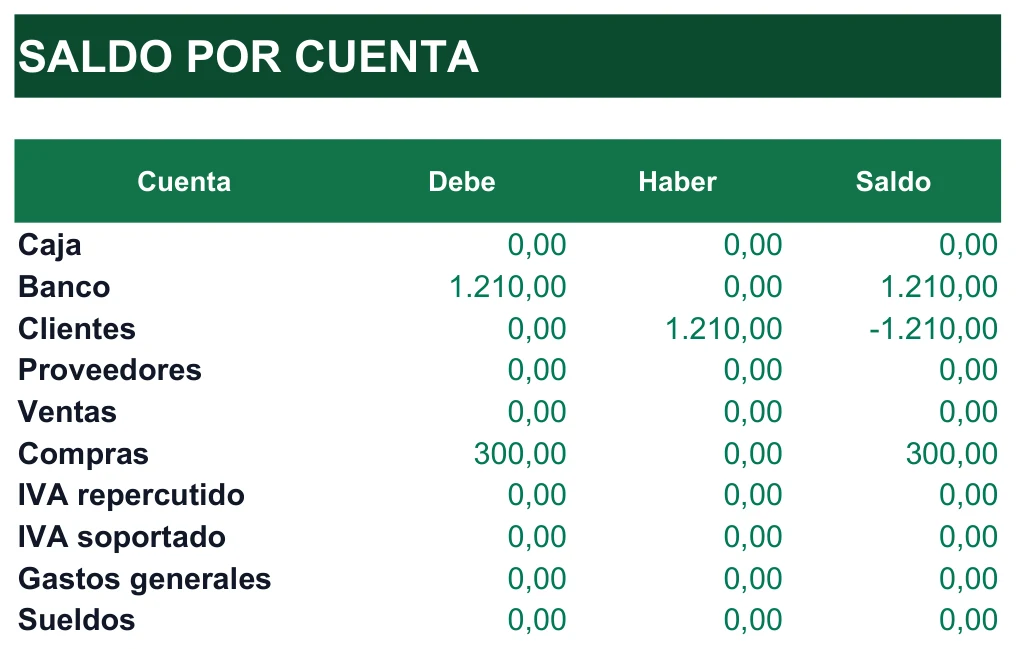
Guías y plantillas para practicar la auditoría de fórmulas
Auditar se aprende auditando. Leer qué hace Rastrear precedentes es una cosa; verlo dibujar flechas sobre una hoja con tres pestañas enlazadas es otra muy distinta. Antes de entrar en los botones, te dejo las lecturas de la web que más se cruzan con este tema, por si quieres tenerlas a mano mientras practicas:
- Cómo mostrar fórmulas en Excel: amplía la vista de fórmulas en pantalla y explica qué cambia cuando lo que quieres es imprimirlas.
- Vincular hojas en Excel: conviene leerla antes de auditar libros cuyas fórmulas saltan de una pestaña a otra, porque ahí es donde las flechas se vuelven discontinuas.
- Convertir texto en número en Excel: cuando un #¡VALOR! viene del dato y no de la fórmula, la solución está en el origen.
- Cómo usar SI.ERROR en Excel: para decidir qué se muestra cuando un cálculo falla, en lugar de perseguir el aviso celda a celda.
- La función INDIRECTO: la sospechosa habitual cuando aparece una referencia circular que no se ve a simple vista.
- Plantilla de contabilidad para pequeña empresa: un libro con fórmulas encadenadas entre hojas, un buen terreno de pruebas para rastrear dependientes.
Un ejercicio sencillo para ponerte en marcha: abre una hoja tuya con totales que dependan de otros totales, elige la celda final y pide sus precedentes dos veces seguidas. En menos de un minuto tendrás dibujado el árbol de dependencias de esa cifra, y probablemente descubras alguna celda que ya no recordabas haber usado.
Rastrear, evaluar y vigilar: cada herramienta, una por una
Antes de los pasos, un diccionario corto. La pestaña Fórmulas tiene un grupo llamado Auditoría de fórmulas y ahí encuentras seis herramientas más una séptima, la ventana de inspección, que comparte espacio pero hace un trabajo diferente: en lugar de analizar una fórmula, te vigila celdas mientras trabajas en otro sitio.
- Rastrear precedentes
- Dibuja flechas azules desde las celdas que alimentan la fórmula seleccionada. Responde a «¿de dónde sale este número?».
- Rastrear dependientes
- Hace el camino inverso: señala qué fórmulas consumen el valor de la celda activa. Responde a «¿qué se rompe si toco esto?».
- Quitar flechas
- Limpia el dibujo. Su menú desplegable permite retirar solo las flechas de precedentes o solo las de dependientes.
- Mostrar fórmulas
- Sustituye los resultados por el texto de cada fórmula, para revisar la hoja entera de un vistazo.
- Comprobación de errores
- Recorre la hoja incidencia a incidencia, como un corrector ortográfico, y también da acceso a la lista de referencias circulares.
- Evaluar fórmula
- Abre un cuadro que resuelve la fórmula en el mismo orden en que la calcula Excel, un paso cada vez.
- Ventana de inspección
- Una tabla flotante con el libro, la hoja, el nombre, la celda, el valor y la fórmula de las celdas que decidas vigilar.
Precedentes y dependientes: el mapa de flechas
Son las dos herramientas que más vas a usar y funcionan como un par. Con Fórmulas → Auditoría de fórmulas → Rastrear precedentes ves hacia atrás; con Rastrear dependientes, hacia delante. Empieza siempre eligiendo una celda con fórmula, porque si la celda contiene un valor escrito a mano no habrá nada que dibujar.
- Haz clic en la celda que quieres investigar.
- Pulsa Rastrear precedentes (o Rastrear dependientes, según la pregunta que te hagas).
- Mira las flechas azules: cada una nace en una celda de origen y acaba en la activa.
- Pulsa de nuevo el mismo botón para sumar un nivel más: así llegas a los precedentes de los precedentes, y a los dependientes de los dependientes.
Los dependientes son tu seguro antes de borrar. Si vas a eliminar una columna auxiliar y al pedir sus dependientes no sale ninguna flecha, puedes hacerlo con bastante tranquilidad; si salen cinco, mejor detenerte y mirar qué cuelga de ella.
Flechas que salen a otra hoja u otro libro
Cuando una flecha termina en un pequeño icono de hoja con una línea negra, el origen (o el destino) está fuera de la hoja actual, incluso puede estar en otro libro. Un doble clic sobre esa flecha discontinua abre el cuadro Ir a con la lista de referencias externas, y desde ahí saltas directamente. Si tu trabajo está lleno de fórmulas que cruzan pestañas, repasa antes cómo vincular hojas en Excel.
Cuánto duran las flechas y cómo retirarlas
Las flechas no forman parte del archivo: no se guardan, y además se borran solas si insertas o eliminas filas o columnas. Para quitarlas a mano usa Quitar flechas, en el mismo grupo. Si estás encadenando varios rastreos seguidos, no hace falta limpiar entre uno y otro; deja que la hoja se llene de líneas y haz un único «Quitar flechas» cuando termines.
Evaluar fórmula: la calculadora que enseña sus pasos
Las flechas te dicen qué celdas participan, pero no en qué orden se resuelve cada operación. Si una fórmula con varias funciones anidadas devuelve algo inesperado, ese orden es justo lo que necesitas ver. Fórmulas → Auditoría de fórmulas → Evaluar fórmula abre un cuadro con la fórmula completa y una parte subrayada: la que Excel va a calcular a continuación.
- Selecciona la celda con la fórmula problemática y abre Evaluar fórmula.
- Pulsa Evaluar: el fragmento subrayado se reemplaza por su resultado.
- Repite hasta ver en qué paso aparece el valor raro o el error.
- Si el fragmento subrayado es otra fórmula, usa Paso a paso para entrar y bucea dentro de ella; con Paso a paso para salir regresas a la fórmula principal.
- Pulsa Reiniciar para volver a empezar o Cerrar cuando hayas dado con la causa.
Una pista práctica: si el botón aparece apagado, la celda seleccionada no tiene fórmula, solo un valor constante. Esta herramienta únicamente trabaja con fórmulas.
Ventana de inspección: tus cifras clave, siempre a la vista
Imagina que modificas datos en la fila 400 y necesitas ver cómo se mueve un total que está en la fila 3 de otra pestaña. Sin ayuda, tendrías que ir y volver constantemente. La Ventana de inspección resuelve eso: un panel flotante que puedes anclar a un lateral y que muestra, para cada celda añadida, su libro, hoja, nombre, celda, valor y fórmula.
- Abre Fórmulas → Auditoría de fórmulas → Ventana de inspección.
- Pulsa Agregar inspección.
- Marca la celda o el rango que quieres vigilar y confirma.
- Cada vez que Excel recalcula, el valor de la lista se actualiza.
- Para dejar de vigilar algo, selecciónalo en la ventana y pulsa Eliminar inspección.
Donde mejor rinde es con celdas de control: un total, una casilla de cuadre que debería dar cero. Las dejas puestas a la izquierda de la pantalla y trabajas tranquilo sabiendo que, si algo se descuadra, lo verás al instante.
Comprobación de errores y el triángulo verde
El triángulo verde de la esquina de una celda no significa que la fórmula falle. Significa que Excel ha visto algo que suele ser un descuido, por ejemplo una suma que deja fuera la celda contigua. Al seleccionar la celda aparece un icono de alerta con opciones como Copiar fórmula de las celdas de arriba, Ayuda sobre este error, Modificar el orden de cálculo, Omitir error o Modificar en la barra de fórmulas.
Qué se vigila lo decides tú en Archivo → Opciones → Fórmulas, apartado Reglas de comprobación de errores: fórmulas incoherentes dentro de una región, fórmulas que omiten celdas de un rango, celdas con fórmulas que devuelven error o números almacenados como texto. Y con Fórmulas → Auditoría de fórmulas → Comprobación de errores lanzas una revisión de toda la hoja que va saltando de aviso en aviso.
¿Qué hago si Rastrear precedentes no dibuja ninguna flecha?
Estas son las dudas que más aparecen cuando alguien empieza a auditar, con la respuesta directa a cada una.
¿Por qué no sale ninguna flecha al pulsar Rastrear precedentes?
¿Se conservan las flechas al guardar el libro?
¿En qué se diferencian #N/A y #¿NOMBRE??
¿Puedo auditar fórmulas que apuntan a un libro que tengo cerrado?
¿Por qué sale en gris el botón Evaluar fórmula?
¿Cómo sé si una referencia circular está falseando el resultado?
¿La comprobación de errores hace más lento Excel?
¿Puedo usar Ir a Especial solo dentro de una tabla o un rango con nombre?
Ocho hábitos de auditor para hojas que no te dan sorpresas
Las herramientas están bien, pero el verdadero ahorro viene de cómo las combinas. Esta lista reúne los hábitos que más trabajo evitan:
- Pide dependientes antes de borrar nada. Un clic te dice si la celda que vas a eliminar alimenta alguna fórmula.
- Selecciona un trozo de fórmula y pulsa F9. Excel enseña al instante el resultado de esa parte, sin abrir ningún cuadro. Después pulsa Esc, porque si confirmas, el valor queda escrito dentro de la fórmula y la pierdes.
- Persigue el error hasta su origen. Un #¡REF! o un #N/A se contagia a todo lo que depende de él; lanza Rastrear precedentes desde la celda con error y arréglalo donde nació, no en la última fórmula de la cadena.
- Deja celdas de control en la ventana de inspección. Totales y casillas de cuadre te avisan de un descuadre sin que tengas que ir a buscarlo.
- Usa Ir a Especial para separar datos de cálculos. Selecciona todas las constantes de la hoja y píntalas de otro color que las fórmulas; verás de un vistazo qué es entrada y qué es resultado automático.
- Selecciona de golpe todas las celdas con errores. Con Fórmulas → Errores dentro de Ir a Especial las marcas todas y las resaltas para repasarlas después.
- No silencies los avisos sin leerlos. Un triángulo verde se omite celda a celda; una regla entera solo se apaga si de verdad no aporta nada.
- Audita en Excel y verifica en Sheets. Si mantienes la misma plantilla en ambos, haz la revisión profunda donde están todas las herramientas.
El de Ir a Especial merece un par de líneas más, porque mucha gente no lo conoce. Se abre con F5 (o Ctrl+I) y el botón Especial, o desde Inicio → Buscar y seleccionar → Ir a Especial. Antes de abrirlo, selecciona el rango que quieres revisar o toda la hoja con Ctrl+E. Luego eliges Fórmulas o Constantes y, dentro de cada una, el tipo de resultado: números, texto, lógicos o errores. Al aceptar, Excel selecciona de una vez todas las celdas que cumplen.
| Opción en Ir a Especial | Qué selecciona |
|---|---|
| Fórmulas → Errores | Todas las celdas cuya fórmula devuelve un error |
| Fórmulas → Números | Celdas con fórmulas cuyo resultado es un número |
| Constantes → Texto | Celdas con texto escrito directamente, sin fórmula |
| Celdas con validación de datos | Celdas que tienen reglas de validación aplicadas |
Chuleta rápida: qué botón pulsar según lo que te pase
Cuando tienes prisa no quieres teoría, quieres saber qué tocar. Esta es la versión de bolsillo, ordenada por síntoma:
- «No sé de dónde sale este total» → Rastrear precedentes, y otra pulsación por cada nivel que quieras bajar.
- «Voy a borrar esto, ¿rompo algo?» → Rastrear dependientes sobre esa celda.
- «La fórmula devuelve algo raro y es muy larga» → Evaluar fórmula, o F9 sobre el fragmento sospechoso.
- «Quiero ver todas las fórmulas a la vez» → Mostrar fórmulas, también con el atajo Ctrl+` (la tecla del acento grave; en teclado español, si no responde, prueba con Ctrl + Ñ o usa el botón de la cinta). Repites el atajo para volver a la vista normal. Más detalle en mostrar fórmulas en Excel.
- «Hay un valor lejos de donde trabajo que quiero controlar» → Ventana de inspección.
- «Salen triángulos verdes por todas partes» → Comprobación de errores y, en Archivo → Opciones → Fórmulas, las reglas.
- «Abajo pone Referencias circulares» → Comprobación de errores → Referencias circulares.
- «Necesito localizar todas las fórmulas, constantes o errores» → Ir a Especial.
El mismo trabajo en Google Sheets
Google Sheets no cuenta con un grupo de auditoría tan completo, aunque cubre lo esencial con otros nombres y otros sitios:
| Herramienta en Excel | Equivalente en Google Sheets |
|---|---|
| Rastrear precedentes / dependientes | Al seleccionar la celda, Sheets resalta en color las celdas relacionadas de la fórmula, más limitado que las flechas de Excel |
| Mostrar fórmulas (Ctrl+`) | El mismo atajo Ctrl+` funciona en Sheets, o el menú Ver → Mostrar fórmulas |
| Evaluar fórmula | No existe un cuadro dedicado; se resuelve seleccionando trozos de la fórmula en la barra y mirando la vista previa del resultado |
| Comprobación de errores | El propio icono de error, al hacer clic, muestra una breve explicación del problema junto a la celda |
| Referencias circulares | Sheets muestra directamente el error Error de referencia circular en la celda afectada |
Las dos ausencias más notables son la Ventana de inspección y el botón de Evaluar fórmula paso a paso. En Sheets, para depurar una fórmula larga, te toca ir seleccionando fragmentos en la barra de fórmulas y leer la vista previa del resultado parcial que aparece en un recuadro flotante.
Los códigos de error de Excel, descifrados uno a uno
Cuando una fórmula no puede calcularse, Excel no deja la celda vacía: devuelve un código que empieza por almohadilla. Cada uno apunta a una causa distinta, y aprender a leerlos acorta mucho la búsqueda.
| Error | Qué significa habitualmente |
|---|---|
| #¡REF! | Una fórmula hace referencia a una celda que ya no existe, normalmente porque se ha borrado una fila, columna o celda incluida en la fórmula. |
| #¡VALOR! | La fórmula recibe un tipo de dato incorrecto, como sumar texto en lugar de números o mezclar formatos que Excel no puede combinar. |
| #N/A | Una función de búsqueda, como BUSCARV o COINCIDIR, no encuentra el valor que le has pedido buscar. |
| #¡DIV/0! | La fórmula intenta dividir entre cero o entre una celda vacía, que Excel trata como cero. |
| #¡NUM! | Un cálculo produce un número no válido, por ejemplo una raíz cuadrada de un número negativo o un resultado demasiado grande. |
| #¿NOMBRE? | Excel no reconoce el texto de la fórmula: suele ser el nombre de una función mal escrito o un nombre definido que no existe. |
| ##### | La columna es demasiado estrecha para mostrar el valor, muy frecuente en fechas y horas, o hay una fecha/hora negativa. |
| #¡NULO! | La fórmula usa un espacio como operador de intersección entre dos rangos que en realidad no se cruzan en ninguna celda. |
Un detalle que ahorra tiempo: muchos de estos errores no vienen de una fórmula mal escrita, sino de datos que no son lo que la fórmula espera. El ejemplo clásico es #¡VALOR! provocado por una celda con espacios invisibles o letras mezcladas con las cifras. Antes de tocar la fórmula, mira el dato con la guía de convertir texto en número en Excel. Y si lo que buscas es que un error no se vea en la plantilla terminada, por ejemplo mientras un campo sigue vacío, no lo persigas celda a celda: gestiónalo dentro de la propia fórmula con SI.ERROR.
Referencias circulares: el bucle que nadie quiso crear
Hay un fallo que no devuelve un código con almohadilla pero da más guerra que casi todos: la referencia circular. Ocurre cuando una fórmula acaba apuntando, directa o indirectamente, a su propia celda. El caso de manual es escribir =A1+1 dentro de A1, pero en la práctica suele ser una cadena: A1 depende de B1, B1 de C1 y C1 vuelve a A1 sin que nadie lo haya planeado.
Excel avisa con un cuadro de mensaje al terminar de escribir la fórmula y, mientras el problema siga vivo, la barra de estado (abajo a la izquierda) muestra «Referencias circulares» junto a la dirección de una de las celdas implicadas. Si cerraste el aviso o abres un archivo que ya las traía, se localizan así:
- Entra en Fórmulas → Auditoría de fórmulas.
- Despliega la flecha de Comprobación de errores.
- Elige Referencias circulares: aparece la lista de celdas implicadas y cada clic te lleva a una.
- Aplica Rastrear precedentes a cada una para ver el bucle completo dibujado.
En casi todos los casos se trata de un fallo de diseño, y la solución es reescribir la fórmula para que no se alimente a sí misma: revisa el rango que sumas o la celda que restas y comprueba que ni siquiera de forma indirecta incluyen la celda donde escribes. Vigila especialmente las fórmulas con INDIRECTO: construyen la referencia a partir de texto y es fácil que terminen apuntando a su propia celda sin que se note en la fórmula. Si es tu caso, la guía de la función INDIRECTO te ayuda a revisarlas.
Existe una excepción legítima: la circularidad intencionada, como en ciertos modelos financieros con intereses iterativos. Entonces se activa en Archivo → Opciones → Fórmulas → Habilitar cálculo iterativo, fijando un número máximo de iteraciones y un cambio máximo aceptable. Pero en una plantilla corriente, encender el cálculo iterativo solo para que desaparezca el aviso es mala idea: Excel seguirá calculando con un resultado que quizá no sea el esperado, en lugar de avisarte de que hay un problema en la fórmula.
- Un error que aparece en una celda puede haber nacido varias celdas atrás: rastrea hasta el origen antes de corregir.
- Un triángulo verde no es un fallo, pero tampoco conviene ignorarlo sin mirarlo.
- Una referencia circular casi nunca es lo que querías: reescribe la fórmula antes de activar el cálculo iterativo.
- Un #¡VALOR! suele esconder un dato mal formateado, no una fórmula mal escrita.
Con esto tienes el mapa completo: flechas para ver el recorrido, evaluación para entender el orden, ventana de inspección para vigilar, y una tabla de errores para saber qué te está diciendo cada código. La próxima vez que abras una hoja ajena y no sepas por dónde empezar, selecciona el total final, pide sus precedentes y deja que Excel dibuje el plano.
Excel® es una marca registrada de Microsoft Corporation. Este sitio no está afiliado a Microsoft.