
Plantilla Excel de Libro Mayor (Gratis)
Agrupa tus movimientos por cuenta y consulta el saldo de cada una en Excel. Libro mayor gratis con Debe, Haber y saldo calculados solos.
Actualizado: septiembre de 2026 · Autor: Alejandro. Plantilla gratuita para descargar y personalizar.
Si todavía apuntas tus movimientos contables en una libreta o en hojas sueltas, esta plantilla libro mayor excel te va a cambiar la forma de llevar las cuentas. Está pensada para que registres cada apunte una sola vez y veas al instante el saldo actualizado de cada cuenta, sin fórmulas que tengas que montar tú desde cero ni macros complicadas.
La plantilla es gratuita, funciona en Excel y también en Google Sheets, y está organizada en dos hojas que se comunican entre sí: una para ir anotando el día a día y otra que hace de resumen por cuenta. Sigue leyendo y en cinco minutos la tendrás lista para tu negocio, tu asesoría o tus prácticas de contabilidad.
Qué es el libro mayor y para qué te sirve esta plantilla
El libro mayor es el registro contable donde se agrupan, cuenta por cuenta, todos los movimientos que antes se anotaron en el libro diario. Mientras que el diario ordena los apuntes por fecha, el mayor los ordena por cuenta contable (caja, bancos, clientes, proveedores, gastos, ingresos…), de modo que puedas ver de un vistazo cuánto ha entrado y salido de cada una y cuál es su saldo en un momento dado. Cada apunte se registra dos veces, una en el Debe y otra en el Haber, siguiendo el principio de la partida doble.
Esta plantilla libro mayor excel está pensada para tres perfiles muy distintos que necesitan lo mismo: claridad. Para el autónomo que lleva su propia contabilidad simplificada y quiere controlar sus cuentas sin pagar un software. Para la pyme que quiere tener un control interno rápido antes de pasarle los datos a la gestoría. Y para el estudiante de contabilidad que necesita practicar cómo se traslada un apunte del diario al mayor y comprobar que los saldos cuadran.
Cómo usar la plantilla paso a paso
- Abre la hoja Movimientos y, en la primera columna libre, escribe la fecha del apunte contable.
- Indica la cuenta a la que corresponde el movimiento; si has convertido esa columna en una lista desplegable, elige la cuenta directamente del menú para evitar errores de escritura.
- Redacta un concepto breve pero claro (por ejemplo, «Pago factura proveedor nº 24») para poder identificar el apunte más adelante.
- Escribe el importe en la columna Debe o en la columna Haber, nunca en las dos a la vez para el mismo lado del apunte.
- Registra la contrapartida del mismo apunte en la fila siguiente, con la misma fecha y el mismo importe pero en la cuenta y el lado contrarios.
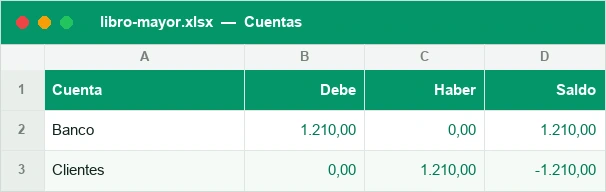
- Ve a la hoja Cuentas y comprueba que el saldo de cada cuenta se ha actualizado automáticamente según lo que acabas de introducir.
- Si trabajas con más cuentas de las que trae la plantilla por defecto, amplía la lista de cuentas añadiendo una fila nueva y arrastrando la fórmula del saldo hacia abajo.
Cómo se calcula el saldo de cada cuenta
En la hoja Cuentas, cada fila representa una cuenta contable y tres columnas hacen todo el trabajo: el total del Debe, el total del Haber y el saldo. Los dos primeros se calculan con una fórmula del tipo =SUMAR.SI(Movimientos!B:B;A2;Movimientos!D:D), que suma todos los importes de la hoja Movimientos cuya cuenta coincide con la de esa fila. El saldo es simplemente la resta entre ambos totales.
| Cuenta | Total Debe | Total Haber | Saldo | Naturaleza |
|---|---|---|---|---|
| 570 Caja | 3.200 € | 1.850 € | 1.350 € | Deudora |
| 400 Proveedores | 900 € | 2.100 € | -1.200 € | Acreedora |
| 700 Ventas | 0 € | 4.500 € | -4.500 € | Acreedora |
| 600 Compras | 1.600 € | 0 € | 1.600 € | Deudora |
Fíjate en que el signo del saldo no indica si algo va bien o mal, sino la naturaleza de la cuenta: las cuentas de activo y gasto suelen tener saldo deudor (positivo) y las de pasivo, ingresos y neto suelen tener saldo acreedor (negativo). Si una cuenta de caja te sale con saldo negativo, ahí sí tienes un problema que revisar.
Del libro diario al libro mayor
El libro diario y el libro mayor son las dos caras de la misma contabilidad: el diario cuenta la historia en orden cronológico (qué pasó cada día) y el mayor la reorganiza por cuenta (qué le ha pasado a cada partida a lo largo del tiempo). En la práctica, tú solo tienes que introducir cada apunte una vez en la hoja Movimientos de esta plantilla, que hace las veces de diario, y las fórmulas de la hoja Cuentas se encargan de «trasladarlo» al mayor automáticamente.
Esto es justo lo que en un despacho contable se hace de forma manual o con un ERP: cada asiento del diario se mayoriza, es decir, se lleva a la ficha de cada cuenta implicada. Al copiar la fórmula del saldo hacia las filas nuevas, conviene fijar las celdas que hacen referencia al rango de Movimientos, para que la fórmula siga apuntando a toda la hoja y no se desplace fila a fila.
Ventajas de llevar el libro mayor en Excel
Llevar el libro mayor en Excel tiene ventajas muy concretas frente al papel o frente a un software de contabilidad que quizá todavía no necesitas. Es gratuito, no depende de una suscripción, y puedes personalizarlo (añadir cuentas, cambiar el formato, meter columnas de IVA o de centro de coste) sin pedirle permiso a nadie. Además, al estar todo en una sola hoja de cálculo, puedes filtrar, ordenar y exportar los datos cuando se los tengas que pasar a tu asesoría.
También ganas en trazabilidad: como cada apunte queda registrado con fecha y concepto, siempre puedes volver atrás y ver de dónde sale un saldo concreto. Y al automatizar el cálculo con fórmulas, reduces drásticamente los errores de suma que son habituales cuando se lleva la cuenta a mano o en varias hojas sueltas.
Errores frecuentes al llevar el libro mayor (y cómo evitarlos)
Otro error habitual es escribir el nombre de la cuenta de forma distinta cada vez («Banco», «banco», «Bancos»): la fórmula SUMAR.SI las trata como cuentas diferentes y el saldo sale descuadrado. Usar una lista desplegable para seleccionar la cuenta elimina este problema de raíz.
También es frecuente mezclar importes con y sin IVA en la misma columna, o registrar el movimiento en el lado equivocado (poner en el Haber lo que iba en el Debe). Por último, muchas personas se olvidan de ampliar la lista de cuentas cuando dan de alta una cuenta nueva y acaban metiendo apuntes en una cuenta que no existe todavía en la hoja Cuentas, con lo que ese saldo nunca se calcula.
Cómo está montada la plantilla
Dos hojas más las instrucciones: Movimientos (fecha, cuenta, concepto, Debe y Haber) y Cuentas (saldo de cada cuenta calculado), con la lista de cuentas editable.
Preguntas frecuentes
¿Esta plantilla de libro mayor en Excel es gratuita?
¿Funciona también en Google Sheets?
¿Cuántas cuentas puedo tener en la plantilla?
¿Tengo que introducir cada apunte dos veces?
¿Qué diferencia hay entre el libro diario y el libro mayor?
¿Por qué me sale un saldo negativo en una cuenta?
¿Puedo usar esta plantilla para llevar la contabilidad oficial de mi empresa?
¿Qué pasa si me equivoco al escribir el nombre de una cuenta?
Plantillas relacionadas
No afiliado a Microsoft. Excel® es una marca registrada de Microsoft Corporation.