
Cómo mostrar las fórmulas en Excel (Ctrl+`)
Muestra las fórmulas en Excel en vez de los resultados con Ctrl+` o Mostrar fórmulas, e imprime la hoja con las fórmulas. Guía y por qué no calcula.
Circula una idea muy extendida: para saber qué fórmula esconde un número hay que ir celda por celda, y activar la vista de fórmulas «toca» el archivo y puede estropearlo. Las dos cosas son falsas. Mostrar fórmulas en Excel es un simple interruptor de vista: con Ctrl + ` la hoja activa entera enseña el texto de cada fórmula en lugar de su resultado, y con el mismo gesto regresa a la normalidad.
Lo que sí merece cuidado son los efectos colaterales: columnas que se ensanchan, impresiones que se cortan, celdas que muestran =A1+B1 como si fuera un rótulo y fórmulas que crees ocultas y no lo están. De todo eso va esta guía, y también del equivalente en Google Sheets.
Antes de seguir leyendo, descarga la plantilla «Calculadora de la Nota Final del Curso» y tendrás un ejemplo abierto en Excel para ir probando cada paso.
⬇️ Descargar la plantilla (gratis)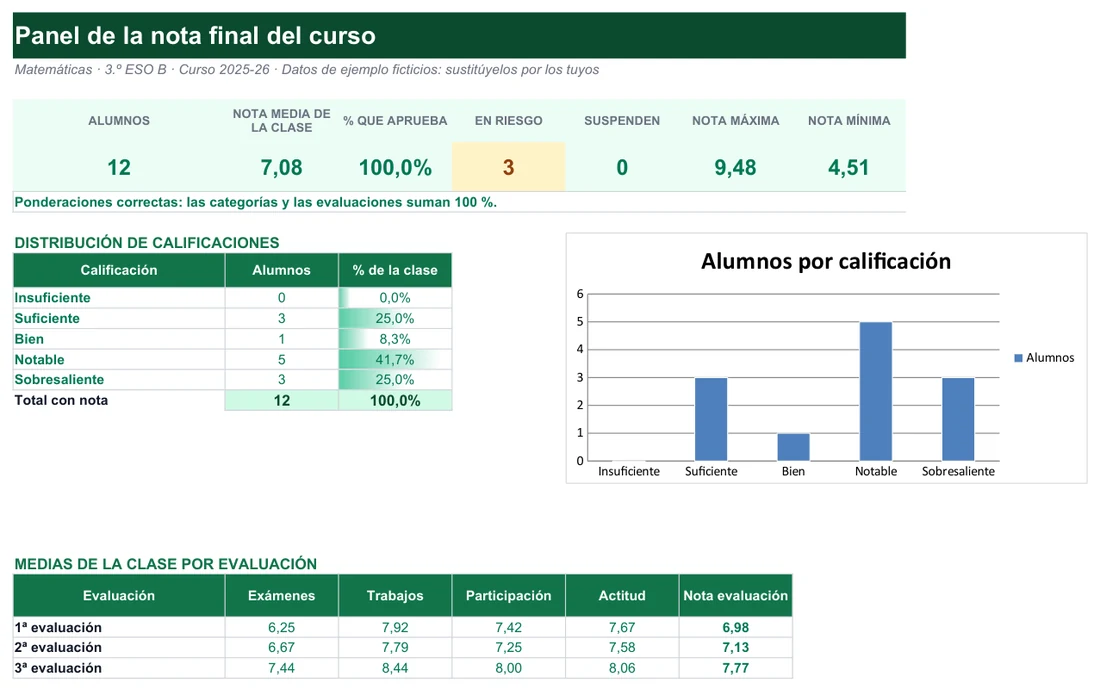
Guías y plantillas para sacar partido a las fórmulas visibles
Antes de las tarjetas con enlaces, el gesto básico en dos líneas. Con cualquier celda seleccionada, pulsa Ctrl + ` (la tecla del acento grave; en un teclado español suele estar a la derecha de la P, y en uno estadounidense, a la izquierda del 1, encima del Tab). Alternativa sin memorizar nada: pestaña Fórmulas, grupo Auditoría de fórmulas, botón Mostrar fórmulas. Funciona igual en Excel 2013, 2016, 2019, 2021 y Microsoft 365, y afecta únicamente a la hoja en la que estás.
Una vez que ves la lógica de la hoja desnuda, normalmente te surge otra necesidad: llevarla al papel, protegerla, arreglar datos que llegaron como texto o aprender más atajos. Estas son las lecturas que mejor encajan con cada una.
Para sacar a papel o a PDF la vista de fórmulas sin que se corte: área de impresión y escala.
El proceso completo de bloqueo, imprescindible si quieres que tus fórmulas no se vean ni se editen.
Cuando los datos importados llegan como texto y ninguna fórmula se calcula.
Todos los atajos de fórmulas, edición y navegación reunidos en una referencia.
La causa de muchas fórmulas «desplazadas» que la vista de fórmulas deja al descubierto.
Un libro con fórmulas ya montadas y comprobadas para practicar la lectura en un caso real.
Mostrar las fórmulas no modifica ni recalcula nada. Los valores y las fórmulas siguen siendo exactamente los mismos, solo cambia lo que ves en pantalla. Puedes alternar la vista las veces que quieras sin riesgo, y esa tranquilidad es lo que permite usarla como herramienta de revisión sistemática y no como último recurso.
Conviene saber también para qué se usa en la práctica. Hay cuatro motivos que se repiten: auditar una hoja antes de entregarla, aprender cómo está construida una plantilla ajena, cazar errores como #¡REF! o #¡VALOR! y detectar inconsistencias dentro de una columna. En el apartado de casos resueltos verás el procedimiento de cada uno; aquí basta con que tengas claro que ninguno exige tocar una sola celda.
Un criterio útil para decidir si te conviene el modo completo o algo más fino: si necesitas comparar muchas fórmulas entre sí (una columna, un bloque, un libro heredado), activa la vista de toda la hoja; si solo quieres entender una fórmula concreta, la barra de fórmulas o la tecla F2 son más cómodas, porque no alteran el ancho de las columnas ni el aspecto del resto de la hoja. Cada herramienta tiene su momento, y conocer las dos te evita usar un martillo para clavar una chincheta.
Tropiezos típicos con la vista de fórmulas y su remedio
Casi todos los problemas relacionados con este tema caen en dos familias: lo que ocurre cuando activas la vista de fórmulas sin conocer sus efectos, y lo que ocurre cuando una celda enseña la fórmula como texto sin que tú lo hayas pedido. Empecemos por la primera.
Lo que suele pasar
- Ves un montón de texto raro, crees que el archivo se ha corrompido y entras en pánico.
- Ocultas la barra de fórmulas desde la pestaña Vista y das por hecho que las fórmulas ya no se pueden ver.
- Imprimes con la vista de fórmulas activada y las fórmulas largas aparecen cortadas en el papel.
- Pulsas Ctrl + `, no ocurre nada y concluyes que Excel falla.
- Desactivas la vista y descubres que las columnas se quedaron más anchas que antes.
Cómo evitarlo
- Recuerda que es una vista alternativa: vuelve a pulsar el atajo y todo regresa. No ha pasado nada malo.
- Distingue interfaz de seguridad: la barra oculta solo libera espacio; para esconder fórmulas hay que marcar las celdas como Ocultas y proteger la hoja.
- Revisa siempre la vista previa de impresión con el modo fórmulas activo y pon la orientación en horizontal.
- Comprueba la distribución del teclado o los complementos que puedan capturar la combinación y recurre al botón Mostrar fórmulas de la cinta.
- Si el diseño te importa, reajusta el ancho de columnas tras desactivar el modo: no siempre recuperan su medida original.
Cuando una fórmula se queda escrita como texto
Escribes =A1+B1, pulsas Intro y, en lugar de una suma, la celda muestra esas mismas letras. No es un capricho de Excel: siempre hay una razón concreta, y las cuatro de la tabla cubren casi todos los casos. La clave para distinguirlas es cuántas celdas fallan: una o todas.
| Causa | Cómo la reconoces | Remedio |
|---|---|---|
| Formato de celda en Texto | Falla solo esa celda o columna; el contenido queda pegado a la izquierda. Es habitual en datos importados desde CSV o sistemas externos. | Cambia el formato a General (Inicio → Formato de número) y vuelve a introducir la fórmula: F2 y luego Intro. Cambiar solo el formato no basta. |
| Falta el signo = | La celda enseña exactamente lo que escribiste, sin igual delante. Pasa mucho al copiar desde Word, un PDF o una web. | Edita la celda y añade el = al principio. |
| Apóstrofo antes del igual | No siempre se ve en la celda, pero aparece en la barra de fórmulas al seleccionarla. | Borra el apóstrofo inicial y pulsa Intro. |
| Modo «Mostrar fórmulas» activo | Todas las celdas con fórmula de la hoja aparecen como texto, no solo una. | Pulsa Ctrl + ` o desactiva el botón en la pestaña Fórmulas. |
Un detalle sobre el formato Texto que despista a mucha gente: cambiar el formato de la celda a General no recalcula lo que ya estaba escrito. Excel necesita que «reintroduzcas» el contenido, por eso el truco de F2 seguido de Intro funciona. Si tienes cientos de celdas en esa situación, el problema no es de fórmulas sino de datos importados, y conviene atacarlo desde la raíz.
Síntoma engañoso
- «Solo falla una columna entera»: se parece a un error de fórmula, pero casi siempre es el formato Texto heredado de una importación.
- «Falla todo»: parece un archivo roto, pero suele ser el modo de mostrar fórmulas activado por una pulsación accidental.
Primera comprobación
- Selecciona una celda afectada y mira el formato en Inicio → Formato de número, y la barra de fórmulas por si hay un apóstrofo.
- Pulsa el atajo una vez: si la hoja entera cambia de aspecto, ya tienes el culpable. Si la importación es el origen, tienes una guía específica para convertir texto en número.
Glosario mínimo de la vista de fórmulas
Buena parte de la confusión viene de que se usan como sinónimos palabras que no lo son. Este vocabulario te ahorrará malentendidos cuando busques ayuda o se lo expliques a un compañero.
- Modo «Mostrar fórmulas»
- La vista que sustituye en cada celda el resultado por el texto literal de su fórmula. Se activa con Ctrl + ` o con el botón de la pestaña Fórmulas y actúa sobre la hoja activa.
- Acento grave (`)
- La tecla del atajo. También llamada comilla inversa. En el teclado español está a la derecha de la P, en la misma tecla que el circunflejo, y en el estadounidense, a la izquierda del 1.
- Auditoría de fórmulas
- El grupo de la pestaña Fórmulas donde vive el botón Mostrar fórmulas. Agrupa las herramientas pensadas para revisar de dónde sale cada cálculo.
- Barra de fórmulas
- La franja situada justo debajo de la cinta de opciones. Muestra siempre el contenido real de la celda seleccionada, aunque la celda enseñe el resultado. Se puede mostrar u ocultar desde Vista → Mostrar.
- Modo edición (F2)
- Al pulsar F2 sobre una celda, la fórmula se edita dentro de la propia celda y cada rango que usa se resalta con un color superpuesto a la hoja. Esc sale sin cambiar nada.
- Rastrear precedentes
- Función que señala de qué celdas depende una fórmula. Con la celda seleccionada, Ctrl + [ te lleva directamente a ellas; también está en la pestaña Fórmulas.
- Formato Texto
- Formato de número que hace que Excel trate lo escrito como una cadena de caracteres, fórmulas incluidas. Es la causa más repetida de fórmulas que «no calculan».
- Apóstrofo inicial
- Un ‘ antes del signo igual fuerza el tratamiento como texto aunque el formato sea General. Invisible en la celda, visible en la barra de fórmulas.
- Celda Oculta
- Casilla de la pestaña Proteger de Formato de celdas (Ctrl + 1). Por sí sola no hace nada: surte efecto cuando la hoja está protegida.
- Proteger hoja
- Opción de la pestaña Revisar. Combinada con celdas Ocultas, deja la barra de fórmulas en blanco para quien seleccione esas celdas. Dificulta, pero no equivale a un cifrado fuerte.
Tres casos resueltos: imprimir, esconder y auditar
La teoría se asimila mejor con recorridos completos. Los tres siguientes cubren los usos más frecuentes de la vista de fórmulas, y cada uno se puede seguir sin más material que cualquier libro con fórmulas.
Caso 1. Entregar en papel o PDF la lógica de una hoja
Imagina que una auditoría te pide justificar por escrito cómo has calculado un presupuesto. No basta con los resultados: necesitan ver las fórmulas. Estos son los pasos.
- Activa la vista de fórmulasCon Ctrl + ` o con el botón Mostrar fórmulas de la pestaña Fórmulas.
- Ensancha lo que se corteSi alguna fórmula larga queda truncada en pantalla, ajusta manualmente el ancho de esa columna.
- Comprueba qué saldrá en papelMira la Vista previa de salto de página (pestaña Vista) o Archivo → Imprimir.
- Limita lo que imprimesSi solo quieres una hoja y no todo el libro, selecciona únicamente esa hoja.
- Gira el papelEn Archivo → Imprimir, pon la orientación en Horizontal: las fórmulas ocupan más ancho que los resultados.
- Imprime o exporta a PDF y restauraDespués vuelve a pulsar Ctrl + ` para recuperar la vista normal.
Las fórmulas suelen ser más largas que los resultados, así que con los ajustes por defecto es probable que la hoja no quepa en una página. La guía sobre imprimir en Excel una sola hoja detalla cómo fijar el área de impresión y la escala.
Caso 2. Compartir un libro sin que se vean las fórmulas
Ahora el escenario contrario. Imagina que preparas una hoja de cálculo para clientes y quieres que vean los resultados, pero no cómo los obtienes. Ocultar la barra o evitar el atajo no sirve: cualquiera puede activarlo o hacer clic en la celda. Hacen falta dos pasos encadenados.
- Selecciona las celdasLas que contienen las fórmulas que quieres ocultar.
- Abre Formato de celdasCon Ctrl + 1.
- Marca OcultaEn la pestaña Proteger, activa la casilla Oculta. La casilla Bloqueada suele venir marcada por defecto.
- Protege la hojaPestaña Revisar → Proteger hoja.
- Decide la contraseñaSi quieres que solo tú puedas desproteger la hoja, establécela y confirma.
Desde ese momento, quien seleccione esas celdas verá el resultado en la celda y la barra de fórmulas en blanco; tampoco podrá activar la vista de fórmulas para descubrirlas. El bloqueo con todas sus opciones está explicado en cómo proteger celdas en Excel.
Caso 3. Auditar una columna que no cuadra
Imagina un libro heredado de un compañero en el que la columna de totales da una cifra sospechosa. No sabes dónde está el fallo. Estos son los pasos de un repaso ordenado.
- Activa la vista de fórmulasVerás todas las fórmulas de la columna a la vez, sin hacer clic celda por celda.
- Busca la que rompe el patrónTras insertar o eliminar filas, alguna celda queda con un rango que no se actualizó. A simple vista, su texto no se parece al de sus vecinas.
- Revisa referencias sueltasComprueba que no apuntan a una celda vacía y que los rangos de las funciones son los correctos.
- Rastrea de dónde viene el datoSelecciona la celda dudosa y pulsa Ctrl + [ para saltar a sus precedentes.
- Inspecciona con F2Entra en modo edición para ver coloreado el rango que usa cada parte de la fórmula. Sal con Esc si no quieres cambiar nada.
- Corrige y restaura la vistaArregla la celda, desactiva el modo fórmulas y comprueba que el total ya cuadra.
Para ver el patrón con un ejemplo ficticio, imagina una columna de importes donde cada fila multiplica unidades por precio. Con la vista de fórmulas activa, el aspecto sería este:
| Fila | Lo que ves con la vista de fórmulas | Veredicto |
|---|---|---|
| 2 | =C2*D2 | Correcta |
| 3 | =C3*D3 | Correcta |
| 4 | =C4*D3 | Sospechosa: el precio apunta a la fila de arriba |
| 5 | =C5*D5 | Correcta |
Con los resultados a la vista, la fila 4 no destacaría: sería un número más, quizá plausible. Con las fórmulas a la vista, el desajuste salta a los ojos porque rompe el ritmo de las demás. Esa es la gran ventaja de este modo para revisar: convierte un problema de valores en un problema de patrones, y los patrones se detectan mucho más rápido con la vista que con la calculadora.
Chuleta de bolsillo para fórmulas a la vista
Esta sección es para volver a ella cuando tengas prisa: partes de lo que necesitas y llegas al método. Sin explicaciones largas, que ya están arriba.
- Ver todas las fórmulas de la hoja
- Atajo Ctrl + `, o botón Mostrar fórmulas en Fórmulas → Auditoría de fórmulas. Un segundo pulso desactiva la vista.
- Ver una fórmula puntual sin editar
- Clic en la celda y mirar la barra de fórmulas, justo debajo de la cinta.
- Ver una fórmula con sus rangos coloreados
- F2 sobre la celda; Esc para salir sin modificar nada.
- Saber de dónde vienen los datos
- Rastrear precedentes: Ctrl + [ o pestaña Fórmulas → Rastrear precedentes.
- Recuperar la barra de fórmulas perdida
- Pestaña Vista, grupo Mostrar, casilla Barra de fórmulas.
- Imprimir mostrando fórmulas
- Activa la vista, ensancha columnas, orientación Horizontal, revisa la vista previa y restaura al terminar.
- Una celda enseña =A1+B1 en vez del resultado
- Mira el formato (¿Texto?), el signo igual, un apóstrofo inicial o el modo fórmulas activo.
- Esconder fórmulas a otras personas
- Ctrl + 1 → Proteger → Oculta; después Revisar → Proteger hoja.
- Hacer lo mismo en Google Sheets
- Menú Ver → Mostrar → Fórmulas, o el mismo atajo Ctrl + `.
Si solo vas a memorizar una cosa de toda la chuleta, que sea esta pareja: Ctrl + ` para mirar y la barra de fórmulas para comprobar. Con ellas resuelves la mayoría de las situaciones cotidianas, y el resto de herramientas las irás incorporando a medida que las necesites.
Consultorio de dudas sobre fórmulas que se ven (o no)
¿Cuál es el atajo para mostrar fórmulas en Excel y dónde está la tecla?
Es Ctrl + `. La tecla del acento grave está a la derecha de la P en el teclado español y a la izquierda del 1 en el estadounidense. No hace falta Mayúsculas: solo Ctrl y esa tecla a la vez. Con un pulso se activa la vista y con otro se desactiva.
He pulsado el atajo y no pasa nada, ¿qué hago?
Puede que tu teclado asigne esa tecla de forma distinta, que un complemento haya capturado la combinación o que, al ser una tecla muerta, no responda como esperas. Usa el botón Fórmulas → Mostrar fórmulas, que hace exactamente lo mismo.
¿Mostrar fórmulas afecta a todo el libro o solo a una hoja?
Solo a la hoja activa. Si tienes varias hojas y quieres revisarlas todas, tendrás que cambiar de hoja y repetir el gesto en cada una.
¿Por qué al desactivar la vista las columnas siguen anchas?
Al mostrar fórmulas, Excel ensancha las columnas para que se lea el texto completo, y al desactivar la vista no siempre recuperan su ancho original. Es un efecto estético sin consecuencias para los cálculos; si te importa el diseño, ajústalo a mano después.
Solo una celda muestra la fórmula como texto, ¿por qué?
Como la vista de fórmulas afecta a toda la hoja, si falla una sola celda o una columna el motivo es otro: formato Texto, falta del signo igual o apóstrofo inicial. Cambia a General, quita el apóstrofo si lo hay y reintroduce la fórmula con F2 e Intro.
¿Cómo veo la fórmula de una celda sin activar el modo para toda la hoja?
Selecciona la celda y mira la barra de fórmulas, o pulsa F2 para ver la fórmula en la propia celda con los rangos resaltados en colores. Con Esc sales sin modificar nada.
Si oculto la barra de fórmulas, ¿quedan protegidas mis fórmulas?
No. Es solo una preferencia de la interfaz. Para esconderlas de verdad hay que marcar las celdas como Ocultas y proteger la hoja, y aun así no equivale a un cifrado fuerte.
¿Puedo imprimir la hoja con las fórmulas visibles sin que se corten?
Sí, con vigilancia: activa la vista, ajusta el ancho de columnas, pon la orientación horizontal y revisa la vista previa antes de imprimir. Una columna estrecha puede mostrar la fórmula completa en pantalla y cortarla en papel.
¿Cómo sé que sigo en modo fórmulas sin acordarme de haberlo activado?
Hay dos pistas inmediatas. La primera: en vez de números ves textos que empiezan por el signo igual, en todas las celdas con fórmula a la vez. La segunda: en la pestaña Fórmulas, el botón Mostrar fórmulas aparece resaltado. Si ves ambas cosas, pulsa de nuevo el atajo y la hoja volverá a mostrar los resultados.
¿Sirve de algo esta vista si la hoja solo tiene números sueltos?
No: las celdas con valores escritos a mano no cambian, porque no contienen fórmula. La vista solo transforma las celdas que sí calculan algo, y por eso es también una forma rápida de distinguir qué partes de una hoja son datos y cuáles son cálculos.
Variantes por programa y por situación: Excel, Sheets y hojas blindadas
El comportamiento cambia poco entre programas, pero los matices importan cuando trabajas con más de una herramienta o con archivos que no son tuyos. Estas cuatro situaciones agrupan las diferencias que de verdad se notan.
Ctrl + ` alterna la vista en la hoja activa. Es lo más rápido si tienes que comparar varias veces fórmulas y resultados.
Botón Mostrar fórmulas en Fórmulas → Auditoría de fórmulas. Resaltado mientras la vista está activa, te recuerda en qué modo estás.
Ver → Mostrar → Fórmulas, o el mismo Ctrl + `. Un interruptor para toda la hoja, igual que en Excel.
Con celdas Ocultas y Proteger hoja, la barra de fórmulas queda en blanco y la vista no desvela nada a quien no tenga la contraseña.
En Google Sheets la protección de rangos se gestiona en Datos → Hojas y rangos protegidos y solo sirve para impedir que otros editen las fórmulas. No existe un equivalente a «Oculta + Proteger hoja», así que quien puede ver el archivo ve también sus fórmulas. Para ocultarlas, comparte solo una copia con valores.
| Función | Excel | Google Sheets |
|---|---|---|
| Atajo para mostrar fórmulas | Ctrl + ` | Ctrl + ` |
| Ruta de menú equivalente | Fórmulas → Mostrar fórmulas | Ver → Mostrar → Fórmulas |
| Ver una sola fórmula | Barra de fórmulas o F2 | Barra de fórmulas (clic en la celda) |
| Ocultar fórmulas a otros usuarios | Formato de celdas (Oculta) + Proteger hoja | No disponible: Datos → Hojas y rangos protegidos solo limita la edición |
Una última nota práctica: si mostrar la barra de fórmulas es lo que buscas y no las fórmulas de las celdas, el procedimiento es otro. Ve a la pestaña Vista, busca el grupo Mostrar y marca o desmarca Barra de fórmulas. La barra aparece o desaparece al instante sin afectar a las fórmulas, y si algún día te encuentras con una hoja sin ella, ya sabes dónde recuperarla. Para organizar mejor libros con muchas pestañas, quizá te interese la guía de ocultar y mostrar hojas.
Nuestras plantillas ya traen las fórmulas montadas y comprobadas. Gratis.
Excel® es una marca registrada de Microsoft Corporation. Este sitio no está afiliado a Microsoft.