
Errores de Excel: qué significa cada uno (#¡VALOR!, #¿NOMBRE?, #N/D, #¡REF!) y cómo corregirlo
Guía de los errores de Excel (#¡VALOR!, #¿NOMBRE?, #N/D, #¡REF!, #¡DIV/0!, #NUM!, ######): qué significa cada uno, por qué sale y cómo corregirlo, con ejemplos.
Los errores de Excel son siempre un mensaje que empieza por almohadilla y que casi nadie sabe leer. Quizá te ha pasado una de estas tres cosas:
- Arrastras una fórmula de búsqueda y la mitad de la columna se llena de
#N/D. - Un total que ayer funcionaba hoy muestra
#¡VALOR!porque alguien pegó una cifra copiada de una web con un carácter invisible. - Abres el archivo de un compañero y media hoja está en
#¡REF!.
Cada mensaje apunta a una causa distinta, y distinguirlas ahorra mucho tiempo: #¡VALOR! habla de datos del tipo equivocado, #¿NOMBRE? de algo que Excel no reconoce, #N/D de un valor que no encuentra y #¡REF! de una celda que ya no existe. Aquí tienes el significado de cada uno, la guía que resuelve el caso concreto, un método para depurar en orden y las fórmulas listas para copiar.
Plantilla relacionada: «Balance de Situación». Un libro de Excel gratis con 2 hojas ya montadas, para que veas esta técnica funcionando.
⬇️ Descargar la plantilla (gratis)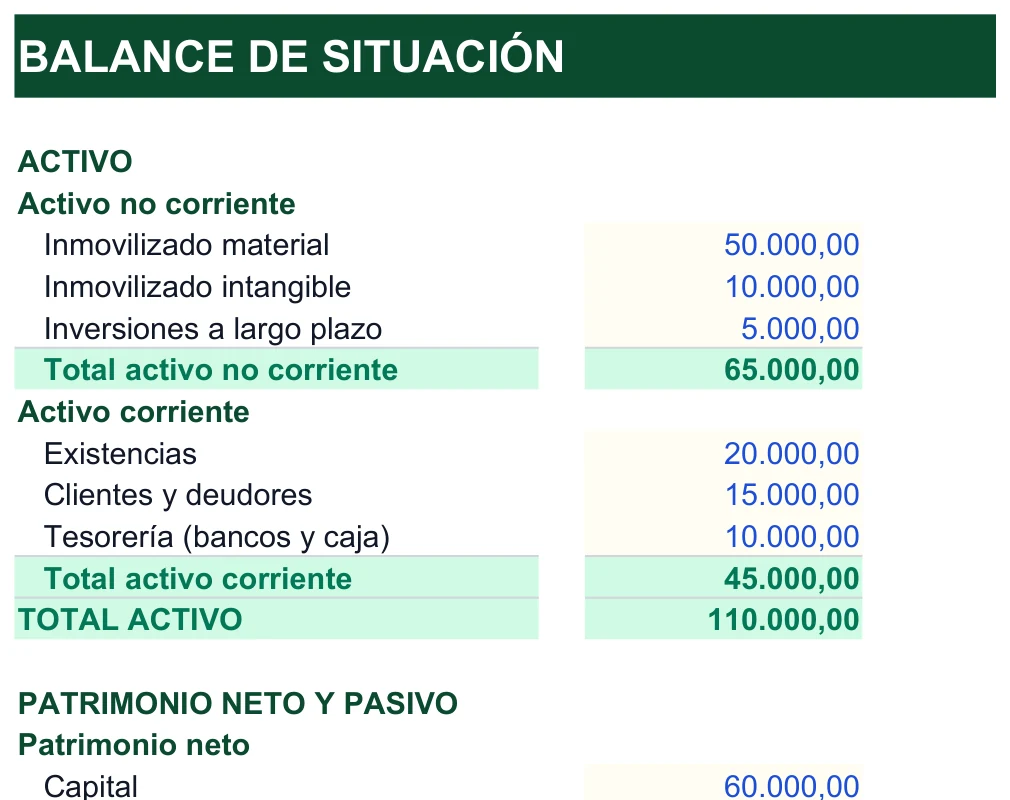
Reconoce los nueve errores de fórmula por su nombre
Estos son los nueve valores de error más habituales en las fórmulas (existen otros, ligados a tipos de datos vinculados y conexiones externas, que aquí no se tratan):
- #¡DIV/0!
- #N/D
- #¿NOMBRE?
- #¡NULO!
- #¡NUM!
- #¡REF!
- #¡VALOR!
- #¡DESBORDAMIENTO!
- #¡CALC!
Son valores, no avisos: una celda con #N/D contiene ese resultado igual que otra contiene un 7. Por eso se propagan: cualquier fórmula que use una celda con error devuelve también un error, y un total que suma un rango con una sola celda dañada se vuelve inservible. Con diez, treinta o cien filas, un único dato malo puede teñir de errores toda la hoja. Distinguir el primero de la cadena es la mitad del trabajo.
Dos aclaraciones. Primero, ##### no es un error de fórmula: significa que la columna es demasiado estrecha para mostrar el número, o que una fecha o una hora ha resultado negativa. Segundo, el último de la lista es #¡DESBORDAMIENTO! (en inglés, #SPILL!). Es el mismo error.
Salta a la guía que resuelve tu error concreto
Si ya sabes cuál es el tuyo, esta es la ruta más corta hacia una guía a fondo:
Cómo funciona SI.ERROR y cuándo conviene no usarla.
Por qué BUSCARV no encuentra un valor que parece estar ahí.
La alternativa a BUSCARV cuando la columna cambia de sitio.
Cómo reconocer y convertir cifras que Excel trata como letras.
Limpiar los espacios que descuadran búsquedas y comparaciones.
Qué ocurre con las referencias cuando una hoja cambia o se borra.
Para detectar el origen de un error en una hoja que no conoces, la guía de auditoría de fórmulas reúne las herramientas de rastreo de Excel.
Lee cada mensaje: qué dice, por qué sale y cómo arreglarlo
Este es el diccionario de diagnóstico. Cada entrada indica la causa más probable primero y el arreglo que suele funcionar.
- #¡VALOR!
- La fórmula recibe un dato de un tipo que no puede usar. El caso clásico es sumar o multiplicar con una celda que contiene texto:
="a"+1da este error. Las causas más repetidas, en orden: un número guardado como texto, un carácter invisible como el espacio duro (CARACTER(160)) que traen los datos copiados de páginas web, un rango del tamaño equivocado donde la función espera uno igual a otro y una fecha escrita como texto. Revisa las celdas implicadas con=ESNUMERO(A2)y limpia con=VALOR(SUSTITUIR(ESPACIOS(A2);CARACTER(160);"")). - #¿NOMBRE?
- Excel no reconoce una palabra de la fórmula. Lo más habitual: un nombre de función mal escrito (
=SUMAA(A1:A5)), un texto sin comillas, un nombre definido que no existe o un rango al que le falta el signo de dos puntos (A1A5). También sale cuando una función no existe en tu versión:BUSCARX,FILTRARyUNICOSrequieren Excel 2021 o Microsoft 365, y en 2016 o 2019 devuelven este mensaje. Arreglo: corrige la ortografía o usa una alternativa compatible. - #N/D
- Significa «no disponible»: Excel no encuentra el valor que buscas. Es el error de
BUSCARV,COINCIDIRy similares. Causas, por orden: el valor no está en la tabla, tiene un espacio de más, uno es número y el otro texto, o has pedido coincidencia exacta y los datos difieren por una letra. Arreglo: corrige el dato de origen y, para presentación, envuelve con=SI.ND(BUSCARV(E2;A2:B20;2;FALSO);"No encontrado"). - #¡REF!
- La fórmula apunta a una celda que ya no existe. Aparece al borrar filas, columnas u hojas que otra fórmula necesitaba, y al pegar una fórmula en una posición donde la referencia quedaría fuera de la hoja. También sale en
BUSCARVcuando el número de columna pedido es mayor que las columnas del rango. Si acabas de borrar, deshacer con Ctrl+Z la recupera mientras no cierres el archivo; si ya lo cerraste, hay que reescribir la referencia. - #¡DIV/0!
- Hay una división entre cero o entre una celda vacía. Pasa en
=A2/B2cuando B2 está en blanco o vale 0. Arreglo:=SI(B2=0;"";A2/B2)evita el error sin tapar los demás, porque solo actúa cuando el divisor es cero. - #¡NUM!
- Se produce un número no válido: la raíz cuadrada de un negativo, un resultado demasiado grande para Excel (
=10^500) o una función de cálculo iterativo, comoTASAoTIR, que no consigue converger. Arreglo: revisa el signo del dato o proporciona a la función una estimación inicial más cercana. - #¡NULO!
- Aparece al usar un espacio entre dos rangos que no se cruzan, porque el espacio es el operador de intersección.
=SUMA(A1:A2 C1:C2)da este error. Casi siempre es un separador olvidado: donde pusiste el espacio iba un punto y coma,=SUMA(A1:A2;C1:C2). - #¡DESBORDAMIENTO!
- Una fórmula de matriz dinámica (Excel 2021 o Microsoft 365) necesita varias celdas para volcar sus resultados y alguna está ocupada. Arreglo: vacía las celdas que bloquean el camino. El error se marca con un borde azul en el rango que Excel intentaba usar.
- #¡CALC!
- Excel no ha podido completar un cálculo de matriz, por ejemplo cuando
FILTRARno encuentra ningún resultado y devuelve una matriz vacía. Arreglo: usa el tercer argumento deFILTRARpara decidir qué mostrar cuando no hay coincidencias.
Compara nombres, códigos y versiones de cada error
La tabla sirve cuando lees una solución en inglés, cuando abres un libro de un colega con otro idioma o cuando programas una macro. La columna del medio es lo que devuelve =TIPO.DE.ERROR(celda) ante cada uno:
| En español | En inglés | TIPO.DE.ERROR | Disponible en |
|---|---|---|---|
| #¡NULO! | #NULL! | 1 | Todas las versiones |
| #¡DIV/0! | #DIV/0! | 2 | Todas las versiones |
| #¡VALOR! | #VALUE! | 3 | Todas las versiones |
| #¡REF! | #REF! | 4 | Todas las versiones |
| #¿NOMBRE? | #NAME? | 5 | Todas las versiones |
| #¡NUM! | #NUM! | 6 | Todas las versiones |
| #N/D | #N/A | 7 | Todas las versiones |
| #¡DESBORDAMIENTO! | #SPILL! | 9 | Excel 2021 y Microsoft 365 (matrices dinámicas) |
| #¡CALC! | #CALC! | 14 | Excel 2021 y Microsoft 365 (matrices dinámicas) |
Dos usos prácticos. Con TIPO.DE.ERROR puedes tratar cada error de forma distinta dentro de una misma fórmula, aunque suele bastar con SI.ND para el 7 y SI.ERROR para el resto. Y si abres en un Excel en inglés un archivo hecho en español, verás los mensajes en inglés (#VALUE! en lugar de #¡VALOR!); el archivo no cambia, solo cómo los rotula tu programa. Los dos últimos no existen en versiones anteriores a las que incorporan matrices dinámicas, de modo que un libro con ellos abierto en un Excel antiguo se verá distinto.
Sigue este orden para depurar cualquier hoja con errores
Cuando hay muchos errores a la vez, empezar por el primero que ves suele ser mala idea. Este orden evita perseguir síntomas:
- Encuentra todos los errores a la vezEn Inicio → Buscar y seleccionar → Ir a Especial, marca Fórmulas y deja activada solo la casilla Errores. Excel selecciona cada celda con error de la hoja.
- Quédate con el primero de la cadenaComo los errores se propagan, el que importa es el de más a la izquierda o más arriba en el flujo del cálculo. Muchos de los demás desaparecerán solos al arreglarlo.
- Lee el nombre del errorIdentifícalo con el apartado de diagnóstico de arriba: te dice si debes buscar un tipo de dato, un nombre mal escrito, una referencia borrada o un valor ausente.
- Rastrea de dónde vieneUsa Fórmulas → Rastrear precedentes para ver con flechas qué celdas alimentan la que falla. La celda de origen suele ser la que no es fórmula.
- Recorre la fórmula paso a pasoCon Fórmulas → Evaluar fórmula, Excel calcula una parte cada vez y verás el instante exacto en que aparece el error.
- Comprueba los datosVerifica que los números sean números (
=ESNUMERO(A2)), que no haya espacios sobrantes (=LARGO(A2)cuenta de más) y que las referencias apunten a donde crees. - Corrige la causa y, solo después, la presentaciónArregla el dato o la fórmula. Si aun así quieres que un caso esperado, como una búsqueda sin resultado, se vea limpio, entonces añade
SI.NDoSI.ERROR.
Un ejemplo con cifras: el total que se vuelve ilegible
Imagina una hoja de pedidos con cinco líneas. Los precios unitarios son 10, 20, 30, 40 y 50 €, las cantidades 2, 1, 3, 1 y 2, el importe de cada línea es =B2*C2 (y así hasta la fila 6) y el total, en D7, es =SUMA(D2:D6). Debería valer 270. Pero D7 muestra #¡VALOR!. Aplicando el orden anterior: Ir a Especial → Errores marca dos celdas, D4 y D7. D7 es solo consecuencia, así que se mira D4. Rastrear precedentes apunta a B4, el precio de 30 €, que está alineado a la izquierda y para el que =ESNUMERO(B4) devuelve FALSO: es un texto con un carácter invisible, pegado desde otra fuente. Al reescribir la cifra (o limpiarla con la fórmula de arriba), D4 pasa a valer 90 y el total recupera sus 270. Sin ese recorrido habrías revisado las cinco líneas y el total, probablemente una por una.
SI.ERROR que devuelve 0 o vacío no arregla nada: oculta el problema, y un total que parece correcto puede estar ignorando datos. Usa SI.ERROR cuando el error sea esperado, nunca como parche general.Copia estas fórmulas para esquivar o aislar cada error
Todos los resultados de esta lista se han comprobado sobre un rango de ejemplo con cinco valores: 10, #N/D, 30, #¡DIV/0! y 50.
- Mostrar vacío si hay cualquier error
=SI.ERROR(A2/B2;""). Cómodo, pero atrapa todos los errores por igual.- Ocultar solo el #N/D de una búsqueda
=SI.ND(BUSCARV(E2;A2:B20;2;FALSO);"No encontrado"). Los demás errores siguen apareciendo, que es lo que quieres.- Evitar #¡DIV/0! sin tapar otros fallos
=SI(B2=0;"";A2/B2). Solo actúa cuando el divisor vale cero.- Comprobar si una celda tiene error
=ESERROR(A2)devuelve VERDADERO o FALSO. Con=ESND(A2)compruebas solo el #N/D.- Sumar ignorando los errores
=AGREGAR(9;6;D1:D5)da 90. También funciona=SUMAR.SI(D1:D5;">0"), con el mismo resultado. Un=SUMA(D1:D5)devolvería un error.- Promediar ignorando los errores
=AGREGAR(1;6;D1:D5)da 30, la media de 10, 30 y 50.- Máximo ignorando los errores
=AGREGAR(4;6;D1:D5)da 50.- Contar solo los números válidos
=CONTAR(D1:D5)da 3, porque ignora las celdas con error.- Saber de qué error se trata
=TIPO.DE.ERROR(A1)devuelve el código de la tabla anterior. Si la celda no tiene error, devuelve #N/D.- Limpiar un número recibido como texto
=VALOR(SUSTITUIR(ESPACIOS(A2);CARACTER(160);""))quita los espacios sobrantes, incluido el espacio duro, y lo convierte en número. Aprende a usar AGREGAR a fondo si trabajas con listas con huecos.
Despeja las dudas que más se repiten con los errores
¿Por qué obtengo #¡VALOR! si las celdas parecen tener números?
=ESNUMERO(A2) devuelve FALSO. Conviértelas con =VALOR(SUSTITUIR(ESPACIOS(A2);CARACTER(160);"")) o usa la guía de convertir texto en número.¿Qué diferencia hay entre #N/D y #¿NOMBRE?
#N/D la fórmula está bien escrita pero no encuentra lo que busca; con #¿NOMBRE? es Excel quien no entiende una palabra de la fórmula. El primero se arregla en los datos; el segundo, en la fórmula.¿Debo envolver todas mis fórmulas con SI.ERROR?
SI.ND cuando solo quieras silenciar el #N/D.¿Cómo recupero una fórmula que se ha llenado de #¡REF!?
#¡REF! por la referencia correcta.¿Por qué veo ##### en una celda y no un error?
¿Un error en una celda estropea mis totales?
=SUMA(D1:D5) sobre un rango con un #N/D devuelve error. Para obtener el total de los valores válidos usa =AGREGAR(9;6;D1:D5), y busca después el origen del error para decidir si debe corregirse.¿Por qué mi fórmula funciona en un equipo y da #¿NOMBRE? en otro?
BUSCARX, FILTRAR, UNICOS o SECUENCIA solo existen en Excel 2021 y Microsoft 365. En un Excel 2016 o 2019 devuelven #¿NOMBRE?. Sustitúyelas por equivalentes clásicos como INDICE y COINCIDIR.¿Cómo hago para ver los errores sin recorrer toda la hoja?
Nuestras plantillas llegan con las fórmulas ya montadas y comprobadas, para que no tengas que depurar nada. Gratis.
Excel® es una marca registrada de Microsoft Corporation. Este sitio no está afiliado a Microsoft.