
Plantilla Excel de Balance de Situación (Gratis)
Monta el balance de situación de tu empresa en Excel: activo, patrimonio neto y pasivo, con subtotales y el aviso de cuadre automático. Plantilla gratis.
Actualizado: septiembre de 2026 · Autor: Alejandro. Plantilla gratuita para descargar y personalizar.
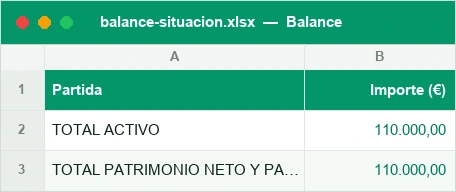
El balance de situación es el informe contable que muestra, en una fecha concreta, qué tiene tu negocio (activo), qué debe (pasivo) y qué es realmente suyo (patrimonio neto). Esta plantilla de balance de situación en Excel está construida sobre la estructura oficial del Plan General de Contabilidad (PGC) y calcula automáticamente los subtotales, los totales y un aviso de cuadre para que sepas al instante si algo no encaja.
No necesitas ser contable para usarla: rellenas las partidas con los importes de tu contabilidad y la hoja hace el resto. Eso sí, recuerda que es una herramienta de contabilidad de gestión pensada para tener una foto clara y rápida de tu situación financiera, y que no sustituye a las cuentas anuales oficiales que presentas ante la Administración.
Qué es el balance de situación y para quién es
El balance de situación (también llamado balance de situación patrimonial) es uno de los tres estados financieros básicos, junto a la cuenta de pérdidas y ganancias y el estado de flujos de efectivo. Se basa en la ecuación contable fundamental: Activo = Patrimonio Neto + Pasivo. Dicho de otro modo, todo lo que posee la empresa (activo) está financiado bien con recursos propios (patrimonio neto), bien con deudas (pasivo).
Esta plantilla está pensada para tres perfiles: autónomos y freelance que quieren ver de un vistazo su situación patrimonial sin depender de una gestoría; pymes y pequeños negocios que necesitan un cuadro de mando interno antes de cerrar el ejercicio o pedir financiación; y estudiantes de contabilidad y ADE que quieren practicar la estructura del balance según el PGC con un modelo ya montado y calculado.
Qué encontrarás dentro del archivo
El libro de Excel incluye dos hojas: la hoja Balance, con las masas patrimoniales ya ordenadas y las fórmulas de subtotal y total listas, y la hoja Instrucciones, donde se explica qué escribir en cada celda y cómo interpretar el aviso de cuadre.
Cómo usar la plantilla paso a paso
Poner en marcha la plantilla lleva menos de diez minutos si ya tienes a mano tu balance de sumas y saldos o los datos de tu contabilidad. Sigue este orden:
- Abre la hoja Instrucciones y lee el resumen de la estructura antes de tocar ninguna celda.
- Ve a la hoja Balance y sustituye los datos de ejemplo por los importes reales de tu activo no corriente (inmovilizado, inversiones a largo plazo) y tu activo corriente (existencias, clientes, tesorería).
- Rellena el bloque de patrimonio neto con el capital, las reservas y el resultado del ejercicio.
- Introduce el pasivo no corriente (deudas a largo plazo) y el pasivo corriente (proveedores, deudas a corto plazo, Hacienda y Seguridad Social).
- Revisa los subtotales de cada masa patrimonial: se calculan solos con fórmulas de suma, no los toques a mano.
- Comprueba el aviso de cuadre: si el activo total coincide con la suma de patrimonio neto más pasivo, la celda te lo confirmará; si hay diferencia, te avisa para que revises el dato introducido.
- Ajusta el formato de moneda si trabajas con una divisa distinta del euro; consulta el artículo sobre formato de moneda en Excel si necesitas cambiarlo.
- Guarda una copia por cada fecha de cierre (mensual, trimestral o anual) para poder comparar la evolución de tu balance.
Activo, patrimonio neto y pasivo (qué va en cada uno)
La parte más útil de entender un balance no es rellenarlo, sino saber qué partida va en cada masa patrimonial. Aquí tienes el resumen que sigue la plantilla.
Activo: lo que la empresa tiene
El activo no corriente agrupa los bienes y derechos que permanecen en la empresa más de un año: inmovilizado material (maquinaria, equipos, mobiliario), inmovilizado intangible (aplicaciones informáticas, patentes) e inversiones financieras a largo plazo. El activo corriente recoge lo que se espera convertir en efectivo antes de doce meses: existencias, clientes y deudores, inversiones financieras a corto plazo y la propia tesorería (caja y bancos).
Patrimonio neto: lo que es tuyo de verdad
El patrimonio neto es la parte del activo que no debes a nadie: el capital aportado por los socios o el titular, las reservas acumuladas de ejercicios anteriores y el resultado del ejercicio (beneficio o pérdida) del periodo actual. Cuanto mayor sea el patrimonio neto en proporción al activo, más solvente es el negocio.
Pasivo: lo que la empresa debe
El pasivo no corriente incluye las deudas y obligaciones a largo plazo, como préstamos bancarios a más de un año. El pasivo corriente agrupa las deudas que vencen antes de doce meses: proveedores, acreedores, deudas con Hacienda y con la Seguridad Social, y la parte a corto plazo de préstamos a largo.
| Masa patrimonial | Qué incluye |
|---|---|
| Activo no corriente | Inmovilizado material e intangible, inversiones financieras a largo plazo |
| Activo corriente | Existencias, clientes y deudores, tesorería, inversiones a corto plazo |
| Patrimonio neto | Capital, reservas, resultado del ejercicio |
| Pasivo no corriente | Deudas y préstamos a largo plazo (más de un año) |
| Pasivo corriente | Proveedores, acreedores, deudas a corto plazo, Hacienda y Seguridad Social |
La regla de oro: el balance siempre cuadra
Si el balance no cuadra, el error está en algún dato, no en la fórmula. La ecuación Activo = Patrimonio Neto + Pasivo debe cumplirse siempre; si tu activo total no coincide exactamente con la suma de patrimonio neto y pasivo, revisa que no hayas olvidado una partida, duplicado un importe o metido un dato en la masa equivocada. La plantilla resta ambos totales para mostrarte la diferencia exacta y así localices el fallo mucho más rápido que revisando fila por fila.
Ventajas de hacerlo en Excel
Podrías montar un balance en papel o copiar una tabla suelta, pero hacerlo en Excel tiene ventajas muy concretas para el día a día de un negocio pequeño.
Cálculo automático de subtotales y totales: las fórmulas suman cada masa patrimonial sin que tengas que hacer cuentas a mano, y se actualizan solas en cuanto cambias un importe.
Aviso de cuadre inmediato: sabrás al segundo si el activo coincide con patrimonio neto más pasivo, sin esperar a revisar todo el documento partida por partida.
Formato y presentación cuidados: puedes aplicar formato de moneda para que las cifras se vean como en un informe real, o usar formato condicional para resaltar en rojo cualquier descuadre o partida negativa de un vistazo.
Historial comparable: guardando una copia por periodo puedes comparar la evolución del patrimonio neto o el peso del pasivo corriente de un trimestre a otro sin herramientas adicionales.
Cero coste y sin depender de software externo: no necesitas un ERP ni un programa de contabilidad para tener una visión clara de tu situación patrimonial.
Errores frecuentes (y por qué revisarlo con tu asesor)
La mayoría de descuadres y confusiones al rellenar un balance vienen de los mismos fallos. Estos son los más habituales:
- Clasificar mal una partida entre corriente y no corriente: un préstamo con vencimiento a 8 meses es pasivo corriente, aunque lo pidieras hace tres años.
- Olvidar el resultado del ejercicio dentro del patrimonio neto, lo que hace que el balance nunca cuadre.
- Duplicar la tesorería al sumar caja y bancos por separado en dos celdas distintas de la misma partida.
- Mezclar cifras con y sin IVA en clientes y proveedores, lo que distorsiona el activo y el pasivo corriente.
- No actualizar el balance en cada cierre y arrastrar datos antiguos que ya no reflejan la realidad del negocio.
De qué se compone
Una hoja de Balance con la estructura del PGC (activo no corriente y corriente; patrimonio neto, pasivo no corriente y corriente), los subtotales y totales calculados y el aviso de cuadre, más una hoja de Instrucciones.
Preguntas y respuestas
¿Qué diferencia hay entre el balance de situación y la cuenta de pérdidas y ganancias?
¿Por qué mi balance no cuadra?
¿Sirve esta plantilla para presentar las cuentas anuales?
¿Puedo usar la plantilla si soy autónomo?
¿Con qué frecuencia debería actualizar el balance?
¿Qué es el aviso de cuadre de la plantilla?
¿Puedo adaptar la plantilla a mi divisa o a otro formato de números?
¿Necesito conocimientos de contabilidad para usarla?
Sigue por aquí
No afiliado a Microsoft. Excel® es una marca registrada de Microsoft Corporation.