
Cómo numerar filas automáticamente en Excel (también con filtros)
Numera filas en Excel de forma automática: con el controlador de relleno, con FILA y con SUBTOTALES para que la numeración se adapte a los filtros. Guía con ejemplos.
¿Has numerado una lista a mano, has borrado una fila y has visto que el 14 saltaba directamente al 16? Para numerar filas automáticamente en Excel sin que se descuadren al borrar, ordenar o filtrar, no escribas los números: calcúlalos. En una lista normal basta con =FILA()-1; si vas a filtrar y quieres que la columna cuente solo lo que se ve, usa =SUBTOTALES(103;$B$2:B2).
Abajo tienes los métodos que existen, qué le pasa a cada uno cuando eliminas, insertas, ordenas o filtras, y un caso resuelto con ocho productos para que veas las cifras que debe dar cada fórmula.
Practícalo en un archivo real. La plantilla «Orden de Compra» lo usa con datos de ejemplo; descárgala y cambia las cifras por las tuyas.
⬇️ Descargar la plantilla (gratis)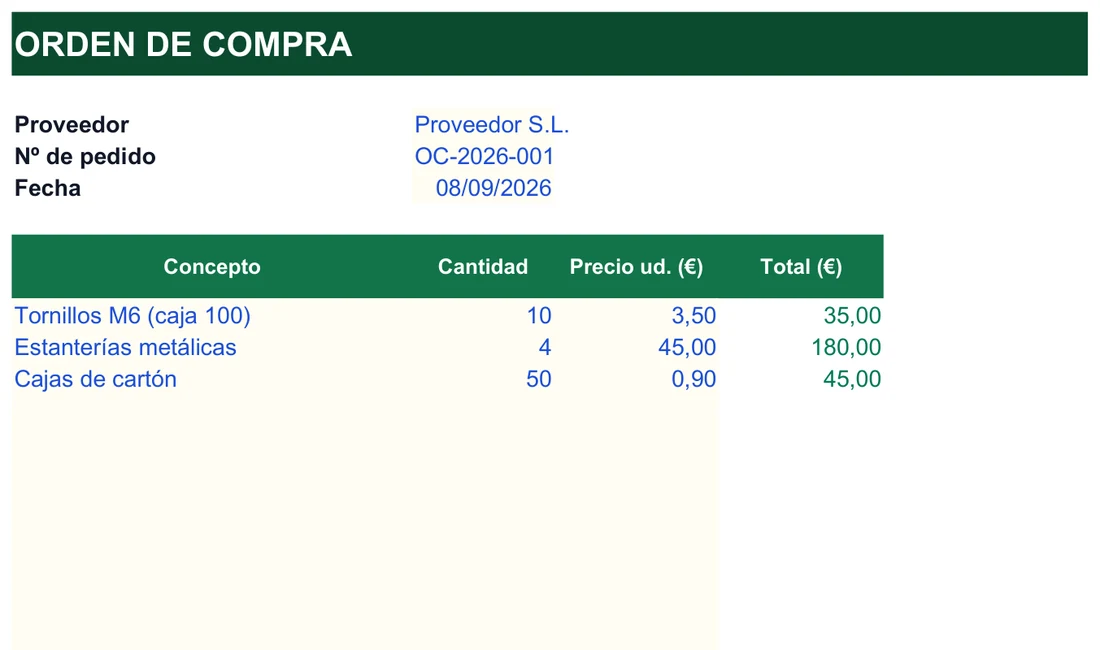
Número escrito o número calculado: la decisión que lo condiciona todo
Casi todos los problemas de numeración nacen de mezclar dos necesidades distintas. A veces quieres un número de orden: «esta es la fila 5 de la lista que veo ahora». Otras veces quieres un identificador: «este pedido es el 5 y lo seguirá siendo aunque lo mueva de sitio». El primero debe recalcularse siempre; el segundo debe quedarse quieto. Según cuál sea el tuyo, te conviene un método u otro.
Los pones con el tirador de relleno o con Rellenar → Series. Son valores fijos: viajan con su fila al ordenar y dejan un hueco al borrar. Útiles como identificador.
Calcula la posición de la fila en la hoja. Se renumera sola al borrar, insertar y ordenar. Es el método por defecto para un número de orden.
Cuenta solo las filas visibles. Al filtrar, la columna se queda en 1, 2, 3… sin saltos. Es la respuesta a «numerar con filtros».
Una sola fórmula que desborda n números hacia abajo. Rápida y elegante, pero exige Excel 2021 o Microsoft 365 y no funciona dentro de una tabla.
Escribirlos con el tirador de relleno
Escribe 1 en A2 y 2 en A3, selecciona las dos celdas y arrastra el tirador de relleno (el cuadradito de la esquina inferior derecha de la selección) hacia abajo. Excel detecta el paso de 1 y continúa la serie. Si haces doble clic en el tirador, rellena hasta donde llegue la columna de al lado con datos, lo que ahorra arrastrar en listas largas. Con un solo número escrito, arrastrar normalmente lo copia; para que cuente, o bien mantienes pulsada la tecla Ctrl mientras arrastras, o bien abres el botón «Opciones de autorrelleno» que aparece al soltar y eliges «Rellenar serie».
Si necesitas un tope exacto, escribe un 1 en A2, selecciónalo y ve a Inicio → Rellenar → Series. En el cuadro marca «Columnas», tipo «Lineal», incremento 1 y como límite el último número que quieras, por ejemplo 500. Lo mismo que el tirador, pero sin tener que localizar la última fila a ojo. Tienes más variantes (fechas, días laborables, pasos de 5) en la guía de rellenar series con el autorrelleno.
Calcularlos con FILA
La función FILA(), sin argumentos, devuelve el número de la fila donde está escrita. Si la cabecera está en la fila 1 y los datos empiezan en la 2, escribe en A2 =FILA()-1 y copia hacia abajo: obtienes 1, 2, 3… Al borrar una fila, las siguientes bajan un puesto y el cálculo se actualiza; al ordenar, la columna sigue siendo 1, 2, 3 porque depende de la posición, no del contenido.
Restar un 1 «a pelo» tiene un inconveniente: si algún día insertas filas encima de la cabecera, el desfase cambia. Es más robusto restar la fila de la cabecera: =FILA()-FILA($A$1). Al insertar filas por encima, la referencia a la cabecera se desplaza sola y el resultado sigue empezando en 1. Dentro de una tabla de Excel puedes apuntar a su cabecera con =FILA()-FILA(Tabla1[#Encabezados]). Más detalles sobre esta pareja de funciones en FILA y COLUMNA en Excel.
Contar solo lo que se ve
El problema de FILA() aparece al filtrar: la función no sabe que hay filas ocultas y sigue numerando por posición. Si dejas visibles las filas 2, 4, 6 y 8, verás 1, 3, 5 y 7. La solución es una fórmula que cuente cuántas celdas visibles hay desde la primera fila hasta la actual:
$B$2 se queda fija y el segundo extremo crece al copiar la fórmula: en A3 será $B$2:B3, y así sucesivamente. El 103 equivale a CONTARA pero ignorando las filas ocultas.El código 3 también ignora las filas filtradas, pero no las que ocultas a mano con «Ocultar»; el 103 ignora ambas, así que es la elección segura. Otra opción equivalente es =AGREGAR(3;5;$B$2:B2), donde el 5 significa «omitir filas ocultas»; la guía de la función AGREGAR explica el resto de opciones. Si tu lista tiene huecos y quieres que las filas vacías queden sin número, envuelve el conteo: =SI(B2="";"";CONTARA($B$2:B2)). Con datos en B2, B3, B5 y B8 obtendrías 1, 2, vacío, 3, vacío, vacío, 4: los huecos no consumen número.
Numerar por grupos, por bloques o con prefijo
Con el mismo planteamiento de rango que crece puedes resolver tres necesidades frecuentes. Para reiniciar la cuenta en cada categoría, si la categoría está en F: =CONTAR.SI($F$2:F2;F2). En una lista alterna de Bebidas y Snacks con cuatro filas de cada una, da 1, 1, 2, 2, 3, 3, 4, 4. Para repetir el mismo número en bloques de tres filas: =ENTERO((FILA()-2)/3)+1, que da 1, 1, 1, 2, 2, 2, 3, 3. Y para códigos con ceros y prefijo: ="P-"&TEXTO(FILA()-1;"000"), que genera P-001, P-002, P-003… Los ceros por delante tienen su propia guía: poner ceros a la izquierda en Excel.
Numerar con SECUENCIA
En Excel 2021 y Microsoft 365, =SECUENCIA(5;1;10;10) escribe de golpe cinco números a partir del 10 en pasos de 10: 10, 20, 30, 40, 50. Los argumentos son filas, columnas, inicio y paso. Para tantas filas como datos tengas, =SECUENCIA(CONTARA(B2:B500)) es suficiente si no hay huecos. Tiene dos límites: no se puede usar dentro de una tabla de Excel (los resultados desbordados no caben en ellas) y no sabe nada de filtros. Para ese caso, vuelve a SUBTOTALES.
Guías y plantillas para sacar más partido a una lista numerada
Numerar es el primer paso. Lo habitual después es filtrar, ordenar, subtotalizar o generar series. Estas guías te llevan a cada uno de esos pasos con ejemplos resueltos.
Fechas, días de la semana, pasos de 5 y listas personalizadas con el mismo tirador.
Cómo activar los filtros y ordenar sin romper filas, justo lo que afecta a la numeración.
La función de la que depende el 103, en versión comando y en versión fórmula.
Matrices de números en filas y columnas, con inicio y paso a tu gusto.
Alternativa al 103 que, además, puede saltarse errores en la columna.
Si lo que estás montando es un registro de productos con códigos, stock y avisos de reposición, no empieces de cero: la plantilla del final de esta guía ya lo trae resuelto y es un buen ejemplo de lista donde numerar, filtrar y ordenar a la vez.
Siete términos que salen al numerar filas
Estos conceptos aparecen una y otra vez en foros y mensajes de error. Con ellos claros, leerás cualquier fórmula de numeración sin sorpresas:
- Tirador de relleno
- Rango expansivo
- Fila filtrada
- Fila oculta
- Referencia mixta
- Desbordamiento
- Columna calculada
El tirador de relleno es el cuadrado pequeño de la esquina inferior derecha de una celda o selección; arrastrarlo o hacer doble clic sobre él copia o continúa lo que contiene. Un rango expansivo es el truco de $B$2:B2: un extremo anclado con $ y otro libre, de modo que al copiar la fórmula hacia abajo el rango crece una fila cada vez. Esa combinación de un extremo fijo y otro relativo se llama referencia mixta cuando hablamos de una sola celda (por ejemplo $B2 o B$2), y es la base de casi cualquier numeración condicionada.
Una fila filtrada es la que desaparece porque no cumple el filtro; una fila oculta es la que has escondido tú con el comando Ocultar. Se ven igual (no se ven), pero funciones como SUBTOTALES las distinguen según el código que uses. El desbordamiento es el comportamiento de las fórmulas de matrices dinámicas como SECUENCIA: escribes una fórmula en una celda y los resultados «se derraman» por las celdas vecinas. Y una columna calculada es la de una tabla de Excel en la que la misma fórmula se aplica sola a cada fila nueva, algo ideal para una numeración que debe seguir creciendo.
Lo que se pregunta cuando la numeración se descuadra
¿Por qué mi numeración empieza en 2 en vez de en 1?
FILA() devuelve el número de fila de la hoja, y la primera fila de datos suele ser la 2. Resta las filas que tienes por encima: =FILA()-1 con una cabecera en la fila 1, o =FILA()-FILA($A$1) si prefieres que el ajuste siga a la cabecera aunque la muevas.¿Cómo numero 1.000 filas sin arrastrar el ratón?
Si elimino una fila, ¿se renumera la lista?
=FILA()-1 o con SUBTOTALES, sí: son fórmulas y se recalculan. Con números escritos, no: quedará un hueco. Si lo que tienes son números escritos y quieres pasar a fórmulas, borra la columna y sustitúyela, no hay forma de «convertir» una serie en fórmula.Al filtrar me salen 1, 3, 5, 7… ¿qué hago?
FILA()-1. Cámbiala por =SUBTOTALES(103;$B$2:B2) y la columna contará solo las filas visibles: 1, 2, 3, 4. Asegúrate de que la columna B, la que cuentas, no tenga celdas vacías en las filas de datos.¿Qué diferencia hay entre SUBTOTALES con 3 y con 103?
¿Cómo consigo códigos tipo P-001, P-002?
="P-"&TEXTO(FILA()-1;"000"). El segundo argumento de TEXTO indica tres cifras mínimas, así que el 7 se muestra como 007. Recuerda que el resultado es texto, no un número, y no se puede sumar.¿Puedo numerar solo las filas que tienen datos?
=SI(B2="";"";CONTARA($B$2:B2)). Si B2 está vacía no escribe nada; si tiene dato, cuenta cuántas celdas con contenido hay desde B2 hasta esa fila. Cuidado: si las celdas de B son fórmulas que devuelven «», CONTARA las cuenta igualmente, porque para Excel una cadena vacía sigue siendo contenido.¿SECUENCIA funciona dentro de una tabla de Excel?
FILA o con SUBTOTALES, que se extiende sola a las filas nuevas.Quiero que los números no cambien al ordenar, ¿cómo?
Numera una lista de productos y compruébalo con el filtro
Imagina una lista de ocho productos con su categoría. Queremos una columna de números que, al filtrar por Bebidas, enseñe 1, 2, 3 y 4. Los datos son ficticios; las cifras del final están recalculadas, no estimadas.
- Prepara la cabecera y los datosEn A1 escribe «Nº», en B1 «Producto» y en C1 «Categoría». Rellena de B2 a C9 ocho filas: Café (Bebidas), Galletas (Snacks), Té (Bebidas), Patatas (Snacks), Zumo (Bebidas), Barritas (Snacks), Agua (Bebidas) y Frutos secos (Snacks). Deja A2:A9 vacía.
- Escribe la fórmula en A2Teclea
=SUBTOTALES(103;$B$2:B2). Fíjate en que solo el primer B lleva los dos signos de dólar. En A2 debe aparecer un 1. - Cópiala hasta el finalHaz doble clic en el tirador de relleno de A2. Excel la copia hasta la fila 9 porque la columna B tiene datos hasta ahí. Verás 1, 2, 3, 4, 5, 6, 7 y 8.
- Activa los filtrosSelecciona cualquier celda de la lista y pulsa Datos → Filtro (o Ctrl+Mayús+L). Aparecen las flechas en la cabecera.
- Filtra por categoríaAbre la flecha de «Categoría», desmarca «Seleccionar todo» y marca solo Bebidas. Quedan visibles las filas 2, 4, 6 y 8, es decir, Café, Té, Zumo y Agua.
- Comprueba la numeraciónLa columna A muestra 1, 2, 3 y 4. Con
=FILA()-1habrías visto 1, 3, 5 y 7. - Quita el filtro y guarda la fórmulaPulsa Datos → Borrar para volver a ver las ocho filas. Si necesitas que los números se queden como valores fijos, cópialos y usa Pegado especial → Valores.
| Producto | Fila de la hoja | Con =FILA()-1 | Con =SUBTOTALES(103;…) |
|---|---|---|---|
| Café | 2 | 1 | 1 |
| Té | 4 | 3 | 2 |
| Zumo | 6 | 5 | 3 |
| Agua | 8 | 7 | 4 |
Si conviertes el rango en tabla (Insertar → Tabla, o Ctrl+T), la fórmula se extiende sola a cada producto nuevo que escribas debajo. Si prefieres mantener un rango normal, copia la fórmula a mano al añadir filas. Y recuerda que los pasos 4 y 5 funcionan igual con un filtro por texto, por número o por color.
¿Tu lista es un inventario? La plantilla de inventario lleva productos con código, entradas y salidas, calcula el stock actual y marca en rojo «Reponer» cuando baja del mínimo, para que filtres con comodidad.
Ver la plantilla de inventarioExcel® es una marca registrada de Microsoft Corporation. Este sitio no está afiliado a Microsoft.