
Plantilla Excel de Orden de Compra (Gratis)
Crea órdenes de compra profesionales en Excel: proveedor, artículos, cantidades, precios, base, IVA y total calculados. Plantilla gratis para descargar.
Antes: un mensaje de WhatsApp al proveedor, «mándame cuatro estanterías y unas cajas», y tres semanas después una discusión sobre si el precio era 45 € o 48 € la unidad. Después: un documento con número, fecha, líneas detalladas y un total que cualquiera puede comprobar en diez segundos.
La diferencia entre ambos escenarios es una plantilla de orden de compra en Excel. Esta tiene dos hojas: Orden, donde van el proveedor, las líneas de artículos y el cálculo de base, IVA y total, e Instrucciones, con lo imprescindible para adaptarla sin romper una fórmula. No es teoría sobre compras; es un archivo listo para rellenar.
Evita seis fallos al rellenar una orden de compra
La mayoría de los problemas no vienen de la plantilla, sino de cómo se usa. Estas son las seis preguntas que conviene hacerse antes de enviar nada:
¿Le he puesto un número que no se repite?
Sin un número correlativo es imposible citar la orden en el albarán o en la factura. La hoja trae OC-2026-001 como ejemplo: sigue esa lógica, con el año y un contador, y no reutilices ninguno.
¿Estamos hablando de precios con IVA o sin IVA?
Al negociar con el proveedor aclara siempre a cuál te refieres. Confundir la base con el total es la fuente más habitual de sorpresas cuando llega la factura.
¿Están completos los datos del proveedor?
La plantilla trae solo el campo del nombre. Si necesitas NIF, contacto o dirección de envío, escríbelos junto al nombre o amplía la cabecera: sin ellos, el proveedor puede facturar mal o mandar el pedido a otro sitio.
¿He escrito un número encima de una fórmula?
Es el modo más rápido de romper el cálculo automático. Si te pasa, consulta la hoja Instrucciones o vuelve a descargar el archivo original.
¿Es correcto el tipo de IVA?
Revisa el tipo de cada artículo antes de dar la orden por buena, sobre todo si mezclas productos con tipos distintos. Ante la duda, consúltalo con tu gestor.
¿Guardaré una copia de lo que envío?
Archiva el PDF de cada orden confirmada. Te hará falta si surge una reclamación sobre cantidades o precios.
Recorre la hoja Orden de arriba abajo
Solo se rellenan las celdas vacías. Lo demás ya está calculado, así que el orden natural es el que ves en pantalla.
Cabecera: proveedor, número y fecha
En las tres primeras filas van el proveedor, el nº de pedido y la fecha. Con ellos podrás localizar la orden meses después y cruzarla con el albarán. Si guardas cada orden como un archivo, usa el propio número como nombre.
Líneas de artículo: concepto, cantidad y precio
Hay hueco para 30 líneas, de la fila 9 a la 38. En cada una escribes el concepto, la cantidad y el precio unitario; la columna Total se rellena sola con =SI(O(C9="";D9="");"";C9*D9), que deja la celda vacía mientras falte un dato. Si trabajas con descuentos por artículo, réstalos antes de que la línea sume a la base, o añade una columna de descuento y ajusta esa fórmula.
Pie: base, IVA y total
Debajo de las líneas, la base suma todos los importes (=SUMA(E9:E38)), el IVA multiplica esa base por el porcentaje de la celda D40 (=E39*D40) y el total junta ambos (=E39+E40). El tipo viene al 21 % y es editable. Si quieres elegirlo desde una lista, te sirve la guía de cómo crear una lista desplegable en Excel. Y para que las cifras muestren moneda sin dudas, repasa el formato de moneda en Excel.
La plantilla aplica un único tipo a toda la base. Si en una misma compra mezclas artículos al 21 %, al 10 % y al 4 %, lo más práctico es una orden por cada tipo o una columna de IVA por línea. En cómo calcular el IVA en Excel tienes ejemplos y redondeos.
Cuando todo cuadre, guarda el archivo o expórtalo a PDF antes de mandarlo: así nadie modifica una cifra por error por el camino.
Aprende el vocabulario de una compra bien documentada
- Orden de compra
- Purchase order (PO)
- Pedido
- Albarán
- Factura
- Base imponible
- IVA
Una orden de compra, o purchase order, es el documento que envías a un proveedor para formalizar la intención de comprar unos artículos o servicios concretos, con precio y condiciones ya acordados. Se emite antes de que el proveedor prepare el envío y sirve de referencia para las dos partes. Un pedido informal por teléfono o por mensaje no deja rastro; la orden sí, porque tiene número, fecha y líneas, y por eso puede valer como prueba si luego hay discrepancias.
Los otros dos términos son los que más se confunden con ella. El albarán certifica la entrega: qué ha llegado y en qué cantidad. La factura documenta la operación a efectos fiscales y contables. Una compra bien documentada genera los tres, en ese orden, y compararlos es la manera más rápida de detectar un error de cantidad o de precio. La base imponible es la suma de las líneas antes de impuestos; el IVA se aplica sobre ella, y el total es base más cuota.
Tres líneas suman 260,00 €: así se forma cada total
La hoja Orden trae una compra de ejemplo ficticia con tres líneas. Esto es lo que contiene y lo que calcula el archivo por ti:
| Concepto | Cantidad × precio | Total |
|---|---|---|
| Tornillos M6 (caja 100) | 10 × 3,50 € | 35,00 € |
| Estanterías metálicas | 4 × 45,00 € | 180,00 € |
| Cajas de cartón | 50 × 0,90 € | 45,00 € |
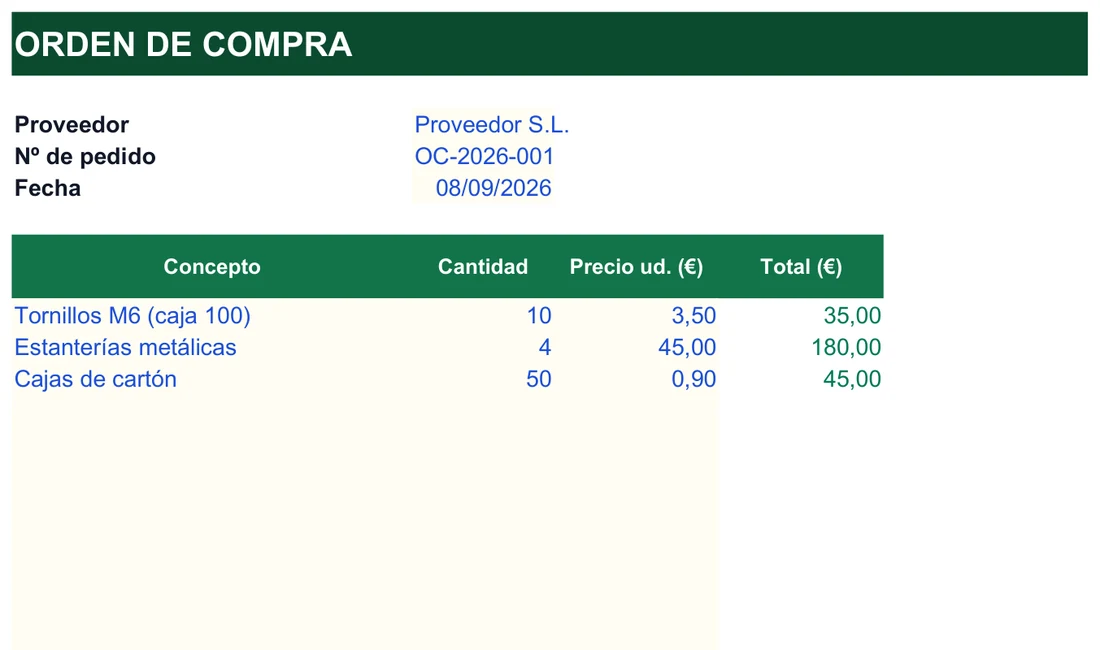
Las tres líneas dan 35 + 180 + 45 = 260,00 €. La captura termina antes del cuadro del total, así que no lo ves aquí, pero el archivo lo calcula en una celda situada al final de la tabla de líneas. Arriba están los datos de cabecera, también de ejemplo: proveedor, número de pedido (OC-2026-001) y fecha (08/09/2026). Todo lo que tiene fondo crema es para escribir; en verde, a la derecha, solo hay totales que no se tocan.
Las dos fórmulas que sostienen la hoja
El total de cada línea. La columna Total no se teclea. Cada fila lleva esta fórmula, que aquí aparece para la primera línea:
=SI(O(C9="";D9="");"";C9*D9)Si falta la cantidad o falta el precio, la celda queda vacía; en cualquier otro caso multiplica cantidad por precio unitario. Por eso las filas sin usar de la captura no muestran ceros ni errores. Y por eso mismo, una línea con cantidad pero sin precio no suma nada ni te avisa: conviene comprobar que cada concepto tiene sus dos valores antes de enviar la orden.
El total de la orden. Suma toda la columna Total, de la línea 1 a la 30, es decir, de la fila 9 a la 38:
=SUMA(E9:E38)SUMA ignora el texto, de modo que las celdas vacías que devuelve la fórmula anterior no estropean la cuenta. Eso permite añadir líneas hasta la fila 38 sin tocar nada, pero también significa que, si necesitas más de 30, el total no recogerá las que escribas debajo. Para ese caso habría que ampliar el rango de la suma.
El resultado es un documento sencillo: cabecera, líneas y un único total que se comprueba con una calculadora en segundos. Esa sencillez es la gracia de la hoja: quien recibe la orden puede repasar cada multiplicación sin abrir nada más, y cualquier discrepancia de precio queda a la vista en la propia línea. Con las cifras de ejemplo es fácil de verificar de cabeza: 10 × 3,50 son 35, 4 × 45 son 180 y 50 × 0,90 son 45.
Resuelve tus dudas antes de enviar la orden
¿Es obligatorio emitir una orden de compra?
¿Vale la plantilla para contratar servicios y no solo mercancía?
¿Sirve como factura o como justificante de gasto?
¿Cómo numero las órdenes para no perderme?
¿Y si el proveedor me cobra un precio distinto al pactado?
¿Cómo meto un descuento por línea?
¿Se abre en Google Sheets o LibreOffice?
¿Necesito saber fórmulas para usarla?
¿Por qué hacerlo en Excel y no en un programa de compras? Porque ya lo tienes instalado y no cuesta nada, porque las fórmulas recalculan solas cada vez que cambias una línea y porque cada orden guardada se convierte en un histórico de precios y proveedores. Además puedes personalizarla a tu gusto: añadir tu logo, cambiar colores o incorporar una columna con el plazo de entrega.
Decide si esta plantilla es la herramienta que te toca
Te viene bien si…
- Eres autónomo y compras material o mercancía con cierta regularidad.
- Tienes una pyme y quieres estandarizar cómo se piden las compras.
- Llevas un departamento de compras y necesitas control simple sin ERP.
- Buscas un documento que se pueda enviar en PDF y archivar.
Se te puede quedar corta si…
- Cada compra mezcla varios tipos de IVA: haz una orden por tipo o añade una columna.
- Necesitas campos fijos de NIF y dirección: tendrás que ampliar la cabecera.
- Quieres un registro de todos los pedidos y las existencias: combina esta hoja con una de inventario.
Sigue con estas guías y plantillas del mismo ciclo
La orden es el principio de un ciclo que sigue con la entrega, la factura y el cobro o el pago. Lo que viene después tiene su propia herramienta:
- Plantilla de factura para autónomos, para el documento fiscal que cierra la operación.
- Cuentas por cobrar y pagar, para vigilar qué debes y qué te deben.
- Plantilla de inventario, para comprobar que lo recibido entra en tu stock.
- Presupuesto para clientes, el equivalente cuando eres tú quien vende.
- Cómo calcular el IVA en Excel, si necesitas más de un tipo en la misma orden.
Comprueba esto antes de dar la orden por buena
- El nombre del proveedor está escrito tal como figurará en su factura.
- El nº de pedido es correlativo y no coincide con ninguna orden anterior.
- La fecha es la del día en que confirmas el pedido.
- Cada línea tiene cantidad y precio unitario; si falta uno, el total de línea queda en blanco.
- El porcentaje de IVA de la celda D40 es el que corresponde a lo que compras.
- Has pactado con el proveedor si el precio es con IVA o sin IVA.
- Las celdas de fórmula (totales, base, IVA) siguen intactas, sin cifras escritas encima.
- Has guardado el archivo o un PDF con una copia para tu archivo.
Calcula a mano el ejemplo y compáralo con la hoja
El archivo trae una orden ficticia, «OC-2026-001», dirigida a «Proveedor S.L.» con fecha del 8 de septiembre de 2026. Tiene tres líneas y el IVA por defecto. Haz la cuenta tú y verifica que la hoja coincide:
| Concepto | Cantidad | Precio ud. | Total de línea |
|---|---|---|---|
| Tornillos M6 (caja 100) | 10 | 3,50 € | 35,00 € |
| Estanterías metálicas | 4 | 45,00 € | 180,00 € |
| Cajas de cartón | 50 | 0,90 € | 45,00 € |
| Base | 260,00 € | ||
| IVA (21 %) | 54,60 € | ||
| TOTAL | 314,60 € |
Esos 314,60 € son el importe que deberías ver después en la factura. Y las cantidades (10, 4 y 50) son las que han de aparecer en el albarán. Si alguna de las tres cifras no coincide, tienes el número de orden para reclamar. Cambia ahora los datos por los tuyos; las 27 líneas restantes siguen libres.
No afiliado a Microsoft. Excel® es una marca registrada de Microsoft Corporation.