
Gráfico de barras y gráfico combinado en Excel (con dos ejes)
Cómo crear un gráfico de barras en Excel y un gráfico combinado de columnas y líneas con eje secundario. Guía paso a paso con ejemplos y errores típicos.
Hay una creencia muy extendida: que para ver ventas en euros y un porcentaje de margen en la misma imagen hay que hacer dos gráficos y apilarlos a mano. Es falso. Un gráfico combinado en Excel mezcla en uno solo columnas y una línea, con un segundo eje vertical para que cada serie use su propia escala. Y el gráfico de barras en Excel que sirve de base se crea en dos clics.
Lo que sí hace falta es entender cuándo usar cada cosa. Aquí tienes la diferencia entre columnas y barras, el recorrido exacto para pasar de un gráfico sencillo a uno combinado, un ejemplo con cifras que puedes copiar y la lista de fallos que más veces desesperan a quien lo intenta por primera vez.
Ejemplo listo para abrir. Esta guía se entiende mejor con un archivo delante: la plantilla «Ingresos y Gastos para Autónomos» es gratis y no lleva macros.
⬇️ Descargar la plantilla (gratis)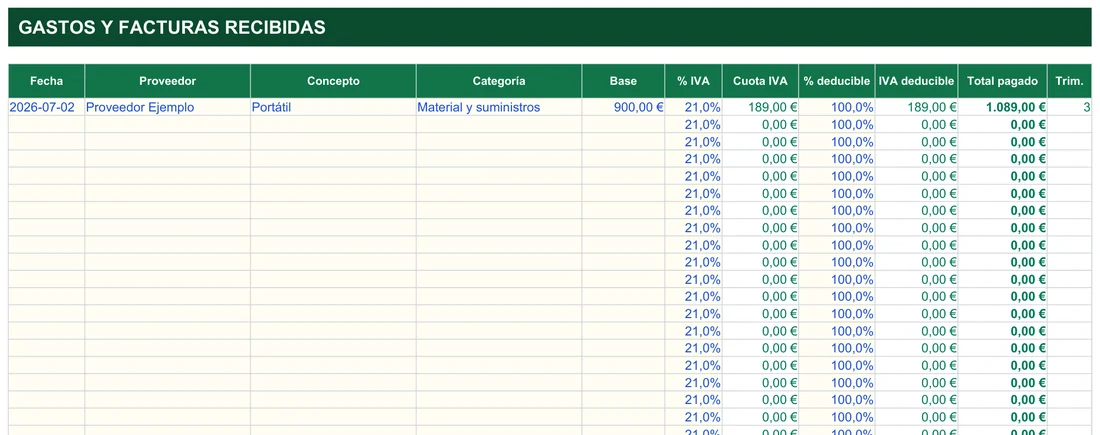
Columnas, barras y combinados: qué cuenta cada tipo de gráfico
Excel distingue dos primos que en el habla diaria se confunden. Las columnas son verticales: cada categoría es una torre que crece hacia arriba. Las barras son horizontales: cada categoría es una tira que se extiende hacia la derecha. Ambos comparan magnitudes entre categorías; lo que cambia es el espacio. Las columnas funcionan bien con pocas categorías de nombre corto (meses, trimestres). Las barras ganan cuando los nombres son largos («Departamento de atención al cliente») o cuando hay más de ocho o nueve categorías, porque el texto se lee en horizontal sin inclinarlo.
Un gráfico combinado aparece cuando un solo tipo se queda corto. Lo habitual es columnas para una cantidad (euros, unidades) y una línea para una tasa o una tendencia (porcentaje, media móvil, objetivo). La combinación aprovecha que el ojo compara bien alturas en las columnas y lee bien la evolución en una línea. Si las dos series comparten unidad y escala, comparten también eje. Si no, la línea necesita el suyo.
El ejemplo que usaremos: ventas y margen de seis meses
Imagina una tienda pequeña con estos datos ficticios, de enero a junio: ventas de 12.000, 15.500, 14.200, 18.900, 21.300 y 19.800 euros, y unos costes de 9.600, 12.400, 11.700, 14.800, 17.000 y 16.400 euros. En la columna D pones el beneficio con =B2-C2 y en la E el margen con =D2/B2, con formato de porcentaje. Los resultados salen así:
| Mes | Ventas | Costes | Beneficio | Margen |
|---|---|---|---|---|
| Ene | 12.000 € | 9.600 € | 2.400 € | 20,0 % |
| Feb | 15.500 € | 12.400 € | 3.100 € | 20,0 % |
| Mar | 14.200 € | 11.700 € | 2.500 € | 17,6 % |
| Abr | 18.900 € | 14.800 € | 4.100 € | 21,7 % |
| May | 21.300 € | 17.000 € | 4.300 € | 20,2 % |
| Jun | 19.800 € | 16.400 € | 3.400 € | 17,2 % |
Las ventas del semestre suman 101.700 € y el beneficio acumulado es 19.800 €, así que el margen medio ponderado es del 19,5 % (=SUMA(D2:D7)/SUMA(B2:B7)). Fíjate en lo que nadie ve en la tabla a la primera: junio vende un 7 % menos que mayo, pero el margen cae tres puntos, del 20,2 % al 17,2 %. Ese es el tipo de relación que un combinado pone ante los ojos.
Del gráfico de barras al combinado, paso a paso
- Selecciona el rango con cabeceras, de A1 a B7 si solo quieres las ventas. No incluyas la fila de totales: se dibujaría como una categoría más.
- Inserta la base. Ve a Insertar → Gráficos → «Insertar gráfico de columnas o barras» y elige «Columna agrupada». Con la selección hecha, la tecla F11 crea el gráfico en una hoja nueva y Alt+F1 lo coloca en la hoja actual.
- Añade la segunda serie. Haz clic derecho sobre el gráfico → «Seleccionar datos…» → «Agregar». Como nombre de serie marca E1 y como valores E2:E7. Aparecerán columnas diminutas, casi invisibles, porque un 20 % en un eje que llega a 25.000 apenas se distingue del cero.
- Cambia el tipo de esa serie. Clic derecho sobre esas columnas diminutas → «Cambiar tipo de gráfico de series…». En el cuadro, bajo «Combinado», pon la serie Margen como «Línea con marcadores» y marca la casilla «Eje secundario».
- Acepta y revisa. La línea del margen sube y baja ahora con su propia escala a la derecha, en porcentajes, y las columnas de ventas conservan la suya a la izquierda.
Hay un camino más corto en Excel 2013 y versiones posteriores: selecciona A1:B7 junto con la columna E (manteniendo Ctrl para saltar la C y la D) y usa Insertar → Gráficos → «Insertar gráfico combinado» → «Columna agrupada – Línea en eje secundario». Excel hace de golpe los pasos 3 a 5. También sirve «Gráficos recomendados» y su pestaña «Todos los gráficos», que incluye la categoría «Combinado» con un selector por serie. En Excel 2010 no existe ese botón: debes cambiar el tipo de la serie y activar el eje secundario desde «Dar formato a la serie», con el procedimiento manual.
Cuándo la línea necesita eje secundario y cuándo no
La regla se resume en una pregunta: ¿los dos conjuntos de números caben en una misma regla? Ventas reales y ventas objetivo, ambas en euros, sí: la línea del objetivo se dibuja sobre las columnas con el eje de siempre. Ventas en euros y margen en porcentaje no: el 0,2 jamás será legible junto a 21.300. Tampoco unidades y euros, ni temperatura y lluvia. Si el eje secundario se activa sin necesidad, el lector se pregunta a qué eje corresponde cada serie y termina leyendo mal las alturas.
Vocabulario del gráfico: serie, categoría, eje secundario y compañía
Los menús de Excel usan unos cuantos términos con significado fijo. Conocerlos evita buscar durante diez minutos la opción que ya tienes delante.
- Serie
- Un conjunto de valores con nombre que se dibuja como un grupo: «Ventas» es una serie, «Margen» es otra. Cada columna de datos suele convertirse en una serie, y cada una se puede formatear y cambiar de tipo por separado.
- Categoría
- Lo que va en el eje horizontal de las columnas (y en el vertical de las barras): los meses, los productos, los departamentos. Salen de la primera columna del rango si Excel la reconoce como texto.
- Eje principal y eje secundario
- El principal es el de siempre, a la izquierda; el secundario es un segundo eje vertical a la derecha con escala independiente. Solo se activa para las series que tú marques.
- Ancho del intervalo
- Hueco entre grupos de columnas, en porcentaje del ancho de una columna. Con un valor bajo las columnas se pegan; con uno alto se separan. Está en «Opciones de serie».
- Superposición de series
- Cuánto se solapan las columnas de series distintas dentro de una misma categoría. 0 % las deja una al lado de otra; 100 % las coloca una encima de otra.
- Columna agrupada, apilada y 100 % apilada
- Agrupada pone las series al lado; apilada suma sus valores en una sola torre; 100 % apilada muestra la proporción de cada serie sobre el total, sin importar el valor absoluto.
- Etiquetas de datos
- Los números escritos sobre las columnas o los puntos. Se activan en «Elementos de gráfico» (el botón con el signo +, junto al gráfico).
- Leyenda
- Recuadro que explica qué serie es cada color. En un combinado es imprescindible, porque no basta mirar el eje para saber cuál es cuál.
Ajustes finos: ancho de columna, escala de ejes y etiquetas
El gráfico recién creado casi nunca está listo. Estas son las intervenciones que más cambian el resultado, de la que más impacto da a la que menos.
Si lo tuyo son las ventas del día a día, no empieces por el gráfico. Con una hoja que registre cada venta y calcule el resumen, el gráfico sale de datos limpios en lugar de cifras copiadas a mano.
Ver la plantilla de control de ventasGuías vecinas: del gráfico circular a la línea de tendencia
El combinado es una pieza dentro de un conjunto más grande. Estas guías cubren lo que probablemente necesites a continuación.
El recorrido completo desde cero: elegir el tipo adecuado, insertarlo y personalizar título, colores y leyenda.
Para cuando lo que interesa es el reparto de un total y no la comparación entre categorías.
Un gráfico que se reorganiza al filtrar, sin tocar el rango de datos.
Añade una recta o una curva sobre las columnas para ver hacia dónde va la serie.
Gráficos diminutos dentro de una celda, ideales para comparar muchas filas de un vistazo.
Se parece a un gráfico de columnas, pero cuenta cuántos datos caen en cada intervalo.
Averías típicas del gráfico combinado y cómo arreglarlas
La línea del porcentaje aparece como una raya plana pegada al fondo
Está dibujada en el eje principal. Un 0,2 sobre una escala de hasta 25.000 equivale al borde inferior. Haz clic derecho sobre la serie → «Dar formato a la serie de datos» → «Opciones de serie» → marca «Eje secundario». También puedes entrar por «Cambiar tipo de gráfico de series…» y activar la casilla de esa serie.
El eje secundario no se ve a la derecha
Puede que la serie esté en el eje secundario, pero el propio eje esté desactivado. Comprueba en «Elementos de gráfico» (+) → «Ejes» que el secundario vertical esté marcado. Si ya lo está y siguen sin verse los números, abre «Dar formato al eje…» → «Etiquetas» y mira que la posición de las etiquetas no sea «Ninguna».
El eje horizontal muestra 1, 2, 3 en lugar de los meses
La columna de meses se ha tomado como una serie numérica o se ha perdido la asociación. Clic derecho en el gráfico → «Seleccionar datos…» y, en «Etiquetas del eje horizontal (categoría)», pulsa «Editar» y selecciona A2:A7. Pasa también cuando la columna de categorías contiene números (por ejemplo, años) y Excel la interpreta como una serie más.
Las fechas se ordenan solas y salen huecos entre columnas
Cuando las categorías son fechas, Excel activa un eje temporal que respeta los intervalos reales: si falta un mes, deja un hueco. Para tratarlas como simples etiquetas, ve a «Dar formato al eje…» → «Opciones del eje» → «Tipo de eje» y elige «Eje de texto». Con «Eje de fecha» ocurre lo contrario.
Una serie que no debía aparecer sale en el gráfico
Se coló por incluir la columna del total o una fila de resumen en la selección. Clic derecho → «Seleccionar datos…», marca la serie sobrante y pulsa «Quitar». Si prefieres conservarla en la hoja y solo ocultarla del gráfico, basta con desmarcar su casilla en la lista de «Entradas de leyenda (series)».
Los datos de una fila oculta no se dibujan
Por defecto Excel omite las filas y columnas ocultas. Si ocultaste los meses que no te interesaban, desaparecen del gráfico. Para forzarlas, «Seleccionar datos…» → «Celdas ocultas y vacías» → marca «Mostrar datos en filas y columnas ocultas».
Variantes del combinado: Pareto, objetivo y columnas con área
Todos los combinados se construyen igual (cambiar el tipo de una serie), pero cada uno responde a una pregunta distinta. Estas son las combinaciones que más se usan:
- Columnas + línea (eje secundario)
- Columnas + línea de objetivo
- Pareto
- Columnas agrupadas + apiladas
- Columnas + área
- Barras + dispersión
La combinación columnas + línea con eje secundario es la del ejemplo: cantidad frente a tasa. La de columnas + línea de objetivo no necesita segundo eje: añades una columna con el objetivo repetido en cada fila (por ejemplo 17.000 € en las seis filas) y conviertes esa serie en línea. Se ve a la primera cuántos meses lo superan; en nuestro caso, abril, mayo y junio.
El Pareto merece detalle. Es un gráfico de columnas ordenadas de mayor a menor con una línea de porcentaje acumulado en el eje secundario, y sirve para ver qué pocos elementos concentran la mayoría del total. Con las ventas por producto de una tienda ficticia (zapatillas 9.400 €, camisetas 6.100 €, sudaderas 3.800 €, gorras 1.700 €, calcetines 1.200 € y mochilas 800 €, total 23.000 €) el acumulado se calcula con =SUMA($B$2:B2)/SUMA($B$2:$B$7) y da 40,9 %, 67,4 %, 83,9 %, 91,3 %, 96,5 % y 100 %. Dos productos de seis ya suponen el 67,4 % de la facturación. Para el eje secundario fija el máximo en 100 %, o la línea no terminará en la cima. Excel 2016 y posteriores también traen un gráfico Pareto predefinido, dentro de los gráficos estadísticos de la pestaña Insertar, pero montarlo a mano te da control total sobre colores y etiquetas.
Los demás casos son más especializados. Agrupadas + apiladas exige separar las series en dos ejes para que no se pisen. Columnas + área funciona para sombrear un rango de referencia detrás de las columnas. Barras + dispersión es una técnica avanzada con la que se marcan valores concretos sobre barras horizontales; si es tu caso, empieza por probar el combinado clásico y complica solo si hace falta.
Preguntas que aparecen justo después del primer combinado
¿Puedo combinar más de dos tipos de gráfico en uno?
Sí. En «Cambiar tipo de gráfico» cada serie tiene su propio selector, así que puedes tener columnas, una línea y un área en el mismo gráfico. Eso sí, no todas las combinaciones tienen sentido visual: más de tres tipos suele confundir. Algunos tipos, como los gráficos 3D, no admiten combinación con otros.
¿Cómo pongo dos series de columnas, una de ventas y otra de costes, una junto a la otra?
Selecciona las columnas de ventas y costes con sus cabeceras e inserta una «Columna agrupada». Cada categoría mostrará dos columnas contiguas. Si prefieres que se solapen, baja la «Superposición de series» o súbela hasta 100 %. Con ellas sobre el mismo eje no necesitas combinar nada.
¿Qué diferencia hay entre columna apilada y columna 100 % apilada?
La apilada suma los valores de cada serie en una sola columna cuya altura es el total. La 100 % apilada normaliza cada categoría a un 100 % y muestra cuánto pesa cada serie. La primera responde a «cuánto», la segunda a «qué proporción», y es mejor cuando los totales varían mucho entre categorías.
¿Puedo poner el eje secundario a las columnas en lugar de a la línea?
Sí, pero cuidado: el eje secundario se dibuja por encima del principal, así que sus columnas tapan las del principal si comparten la misma categoría. Por eso lo normal es dejar la serie de columnas en el eje principal y mandar la línea al secundario.
¿Por qué mi gráfico de barras no respeta el orden de la tabla?
Porque en barras horizontales la primera categoría se coloca abajo. Se corrige marcando «Categorías en orden inverso» en las opciones del eje vertical, como se explicó en los ajustes. Con la tabla ordenada de mayor a menor, quedará el máximo arriba.
¿Cómo actualizo el gráfico cuando añado un mes nuevo?
Si los datos están en una tabla de Excel (Insertar → Tabla, o dar formato como tabla), el gráfico incorpora las filas nuevas automáticamente. Con un rango normal, tendrás que ampliar la serie en «Seleccionar datos…» o arrastrar los cuadrados de colores que aparecen en el rango al seleccionar el gráfico.
¿Mi combinado se ve igual en Word o PowerPoint?
Sí. Al pegarlo, las opciones de pegado te dejan elegir entre mantenerlo editable, ya sea vinculado al libro de origen (se actualiza cuando cambian los datos) o incrustado con su propia copia, o convertirlo en una imagen fija. Para una presentación que no va a cambiar, la imagen es la opción más segura.
Excel® es una marca registrada de Microsoft Corporation. Este sitio no está afiliado a Microsoft.