
Cómo añadir una línea de tendencia en Excel
Añade una línea de tendencia a tu gráfico en Excel: tipos (lineal, media móvil…), la ecuación y el R², y previsión con TENDENCIA y PRONOSTICO. Guía.
Antes: un gráfico con veinticuatro puntos que suben y bajan sin parar, y una reunión en la que alguien pregunta «¿vamos a mejor o a peor?» mientras todos miran el pico de marzo y el valle de agosto. Después: el mismo gráfico con una sola línea encima que atraviesa la nube de puntos y responde en un segundo. Esa línea es la línea de tendencia en Excel: resume el rumbo general de una serie y apaga el ruido de cada valor suelto.
No necesitas saber estadística. Excel calcula todo; tu trabajo es elegir el tipo adecuado, leer el R² con prudencia y no pedirle a la línea más de lo que puede dar.

Ejemplo listo para abrir. Esta guía se entiende mejor con un archivo delante: la plantilla «Registro de Sueño» es gratis y no lleva macros.
⬇️ Descargar la plantilla (gratis)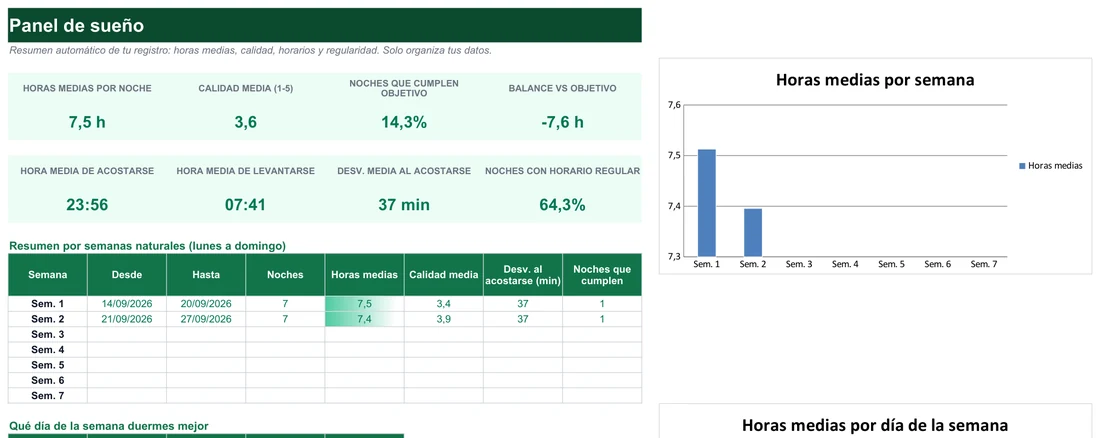
Prepara el gráfico y los datos antes de dibujar la tendencia
Una línea de tendencia es un ajuste matemático (lineal, exponencial, logarítmico…) que Excel superpone a los puntos de una serie de datos. Sin gráfico no hay línea que dibujar, y sin datos ordenados el ajuste saldrá torcido. Por eso conviene empezar por los materiales. Estas cuatro guías y plantillas te cubren lo que normalmente falta antes de ponerse con la tendencia.
La línea de tendencia se cuelga de un gráfico. Aquí ves cómo montar uno de dispersión, líneas o columnas, que son los que mejor la admiten.
Una plantilla con ventas registradas mes a mes te da la serie temporal sobre la que probar una tendencia lineal sin inventar datos.
Si solo quieres ver la dirección general dentro de una tabla, sin un gráfico entero, los sparklines son una alternativa ligera.
Te enseña el único tipo habitual donde la opción de tendencia no aparece, y por qué no tendría sentido matemático aplicarla.
Un detalle práctico: cuanto más limpia y regular sea la serie, más fiable será la línea. Si tus periodos son irregulares (meses con distinto número de días, huecos sin datos), ajústalos antes de calcular nada. Y si trabajas con fechas que se actualizan solas, repasa HOY y AHORA en Excel para que la tabla siga viva cuando proyectes hacia delante.
Antes de insertar la línea, haz una comprobación rápida de los datos:
- La serie está ordenada cronológicamente y sin huecos que no hayas decidido a propósito.
- Los periodos son comparables entre sí: no mezcles meses completos con semanas sueltas.
- Los valores están en la misma unidad, sin celdas de texto disfrazadas de número.
- Tienes suficientes puntos para que una recta signifique algo; con tres o cuatro, cualquier ajuste engaña.
Comprueba qué admite tu gráfico y qué ofrece cada herramienta
No todos los gráficos aceptan una línea de tendencia, y Excel y Google Sheets no ofrecen las mismas opciones. Esta ficha reúne los límites que conviene tener claros antes de empezar.
Tampoco conviene partir de cualquier gráfico. Para una serie temporal, el de líneas o el de dispersión suelen ser los más claros, porque el eje horizontal respeta el orden de los periodos. En un gráfico de columnas la línea también funciona, pero el ojo tiende a leer cada barra por separado y se pierde parte del efecto resumen que buscas.
- Gráficos que la admiten
- Dispersión, líneas, columnas, barras y burbujas
- Gráficos que no la admiten
- Circulares, de anillos, radiales y cualquier gráfico 3D, apilado, de superficie o de cotizaciones
- Tipos en Excel
- Seis: lineal, exponencial, logarítmica, polinómica, potencial y media móvil
- Grado polinómico
- De 2 a 6. Más grado dibuja más curvas, pero también sobreajusta
- Tipo potencial
- Solo funciona con valores positivos
- Extrapolación en Excel
- Campos Adelante y Atrás en el panel de formato. Atrás admite solo medio periodo en líneas, columnas y barras
- Media móvil
- Promedia un número de periodos que eliges. No se puede extrapolar
- Google Sheets
- Lineal, exponencial, polinómica, logarítmica, serie de potencias y media móvil, con ecuación y R². Sin campos Adelante ni Atrás
Lo que de verdad hay detrás es una regresión calculada de forma automática. El mismo resultado, para el caso lineal, lo obtendrías con las funciones PENDIENTE e INTERSECCION.EJE, solo que aquí lo ves dibujado y al instante. Más abajo verás cómo calcularlo en una celda cuando no quieras gráfico.
Desconfía de un R² precioso y de una proyección demasiado lejana
La línea de tendencia es visual y por eso engaña fácilmente. Estos avisos resumen los errores de interpretación que más conclusiones erróneas producen. Si solo te quedas con una sección de la guía, que sea esta.
Otros tropiezos habituales son elegir el tipo sin mirar el R², ignorar la estacionalidad (una recta sobre ventas navideñas da una falsa sensación de ritmo constante) y mezclar periodos irregulares sin ajustarlos antes. Ninguno es grave si lo detectas a tiempo; todos lo son si presentas la línea como un hecho.
Un caso concreto de estacionalidad: una tienda de juguetes que vende mucho en diciembre y poco el resto del año. Una recta ajustada a los doce meses mostrará una pendiente suave que no representa ningún mes real. Si tu serie tiene un ritmo anual, es más honesto comparar el mismo mes de dos años consecutivos, o aplicar una media móvil con periodo largo, que forzar una recta única.
Elige el tipo de tendencia según la forma de tus datos
Elegir bien el tipo marca la diferencia entre un ajuste fiable y una línea que no representa nada. El criterio es la forma que dibujan tus puntos: crecimiento constante, aceleración, estancamiento o subidas y bajadas cíclicas.
| Tipo | Forma de los datos | Ejemplo típico |
|---|---|---|
| Lineal | Crecen o decrecen a un ritmo aproximadamente constante | Ventas que suben una cantidad parecida cada mes |
| Exponencial | Aumentan o disminuyen cada vez más rápido | Usuarios de una app, interés compuesto |
| Logarítmica | Suben rápido al principio y luego se estabilizan | Curva de aprendizaje, adopción de una tecnología |
| Polinómica | Oscilan con varios cambios de dirección | Series con más de un punto de inflexión |
| Potencial | Dos magnitudes crecen juntas de forma proporcional | Datos científicos o de correlación entre variables |
| Media móvil | Serie muy irregular a la que quieres quitar el ruido | Ventas diarias con muchos picos puntuales |
La lineal es la opción por defecto y la más usada porque se interpreta sola: una recta con pendiente positiva, negativa o casi plana. La ecuación que Excel muestra, por ejemplo y = 2,5x + 10, te permite calcular a mano el valor previsto de cualquier periodo sustituyendo la x.
La exponencial conviene cuando el crecimiento se acelera con el tiempo, no cuando avanza a ritmo fijo. La logarítmica encaja con procesos que se disparan al inicio y después se aplanan. La polinómica te deja elegir el grado, de 2 a 6, y la potencial exige valores positivos y es habitual en física o en estudios de correlación. La media móvil, por último, no es una curva única sino el promedio de un número de periodos que fijas tú.
Para saber si el tipo elegido encaja, mira el R cuadrado (R²), que mide qué parte de la variación de tus datos explica la línea. Va de 0 a 1 y, si necesitas pasarlo a porcentaje, te sirve repasar cómo calcular un porcentaje en Excel.
| Valor de R² | Cómo leerlo |
|---|---|
| Cercano a 1 (0,9 – 1) | Ajuste muy bueno: la línea representa con fidelidad tus datos |
| Entre 0,5 y 0,9 | Ajuste moderado: hay una tendencia clara, pero con bastante dispersión |
| Por debajo de 0,5 | Ajuste débil: el tipo elegido probablemente no encaja o los datos son muy irregulares |
Un ejemplo hipotético con seis meses de ventas
Imagina una tienda pequeña con estas ventas mensuales ficticias, en euros: 1.200, 1.320, 1.450, 1.560, 1.700 y 1.810, de enero (mes 1) a junio (mes 6). Si les añades una línea de tendencia lineal con la ecuación visible, Excel dibuja una recta cuya inclinación y punto de partida puedes comprobar con las funciones de la sección siguiente.
| Dato | Cómo se obtiene | Resultado aproximado |
|---|---|---|
| Pendiente (m) | =PENDIENTE(B2:B7;A2:A7) | 122,86 € de subida media por mes |
| Punto de corte (b) | =INTERSECCION.EJE(B2:B7;A2:A7) | 1.076,67 € |
| Previsión del mes 7 | =PRONOSTICO.LINEAL(7;B2:B7;A2:A7) | 1.936,67 € |
| R² de la recta | Casilla «Presentar el valor de R cuadrado» | 0,999: ajuste muy bueno |
El R² de 0,999 cae dentro del tramo «cercano a 1» de la tabla anterior, así que para estos seis puntos la recta describe bien lo ocurrido. Pero fíjate en lo que no te dice: nada asegura que en julio el cliente siga comprando igual. Con solo seis meses de historia, extrapolar un solo periodo es razonable y extrapolar seis sería apostar.
Compara los dos caminos: dibujar la línea o calcularla en una celda
La tendencia lineal se puede obtener de dos maneras que dan el mismo número. La diferencia está en lo que necesitas después: una imagen para presentar o un valor para seguir operando.
Línea de tendencia en el gráfico
- Se ve de un vistazo y es ideal para informes y presentaciones.
- Muestra la ecuación y el R² sobre el propio gráfico.
- Permite extrapolar con los campos Adelante y Atrás.
- Admite tipos no lineales y media móvil.
- El valor previsto queda dentro de la imagen, no en una celda.
Funciones en una celda
- Devuelven el número exacto para usarlo en otra fórmula.
=TENDENCIA(conocido_y;conocido_x;nueva_x)da uno o varios valores previstos.=PRONOSTICO.LINEAL(x;conocido_y;conocido_x)calcula un único punto y sustituye a la antigua PRONOSTICO.PENDIENTE(conocido_y;conocido_x)te da la m de la recta.INTERSECCION.EJE(conocido_y;conocido_x)te da la b, el corte con el eje vertical.
Un ejemplo hipotético: si tus ventas están en B2:B13 y los números de mes en A2:A13, la fórmula =PRONOSTICO.LINEAL(A14;B2:B13;A2:A13) te devuelve el valor previsto para el mes 13. Con PENDIENTE e INTERSECCION.EJE reconstruyes la misma ecuación y = mx + b que Excel dibuja en el gráfico. Cuando quieras un promedio de previsiones junto a datos reales, necesitarás saber calcular la media en Excel.
Una regla útil para escoger entre ellas: empieza siempre por la lineal, mira el R² y solo cambia de tipo si hay una razón clara en la forma de los puntos. Probar tipos al azar hasta que el R² suba es el camino más rápido a una conclusión que no resiste una pregunta. Si el negocio da una explicación (un lanzamiento, una campaña, un cambio de precio), eso pesa más que cualquier cifra de ajuste.
También ayuda comparar la proyección con tu experiencia. Si la línea promete duplicar las ventas en un trimestre y nada en tu actividad lo sugiere, el problema probablemente sea el modelo y no tu intuición. Ajusta el periodo de la serie, revisa si hay un mes anómalo que arrastra la recta, y vuelve a calcular.
Prueba la media móvil, la polinómica o la exponencial cuando la recta no basta
Cuando una recta no representa lo que ves, antes de abandonar la línea de tendencia prueba una de las variantes. Estas cuatro cubren la mayoría de situaciones.
Para series muy irregulares. Calcula el promedio de un número fijo de puntos (el periodo) y lo desplaza punto a punto. Con periodo 3, cada punto es el promedio de los 3 valores anteriores; con 7 en datos diarios, obtienes algo parecido a una tendencia semanal. Cuanto mayor, más suave.
Para datos con varios cambios de dirección. Eliges el grado de 2 a 6. Cuidado: un grado alto se ajusta a los puntos pero pierde capacidad de previsión.
Para valores que se aceleran. No sirve si el crecimiento va a ritmo fijo; en ese caso la lineal es mejor opción.
Para procesos que se disparan al principio y luego tienden a aplanarse, como la adopción de una herramienta nueva.
La media móvil es la más malinterpretada. No genera una ecuación proyectable, así que los campos Adelante y Atrás no están disponibles con ella: solo suaviza lo que ya existe. Si necesitas prever, combínala con una lineal o aplica TENDENCIA o PRONOSTICO.LINEAL sobre los datos ya suavizados.
Para decidir el periodo de una media móvil, parte del ritmo natural de tus datos. En ventas diarias, 7 suaviza el efecto del día de la semana; en datos mensuales, 3 reparte un trimestre. Prueba dos o tres valores y quédate con el que deje ver la dirección sin borrar los movimientos que sí importan. Un periodo demasiado alto aplana tanto la serie que llega tarde a avisarte de un cambio real.
Sigue estos pasos para añadir, leer y prolongar tu línea
Con el gráfico ya creado, este es el flujo completo en Excel, de la inserción a la extrapolación.
- Selecciona la serie. Haz clic con el botón derecho directamente sobre una barra, un punto o la línea de la serie, no sobre el fondo del gráfico.
- Añádela. Elige Agregar línea de tendencia. Se abre el panel Formato de línea de tendencia con todas las opciones. Como alternativa, usa el icono + de Elementos de gráfico junto a la esquina superior derecha y marca la casilla Línea de tendencia; si hay varias series, Excel te pregunta a cuál.
- Escoge el tipo. Por defecto Excel propone Lineal. Cámbialo según la forma de tus datos y, si usas polinómica o media móvil, fija el grado o el periodo.
- Muestra los números. Al final del panel marca Presentar ecuación en el gráfico y Presentar el valor de R cuadrado en el gráfico.
- Valora el ajuste. Compara el R² con la tabla de arriba. Si es bajo, prueba otro tipo antes de seguir.
- Extrapola con medida. En Adelante escribe cuántos periodos quieres prolongar la línea. Con ventas de enero a diciembre, un 3 estima los tres primeros meses del año siguiente. En Atrás, en gráficos de líneas, columnas o barras, solo cabe medio periodo; en dispersión puedes usar valores mayores.
- En Google Sheets. Pulsa Editar gráfico, ve a Personalizar, despliega Serie y marca Línea de tendencia. Elige el tipo y, si quieres, activa ecuación y R².
Google Sheets sirve perfectamente para análisis rápidos o informes compartidos en la nube, aunque con menos opciones de personalización que Excel. Y si se te cuela una línea que no quieres, haz clic derecho sobre ella y elige Eliminar, o desmárcala desde el botón + de Elementos de gráfico.
Una última costumbre que ahorra disgustos: guarda una copia del gráfico sin la línea antes de experimentar con tipos y grados. Así puedes volver al punto de partida si comparas varios modelos, y tienes a mano la versión limpia para quien solo necesite ver los datos.
Siete dudas sobre la línea de tendencia que se repiten
¿Por qué no me aparece la opción de línea de tendencia en el gráfico?
Casi siempre por una de dos razones: el tipo de gráfico no la admite (un circular, por ejemplo) o has seleccionado el área del gráfico en lugar de hacer clic directamente sobre la serie de datos.
¿Qué diferencia hay entre TENDENCIA y PRONOSTICO.LINEAL?
TENDENCIA puede devolver varios valores previstos a la vez, como un array. PRONOSTICO.LINEAL calcula un único valor para un x concreto. Ambas usan el mismo modelo de regresión lineal.
¿Qué significa un R² igual a 1?
Que la línea pasa exactamente por todos los puntos, sin desviación. Con datos reales es muy poco habitual llegar a ese valor, y si sucede conviene revisar que no haya pocos puntos o un ajuste forzado.
¿Puedo poner más de una línea de tendencia sobre la misma serie?
Sí. Por ejemplo, una lineal y una polinómica para comparar visualmente qué modelo se ajusta mejor. Si añades demasiadas, el gráfico se satura y deja de leerse.
¿La media móvil sirve para prever el futuro?
No de forma directa. Suaviza los datos pero no genera una ecuación extrapolable con Adelante y Atrás. Para prever, combínala con una tendencia lineal o con las funciones TENDENCIA y PRONOSTICO.LINEAL.
¿Cómo quito una línea de tendencia?
Clic derecho sobre la línea y Eliminar, o desmarca la casilla de Línea de tendencia en el botón + de Elementos de gráfico.
¿Funciona igual en Excel y en Google Sheets?
El concepto es el mismo, pero Google Sheets ofrece menos opciones. En concreto, no permite extrapolar con los campos Adelante y Atrás.
Nuestras plantillas ya traen los gráficos y resúmenes hechos. Gratis.
Excel® es una marca registrada de Microsoft Corporation. Este sitio no está afiliado a Microsoft.