
Plantilla Excel de Planificador de Viaje a Japón: Itinerario y Presupuesto (Gratis)
Plantilla excel viaje japon gratis: itinerario por días, presupuesto en euros con conversor yen-euro, reservas, checklist y lugares por visitar. Descárgala.
Imagina que son las once de la noche y tienes cuatro pestañas abiertas: un hotel en Kioto, un tren que sale a las 9:12 desde Tokio, una nota del móvil con restaurantes y un correo de confirmación que no encuentras. Ya has comprado los vuelos, pero no sabrías decir cuánto llevas gastado en total ni cuántas noches te faltan por cubrir.
Esa maraña es la que intenta ordenar esta plantilla Excel de viaje a Japón: un libro con el itinerario por días, el presupuesto en euros con conversor a yenes, el registro de gastos, las reservas y un checklist de preparativos. Trae seis hojas de trabajo y una de instrucciones, y un viaje ficticio de 12 días para que lo veas funcionando antes de meter tus datos.
Descárgala antes de seguir leyendo. Archivo .xlsx con 7 hojas y 531 fórmulas ya hechas. Sin macros ni registro.
⬇️ Descargar la plantilla (gratis)Domina las cinco funciones que mueven el presupuesto en yenes
No hace falta ser experto para entender el libro. Casi todo descansa en funciones de uso corriente, y si te interesa saber cómo trabajan por dentro, estas son las piezas con la guía donde se explican.
- Convertir cada gasto a euros:
=SI(G7="JPY";F7/Presupuesto!$C$9;F7). Si la moneda es yenes, divide entre el tipo de cambio; si es euros, deja el importe tal cual. Es el uso básico de la función SI. - Sumar lo gastado por categoría:
=SUMAR.SI(Gastos!$D$7:$D$56;B21;Gastos!$H$7:$H$56). Detrás está SUMAR.SI, que suma solo lo que cumple una condición. - Calcular el gasto diario máximo:
=SUMAR.SI(H21:H27;"Sí";C21:C27)/C11. Suma las categorías marcadas «Sí» y las reparte entre los días del viaje. - Pintar el semáforo del día:
=SI(H7>I7;"Excedido";SI(H7>=I7*Presupuesto!$C$10;"Cerca del límite";"OK")). Los colores los gestiona el formato condicional. - Marcar tareas vencidas:
=SI(E7="Sí";"Hecha";SI(D7<HOY();"Vencida";"Pendiente")). Depende de la fecha de hoy, así que el estado cambia según el día en que abras el archivo.
Otras dos fórmulas completan el cuadro: el gasto real de un día, =SUMAR.SI(Gastos!$B$7:$B$56;C7;Gastos!$I$7:$I$56), y las noches de un alojamiento, =SI(B7="Alojamiento";F7-E7;""). Las listas desplegables de ciudades y categorías salen de la hoja Presupuesto; para crear las tuyas, mira la guía de validación de datos.
Adapta el libro a tu ruta, tus fechas y tu tipo de cambio
Con cuatro retoques el archivo deja de ser el viaje de ejemplo y pasa a ser el tuyo. Las celdas de fondo crema y texto azul son las que se editan; las verdes se calculan solas. Las hojas están protegidas sin contraseña para que no pises una fórmula, y se desprotegen desde Revisar.
Fija fechas, viajeros y cambio
En la hoja Presupuesto, las celdas C6 y C7 llevan la fecha de inicio y de fin (en el ejemplo, del 3 al 14 de abril de 2027, 12 días calculados en C11). En C8 indicas los viajeros y en C9 el cambio en yenes por euro. Trae 160 como valor ficticio: sustitúyelo por el que te aplique tu tarjeta o tu casa de cambio. En C10 cambia el umbral del semáforo, que viene al 85 %.
Renombra las ciudades y las categorías
Las ciudades se escriben en B32:B39 y el presupuesto de cada categoría (vuelos, alojamiento, transporte, comida, entradas, compras e imprevistos) en C21:C27. Si cambias «Tokio» por otro nombre, todos los desplegables lo reflejan. Si viajas a otro país, basta con reinterpretar el tipo de cambio como la moneda local por euro.
Decide qué cuenta como gasto diario
La columna H21:H27 pregunta «¿Gasto diario?» y se responde con Sí o No. Los vuelos y el alojamiento vienen en «No» para que no distorsionen la media diaria; si prefieres incluirlos, cámbialos a «Sí» y el gasto diario máximo se recalcula.
Anota en euros o en yenes
En la hoja Gastos eliges EUR o JPY en cada fila y la columna H lo convierte todo a euros. Para comprobar precios al momento, el conversor de C16 y C17 traduce yenes a euros y al revés (en el ejemplo, 15.000 ¥ son 93,75 € y 250 € son 40.000 ¥).
Si quieres más detalle sobre cómo cambiar los colores del semáforo, revisa la guía de formato condicional. Los dos gráficos del Panel se retocan como cualquier gráfico estándar.
Consulta la ficha técnica antes de descargar
- Hojas
- Panel, Presupuesto, Itinerario, Gastos, Reservas y Preparativos, más Instrucciones y una hoja oculta de listas
- Capacidad
- Itinerario de hasta 30 días, 50 filas de gastos (7 a 56) y 8 ciudades editables
- Panel
- 9 indicadores, gasto por ciudad, alertas con CONTAR.SI.CONJUNTO y dos gráficos de columnas
- Funciones
- SI, SUMAR.SI, CONTAR.SI.CONJUNTO, INDICE, COINCIDIR y HOY, todas clásicas
- Compatibilidad
- Excel 2016 o superior y LibreOffice, sin macros ni funciones nuevas
- Protección
- Hojas protegidas sin contraseña: solo se escriben las celdas crema
- Ejemplo incluido
- Viaje ficticio de 2 personas, 12 días, del 3 al 14 de abril de 2027
- Datos externos
- Ninguno: el cambio, los precios y las referencias son ejemplos que sustituyes tú
Sigue el viaje ficticio de dos personas por Japón
Imagina a Marta y a su pareja, que salen el sábado 3 de abril de 2027 y vuelven el miércoles 14. Recorren Tokio, Hakone, Kioto, Nara, Osaka y Hiroshima con un presupuesto de 5.000 €, es decir, 2.500 € por viajero o 800.000 ¥ con el cambio de ejemplo. A mitad de viaje quieren saber una sola cosa: ¿llegamos al día 12 con margen?
Ejemplo ficticio
Tras apuntar 24 gastos, el archivo responde con estas cifras por categoría.
| Categoría | Presupuesto | Gastado | % usado | Semáforo |
|---|---|---|---|---|
| Vuelos | 1.300,00 € | 1.240,00 € | 95 % | Cerca del límite |
| Alojamiento | 1.500,00 € | 1.300,00 € | 87 % | Cerca del límite |
| Transporte | 600,00 € | 367,50 € | 61 % | OK |
| Comida | 700,00 € | 358,75 € | 51 % | OK |
| Entradas y actividades | 250,00 € | 137,50 € | 55 % | OK |
| Compras | 350,00 € | 165,63 € | 47 % | OK |
| Imprevistos | 300,00 € | 32,50 € | 11 % | OK |
En total llevan 3.601,88 € gastados (72 %) y les quedan 1.398,13 €. El gasto diario máximo sale de sumar transporte, comida, entradas y compras (1.900 €) y dividir entre 12 días: 158,33 € al día. Tokio concentra 1.030 € de gasto en 4 días, y el único día en rojo es el 5 de abril (206,88 €) por las compras en Akihabara y el mirador. El gasto medio diario del Panel es de 119,91 €, bien por debajo del máximo.
Lo que no se ve en las cifras de gasto también está en el Panel. Las noches con alojamiento marcan 8 / 11: faltan las 3 del hotel de Osaka, que sigue pendiente. El importe reservado o pagado es de 2.836 € y la suma de reservas no canceladas, 3.466 €. Hay 3 avisos de «Reservar pronto»: el hotel de Osaka, el tren a Hiroshima y las entradas del mirador. Del checklist, 5 de las 12 tareas están hechas (42 %), y quedan 6 lugares de prioridad alta sin visitar.
Descubre quién saca más partido a este libro de viaje
Varias ciudades, trenes entre ellas y alojamientos de distinto tipo: justo el caso en que se pierde el hilo entre correos y notas.
Basta con subir el número de viajeros en C8 y ajustar los importes. Para repartir gastos entre personas existe la plantilla de gastos compartidos de viaje.
Cada gasto se anota en su moneda y el libro lo convierte; no hay calculadora a mitad de cena.
El Panel avisa de reservas pendientes, tareas vencidas y días en rojo antes de que sean un problema.
Si lo tuyo es un esquema más ligero, tienes también la plantilla de itinerario de viaje, la de presupuesto de viaje y el conversor de divisas. Frente a una libreta, aquí el presupuesto se actualiza solo, ves qué día te pasas y todas las reservas viven con su estado en un mismo sitio.
Itinerario y Gastos conversan por la fecha: lo que ves en cada hoja
¿Dónde escribo el plan de cada día?
En la hoja Itinerario, que tiene una fila por jornada. Tú rellenas las celdas crema con letra azul: la ciudad (se elige de una lista que viene de Presupuesto), las actividades y el transporte entre ciudades. Todo lo demás aparece por sí solo. En esta captura hay doce días, del sábado 03/04/2027 al miércoles 14/04/2027, con datos de ejemplo ficticios.
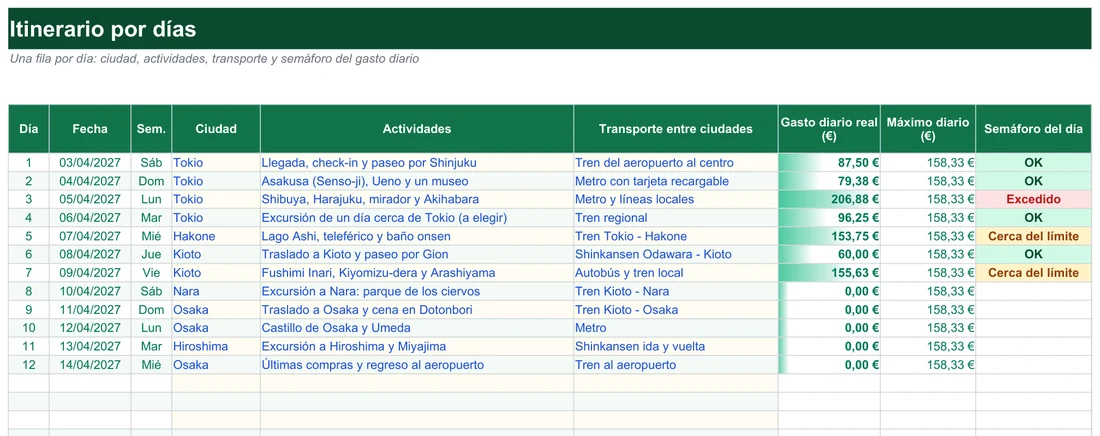
El número de día se detiene cuando llega a la duración que has indicado en Presupuesto, y la fecha parte de la fecha de salida de esa misma hoja:
=SI(FILA()-6>Presupuesto!$C$11;"";FILA()-6)La columna «Sem.» saca las tres letras del día de la semana con =EXTRAE("LunMarMiéJueVieSábDom";DIASEM(C7;2)*3-2;3): para el 03/04/2027 corta «Sáb», porque DIASEM con tipo 2 numera la semana desde el lunes y el sábado es el 6.
¿Qué se calcula solo cuando anoto un gasto?
En Gastos escribes fecha, concepto, categoría, ciudad, importe y moneda; el subtítulo de la hoja lo resume: puedes anotar en yenes o en euros. La columna «Importe en €» hace la conversión:
=SI(N(F7)=0;"";SI(G7="JPY";SI(Presupuesto!$C$9>0;F7/Presupuesto!$C$9;0);F7))Si la moneda es JPY, divide el importe entre el tipo de cambio guardado en Presupuesto; si es euros, lo deja igual. Así, los 6.200 de «Tren aeropuerto – centro» aparecen como 38,75 €.
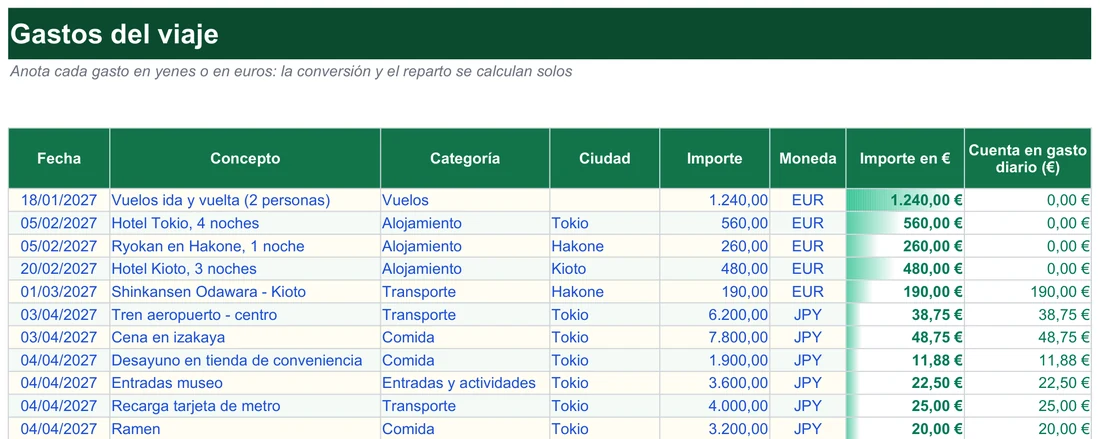
La última columna, «Cuenta en gasto diario», decide si ese gasto cuenta contra el límite diario. Se consulta en Presupuesto si la categoría está marcada con «Sí»: los vuelos y los hoteles de la captura salen a 0,00 €, mientras que transporte, comida y entradas pasan íntegros.
Fíjate en un caso concreto. El 03/04 hay dos gastos, 38,75 € y 48,75 €, y el Itinerario muestra 87,50 € para el día 1. El 04/04 suman 11,88 + 22,50 + 25,00 + 20,00 = 79,38 €, justo lo que lee el día 2. El Itinerario recoge esas cifras con =SUMAR.SI(Gastos!$B$7:$B$56;C7;Gastos!$I$7:$I$56), es decir, suma los gastos computables de esa fecha.
¿Qué pasa si un día me paso del máximo?
Cada fila compara el gasto real con el máximo diario (158,33 € en todas las filas de la captura) y lo traduce a una etiqueta:
=SI(N(H7)=0;"";SI(H7>I7;"Excedido";SI(H7>=I7*Presupuesto!$C$10;"Cerca del límite";"OK")))El día 3 gasta 206,88 € y queda «Excedido»; el día 5, con 153,75 €, aparece «Cerca del límite», un aviso que se activa al superar el porcentaje del máximo que fijas en Presupuesto. El día 1, con 87,50 €, sigue en «OK». Los días 8 a 12 todavía están a 0,00 €, así que el semáforo permanece vacío en lugar de marcar «OK» sin motivo.
Resuelve tus dudas antes de montar el viaje
¿Sirve para cualquier viaje o solo para el de ejemplo?
¿El tipo de cambio es real?
¿Me dice qué documentos necesito para entrar en Japón?
¿Puedo anotar gastos en euros y en yenes a la vez?
¿Qué significa el semáforo del itinerario?
¿Por qué mi gasto diario no incluye el hotel ni los vuelos?
¿Qué hago con las comisiones del banco?
¿Funciona en Excel 2016 y en LibreOffice?
Tu viaje a Japón, en un solo archivo. Descarga el libro, sustituye el ejemplo por tus fechas y empieza por las reservas pendientes.
⬇️ Descargar la plantilla (gratis)No afiliado a Microsoft. Excel® es una marca registrada de Microsoft Corporation.