
Plantilla Excel de Control de Asistencia de Clase (Gratis)
Pasa lista con códigos A/F/J/R y obtén el porcentaje de asistencia de cada alumno automáticamente, con aviso de quién baja del umbral. Plantilla de Excel gratis.
Actualizado: septiembre de 2026 · Autor: Alejandro. Plantilla gratuita para descargar y personalizar.
Llevar el control de asistencia de clase en Excel con folios, listados fotocopiados o una libreta manchada de café es de las tareas más ingratas del curso: se te olvida un día, un alumno pregunta si tiene tres o cuatro faltas y no lo sabes con certeza, y al final de la evaluación tienes que ponerte a sumar rayitas a mano. Esta plantilla resuelve ese problema de raíz: una hoja donde marcas cada sesión con un código y otra donde los totales, los porcentajes y las faltas de cada alumno aparecen calculados automáticamente, sin que tengas que tocar una sola fórmula.
Está pensada para que la abras el primer día de curso y la sigas usando hasta el último, sin fórmulas que romper ni columnas que reconstruir: tú solo escribes A, F, J o R en la celda que toca, y el resto —recuentos, porcentaje de asistencia, alertas de absentismo— se actualiza solo. Sirve igual para una clase de secundaria que para un curso de formación de adultos, una academia de idiomas o una actividad extraescolar.
Para qué sirve y para quién es
El control de asistencia de clase en Excel es útil en cualquier contexto donde haya un grupo de personas y sesiones repetidas: no hace falta ser profesor de instituto para necesitarlo. La plantilla funciona igual de bien para profesores que pasan lista cada hora, para formadores que imparten cursos de varias semanas, y para monitores de extraescolares, campamentos o academias que necesitan justificar horas y sesiones ante padres o coordinadores.
También resulta muy útil para tutores que deben informar del absentismo a jefatura de estudios, para responsables de formación en empresas que tienen que certificar la asistencia a un curso, y para cualquiera que dé clases particulares y quiera llevar un registro serio de cuántas sesiones ha dado cada alumno y cuántas ha faltado. Al final del trimestre, del curso o del programa, tienes en segundos el dato exacto de asistencia de cada persona sin repasar cuaderno por cuaderno ni memoria por memoria.
Cómo usar la plantilla paso a paso
Usar la plantilla es tan sencillo como pasar lista de la forma habitual, solo que en una celda en lugar de en papel. Sigue estos pasos la primera vez que la abras:
- Abre la hoja Asistencia y sustituye la lista de ejemplo por los nombres reales de tus alumnos, uno por fila, en la primera columna.
- Revisa las columnas de sesión: cada una representa un día o una clase. Cambia las fechas de la cabecera por las de tu calendario real (puedes añadir tantas columnas como sesiones tenga tu curso).
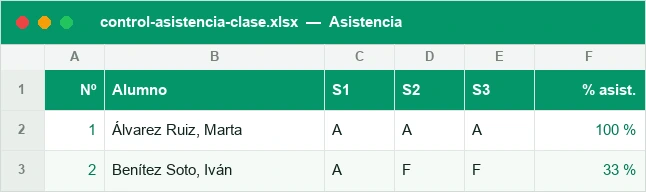
- El día de la sesión, marca en la celda de cada alumno el código que corresponda: A si ha asistido, F si ha faltado, J si la falta está justificada o R si ha llegado tarde.
- No dejes celdas con espacios ni variantes del código (minúsculas, tildes, códigos inventados): la plantilla reconoce exactamente A, F, J y R, así que escribe siempre en mayúscula.
- No toques las columnas de recuento ni la de porcentaje: están calculadas con fórmulas y se actualizan solas cada vez que rellenas una celda nueva.
- Cuando termines una semana o un mes, abre la hoja Resumen para ver los totales acumulados de cada alumno: sesiones asistidas, faltas, justificantes, retrasos y porcentaje de asistencia global.
- Si necesitas dar de baja o añadir un alumno a mitad de curso, inserta o elimina la fila completa (clic derecho sobre el número de fila) para que el Resumen se actualice sin dejar huecos.
- Guarda una copia de seguridad cada cierto tiempo, sobre todo antes de las evaluaciones, por si necesitas justificar el dato ante dirección o ante una familia.
Los códigos A/F/J/R (asiste, falta, justificada, retraso)
Todo el sistema se apoya en cuatro códigos de una sola letra que escribes directamente en la celda de cada sesión. Son deliberadamente simples para que pasar lista no te lleve más de un minuto, pero cada uno tiene un efecto distinto en los cálculos de la hoja Resumen:
| Código | Significado | Cómo cuenta en el resumen |
|---|---|---|
| A | Asiste a la sesión | Suma como sesión asistida y como positivo para el porcentaje de asistencia |
| F | Falta sin justificar | Resta del porcentaje de asistencia y se acumula en el contador de faltas |
| J | Falta justificada | Se contabiliza aparte; no penaliza igual que una falta sin justificar pero sí queda registrada |
| R | Retraso o llegada tarde | Se acumula en su propio contador para detectar patrones de impuntualidad |
El % de asistencia y las faltas contadas solas
La razón de ser de esta plantilla es que no tengas que contar nada a mano. Cada vez que escribes un código en la hoja Asistencia, las fórmulas cuentan automáticamente cuántas A, F, J y R tiene cada alumno, con el mismo principio que si aplicaras la función CONTAR.SI para contar celdas en Excel sobre su fila completa.
A partir de esos recuentos, la columna de porcentaje de asistencia divide las sesiones asistidas entre el total de sesiones registradas, con el mismo criterio que usarías para calcular un porcentaje en Excel a mano, pero ya resuelto para ti. Así, un alumno con 18 asistencias sobre 20 sesiones verá reflejado un 90% sin que nadie teclee una sola división.
Ventajas frente al papel
Cambiar el cuaderno de asistencia por esta plantilla tiene ventajas que notas desde la primera semana. La más evidente es que no se pierde ni se moja: un archivo en la nube o en tu ordenador no desaparece en el fondo de la mochila ni se queda olvidado en la sala de profesores el día que más lo necesitas.
La segunda es la velocidad: sumar las faltas de un trimestre a mano puede llevarte media hora por alumno si tienes que repasar semana a semana; con la plantilla, el dato está calculado en el instante en que terminas de pasar lista el último día. Y la tercera es la trazabilidad: cada sesión queda registrada con su fecha, así que si un padre o un coordinador pregunta por un día concreto, lo localizas en segundos en lugar de buscar entre páginas sueltas.
Por último, al tener todo en una sola hoja puedes filtrar, ordenar y comparar alumnos entre sí, algo que en papel es prácticamente imposible: ver quién tiene más retrasos, quién acumula más faltas justificadas o qué grupo tiene mejor asistencia media es tan sencillo como mirar la columna correspondiente.
Consejos para controlar el absentismo
Tener los datos calculados es solo la mitad del trabajo: la otra mitad es usarlos para actuar a tiempo. Estos consejos te ayudan a convertir la plantilla en una herramienta real de seguimiento:
- Revisa el porcentaje de asistencia de cada alumno cada quince días, no solo al final de la evaluación: así detectas una tendencia negativa cuando todavía se puede corregir.
- Fija un umbral de alerta (por ejemplo, tres faltas sin justificar seguidas o un porcentaje por debajo del 85%) y márcalo con formato condicional para que salte a la vista sin tener que buscarlo.
- Diferencia siempre las faltas justificadas de las que no lo están: mezclarlas te da un porcentaje de asistencia que no refleja la realidad ni sirve para justificar una decisión ante dirección o ante una familia.
- Anota los retrasos aunque te parezcan un detalle menor: un alumno con muchos retrasos suele ser el primer aviso de un problema de absentismo que empieza a asentarse.
- Comparte el resumen con el propio alumno o con su familia de forma periódica: ver el dato en negro sobre blanco tiene un efecto disuasorio que el aviso verbal no siempre consigue.
De qué se compone
Dos hojas: Asistencia (la lista con una columna por sesión, donde marcas A, F, J o R; el porcentaje y los recuentos salen solos) y Resumen (los totales del grupo y cuántos alumnos están por debajo del umbral).
Preguntas y respuestas
¿Puedo usar la plantilla para más de un grupo o clase a la vez?
¿Qué pasa si me equivoco al escribir un código?
¿Cuántas sesiones o columnas puedo añadir?
¿La plantilla funciona en Google Sheets además de en Excel?
¿Cómo diferencio una falta justificada de una que no lo está si el justificante llega más tarde?
¿Puedo registrar también los minutos exactos de retraso, no solo si hubo retraso o no?
¿Se puede proteger la hoja para que los alumnos no la modifiquen si la comparto?
¿Qué hago si un alumno se incorpora a mitad de curso?
Sigue por aquí
No afiliado a Microsoft. Excel® es una marca registrada de Microsoft Corporation.