
Cómo hacer una tabla dinámica en Excel (paso a paso)
Aprende a crear una tabla dinámica en Excel paso a paso para resumir cientos de filas en segundos. Guía práctica con ejemplo.
Actualizado: agosto de 2026 · Autor: Alejandro. Guía práctica de Excel.
Si trabajas con listas largas en Excel —ventas, gastos, pedidos, asistencia— tarde o temprano llegas a la misma pregunta: «¿cómo resumo todo esto sin volverme loco sumando a mano?». La respuesta se llama tabla dinámica y es, sin exagerar, la herramienta que separa a quien pelea con Excel de quien lo domina.
En esta guía vas a aprender a crear una tabla dinámica paso a paso, a entender las cuatro áreas que la controlan, a resolver los errores más típicos y a exprimir trucos que casi nadie usa: segmentaciones, agrupar fechas, gráficos dinámicos y más. Incluye un demo interactivo para que veas el concepto en acción sin salir de la página. Al terminar la montarás en menos de un minuto.
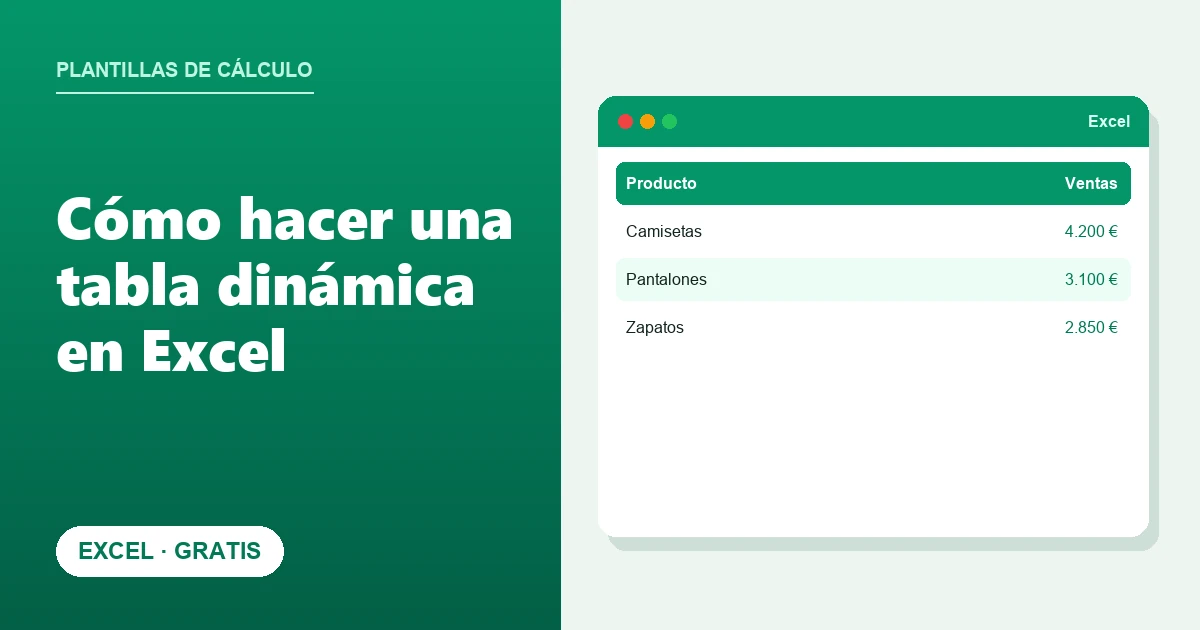
Qué es una tabla dinámica (y por qué la vas a usar siempre)
Una tabla dinámica (en inglés pivot table) es una herramienta de Excel que resume automáticamente grandes cantidades de datos. Coge una lista con cientos o miles de filas y la condensa en un resumen claro: totales por producto, por mes, por cliente… por lo que tú quieras.
Lo que la hace especial —y de donde viene su nombre— es que es dinámica: puedes reorganizar el resumen al vuelo simplemente arrastrando campos de un sitio a otro. ¿Quieres las ventas por producto? Arrastras «Producto». ¿Ahora por mes? Arrastras «Mes». Sin borrar nada, sin escribir una sola fórmula y sin tocar los datos originales.
Un ejemplo para fijarlo: imagina una hoja con 2.000 filas de ventas, cada una con su fecha, producto, vendedor e importe. Responder «¿cuánto ha vendido cada vendedor?» a mano te llevaría media hora y varios errores. Con una tabla dinámica lo tienes en cuatro clics y diez segundos.
«Tabla dinámica» y «tabla» no son lo mismo
Es la confusión más común al empezar, así que aclarémosla. Una Tabla normal (la que creas con Ctrl + T) es tu lista de datos con un formato bonito, filtros y filas con color: sigue teniendo una fila por registro. Una tabla dinámica, en cambio, no guarda datos: es un resumen de esa lista que agrupa y calcula.
Dicho fácil: la Tabla es la materia prima; la tabla dinámica es el informe que sale de ella. Y encajan de maravilla: lo ideal es convertir tus datos en Tabla con Ctrl + T y después crear la tabla dinámica sobre esa Tabla, para que el resumen crezca solo cuando añadas filas.
Cuándo conviene usarla (y cuándo no)
No todo se resuelve con una tabla dinámica. Te viene bien cuando tengas muchas filas que resumir, cuando necesites agrupar por una o varias categorías, cuando quieras cruzar dos variables (producto × mes) o cuando tengas que cambiar el análisis a menudo.
En cambio, no merece la pena si tus datos son cuatro filas (una SUMA normal y listo), si necesitas modificar los datos dentro del resumen —una tabla dinámica solo lee, no edita— o si buscas un formato muy personalizado celda a celda.
Antes de empezar: cómo deben estar tus datos
El 90% de los problemas con tablas dinámicas vienen de datos mal preparados. Antes de insertar nada, asegúrate de que tu lista cumple estas reglas:
- Una fila de encabezados arriba, y solo una. Cada columna con un nombre claro (Fecha, Producto, Importe…).
- Sin filas ni columnas vacías en medio del bloque. Una fila en blanco «corta» la tabla y Excel solo cogerá lo de arriba.
- Un dato por celda: no juntes «Camisetas – 3 uds» en una celda; separa producto y cantidad en dos columnas.
- Formato coherente por columna: las fechas como fechas y los importes como números. Un número guardado como texto no se suma.
- Sin totales ni subtotales dentro de los datos. Esos los pone la tabla dinámica; si ya están, los contará dos veces.
Míralo en acción (demo interactivo)
Antes de los pasos, juega con esto. Abajo tienes una pequeña lista de ventas y dos menús: elige cómo agrupar y qué calcular, y verás el resumen actualizarse al instante. Eso es, en esencia, lo que hace una tabla dinámica:
| Producto | Suma de ventas |
|---|
↑ Cambia los menús: el resumen se recalcula solo, sin tocar los datos. Eso es una tabla dinámica.
Cómo crear una tabla dinámica paso a paso
Con los datos preparados, crearla es cuestión de segundos:
- Haz clic en cualquier celda dentro de tus datos (no hace falta seleccionar todo: Excel detecta el rango solo).
- Ve a la pestaña Insertar y pulsa Tabla dinámica (el primer botón, arriba a la izquierda).
- En el cuadro que aparece, Excel ya propone el rango y la opción «Nueva hoja de cálculo». Déjalo así y pulsa Aceptar.
- Se abre una hoja nueva con un lienzo vacío a la izquierda y el panel «Campos de tabla dinámica» a la derecha.
- Arrastra el campo por el que quieras agrupar (por ejemplo Producto) al área Filas.
- Arrastra el campo que quieras calcular (por ejemplo Importe) al área Valores.
- ¡Listo! Ya tienes el total por producto. Para cruzar dos variables, arrastra un segundo campo (por ejemplo Mes) al área Columnas.
Si en algún momento cierras el panel de campos sin querer, haz clic dentro de la tabla dinámica y volverá a aparecer. Todo el control está en ese panel.
Las cuatro áreas que lo controlan todo
El panel de la derecha tiene cuatro cajas. Entender qué hace cada una es entender las tablas dinámicas. Pincha en cada pestaña para verlo:
Tres ejemplos prácticos que vas a usar
1. Ventas por producto
El resumen más común. Arrastra Producto a Filas e Importe a Valores. En un segundo tienes cuánto has vendido de cada producto, ordenado y sumado. Clic derecho sobre un número → Ordenar de mayor a menor y ya tienes tu ranking de más vendidos.
2. Gastos por categoría y mes
Para controlar en qué se va el dinero: Categoría en Filas, Mes en Columnas e Importe en Valores. Obtienes una rejilla que te dice cuánto gastaste en cada categoría cada mes, con los totales calculados solos. Ideal para un presupuesto doméstico o de negocio.
3. Cuántos pedidos por vendedor
Aquí no sumas dinero, sino que cuentas. Arrastra Vendedor a Filas y, a Valores, cualquier campo (por ejemplo Pedido); luego cambia el cálculo a Recuento. Tendrás el número de pedidos de cada vendedor. Justo lo que hace el demo de arriba con la opción «Nº de ventas».
Un caso completo, de principio a fin
Para verlo todo junto, imagina esta pequeña lista de ventas (en la realidad tendrías cientos de filas, pero el proceso es idéntico):
| Fecha | Producto | Vendedor | Importe |
|---|---|---|---|
| 02/01/2025 | Camisetas | Ana | 420 € |
| 05/01/2025 | Pantalones | Luis | 610 € |
| 09/01/2025 | Zapatos | Ana | 350 € |
| 03/02/2025 | Camisetas | Luis | 280 € |
| 07/02/2025 | Pantalones | Ana | 540 € |
Quieres saber cuánto ha vendido cada producto. Haces clic en la lista, Insertar → Tabla dinámica, arrastras Producto a Filas e Importe a Valores. En dos segundos Excel te devuelve esto:
| Producto | Suma de importe |
|---|---|
| Camisetas | 700 € |
| Pantalones | 1.150 € |
| Zapatos | 350 € |
| Total general | 2.200 € |
Y lo mejor: si ahora quieres verlo por vendedor en lugar de por producto, no rehaces nada. Quitas «Producto» de Filas, arrastras «Vendedor» y el resumen se transforma solo. Esa es la flexibilidad que ninguna fórmula te da con tan poco esfuerzo.
Cambiar el cálculo: suma, promedio, recuento y %
Por defecto, cuando sueltas un campo numérico en Valores, Excel lo suma. Pero puedes cambiarlo: haz clic en el campo dentro de «Valores», elige Configuración de campo de valor y escoge Promedio, Recuento, Máx, Mín…
Un caso muy útil es mostrar como porcentaje del total: en esa misma ventana, pestaña «Mostrar valores como», elige «% del total general». Así ves qué porcentaje representa cada producto sobre el total, sin calcular nada a mano.
Agrupar fechas por mes, trimestre o año
Si pones una columna de fechas en Filas, Excel puede mostrarte cada día por separado, que casi nunca es lo que quieres. Para resumir por mes o año, haz clic derecho sobre cualquier fecha de la tabla y elige Agrupar. En el cuadro, selecciona Meses, Trimestres o Años (puedes marcar varios a la vez para tener una jerarquía año → mes).
En las versiones modernas de Excel esta agrupación es automática en cuanto sueltas una fecha en Filas. Si no te convence cómo lo agrupa, clic derecho → Desagrupar y lo haces a tu manera.
Segmentaciones: filtros con botones
Las segmentaciones de datos (slicers) son filtros visuales con botones, mucho más cómodos que el desplegable. Con la tabla dinámica seleccionada, ve a Analizar tabla dinámica → Insertar segmentación, marca el campo que quieras (por ejemplo Vendedor) y aparecerá un panel de botones. Pulsa uno y toda la tabla se filtra al instante.
Son ideales para cuadros de mando: pones dos o tres segmentaciones arriba y cualquiera puede filtrar el informe sin saber Excel. Además, una misma segmentación puede controlar varias tablas dinámicas a la vez con el botón Conexiones de informe.
Añadir un gráfico dinámico
Un gráfico dinámico es un gráfico conectado a la tabla: cuando filtras o reorganizas, el gráfico cambia solo. Con la tabla seleccionada, ve a Analizar tabla dinámica → Gráfico dinámico, elige el tipo (columnas suele ser lo más claro) y listo.
Combinado con segmentaciones, tienes un panel interactivo completo: botones para filtrar, tabla con los números y gráfico que se actualiza en tiempo real. Todo sin macros ni programación.
Actualizar los datos (el paso que todos olvidan)
Si añadiste filas nuevas por debajo del rango original y no aparecen, es porque el rango no las incluye. Aquí es donde convertir los datos en Tabla con Ctrl + T te salva: una Tabla crece automáticamente y la dinámica las coge al actualizar.
Errores comunes y cómo solucionarlos
| Problema | Por qué pasa y cómo se arregla |
|---|---|
| Me suma como «Recuento» | La columna tiene texto o celdas vacías. Límpiala y cambia el cálculo a Suma. |
| No aparecen las filas nuevas | El rango no las incluye. Usa una Tabla (Ctrl+T) o redefine el origen, y actualiza (Alt+F5). |
| «Campo de tabla dinámica no válido» | Falta un encabezado o hay una columna sin nombre. Rellena todos los títulos. |
| Las fechas no se agrupan | Están guardadas como texto. Conviértelas a formato fecha antes de agrupar. |
| Salen filas «(en blanco)» | Hay celdas vacías en los datos. Rellénalas o filtra ese valor en la tabla. |
Cinco trucos que pocos conocen
- Doble clic para ver el detalle: haz doble clic sobre cualquier número y Excel crea una hoja nueva con todas las filas que forman ese total. Perfecto para auditar de dónde sale una cifra.
- Formato tabular: en Diseño → Diseño de informe → Mostrar en formato tabular consigues un aspecto de tabla clásica, más fácil de leer y de copiar a otro sitio.
- Campos calculados: en Analizar → Campos, elementos y conjuntos → Campo calculado creas tus propias fórmulas dentro de la tabla (por ejemplo, margen = ventas − costes).
- Ranking al instante: clic derecho sobre un número → Ordenar → De mayor a menor y tienes un top de lo que sea.
- Actualizar al abrir: clic derecho → Opciones de tabla dinámica → pestaña Datos → marca «Actualizar al abrir el archivo» para no olvidarte nunca de refrescar.
Dale un aspecto profesional
Una tabla dinámica recién creada es funcional pero sosa. Con un par de ajustes queda lista para presentar. En la pestaña Diseño (aparece al seleccionar la tabla) tienes una galería de estilos de color: elige uno y cambia el aspecto entero de golpe.
Ahí mismo controlas los totales y subtotales: puedes ocultar los subtotales si molestan, o mostrar el total general solo en filas. Y para los importes, selecciona la columna de valores, entra en Configuración de campo de valor → Formato de número y dale formato de moneda una sola vez: se aplicará a toda la columna y se mantendrá aunque actualices. Pequeños detalles que separan una tabla «de andar por casa» de un informe que puedes enviar a tu jefe o a un cliente.
Atajos que agilizan el trabajo
Cuando ya te muevas con soltura, estos atajos te ahorran clics. Y si quieres muchos más, tenemos una guía dedicada a los atajos de teclado de Excel.
| Atajo | Qué hace |
|---|---|
| Alt + F5 | Actualiza la tabla dinámica activa |
| Ctrl + Alt + F5 | Actualiza todas las tablas del libro |
| Alt + N + V | Abre el asistente para insertar tabla dinámica |
| Ctrl + T | Convierte los datos en Tabla (paso previo recomendado) |
| Doble clic en un total | Extrae en una hoja nueva las filas que lo componen |
¿Y en Google Sheets? Casi igual
Si usas Google Sheets, el concepto es idéntico: selecciona tus datos, ve a Insertar → Tabla dinámica y usa el editor de la derecha para añadir Filas, Columnas y Valores. Los nombres cambian un poco, pero la lógica es la misma. De hecho, todas nuestras plantillas funcionan igual en Excel y en Sheets, así que puedes practicar en cualquiera de los dos.
¿Tabla dinámica o fórmulas como SUMAR.SI?
Una duda muy razonable: si SUMAR.SI o BUSCARV ya me suman por condición, ¿para qué la tabla dinámica? La respuesta corta: dependen de para qué, y no son excluyentes.
Usa fórmulas cuando necesitas un resultado concreto y siempre vivo dentro de otra hoja: un total que se recalcula solo y que quieres enlazar en un cuadro, una factura o un panel fijo. Fórmulas como SUMAR.SI o BUSCARV son perfectas para eso porque se actualizan al instante y viven donde tú las pongas.
Usa la tabla dinámica cuando quieres explorar: cuando aún no sabes qué corte de los datos necesitas, cuando vas a cambiar el análisis varias veces o cuando quieres cruzar dos o tres variables sin montar un fórmula enorme. Es más rápida para «trastear» y ver los datos desde varios ángulos.
En la práctica, mucha gente hace las dos cosas: explora con una tabla dinámica para entender los datos y luego fija los números clave con fórmulas en su informe definitivo. No tienes que elegir un bando.
Comprueba lo que has aprendido
Tres preguntas rápidas para fijar lo importante. Pulsa la opción que creas correcta:
1. ¿Qué hace exactamente una tabla dinámica?
2. Para tener el total por producto, ¿dónde arrastras el campo «Producto»?
3. Cambias los datos de origen y la tabla no cambia. ¿Qué haces?
Nuestra plantilla de control de gastos ya trae el resumen por categoría hecho, sin que montes ninguna tabla dinámica.
Dudas rápidas
¿Necesito saber fórmulas para hacer una tabla dinámica?
¿La tabla dinámica se actualiza sola?
¿Por qué me suma como «Recuento» en vez de «Suma»?
¿Cuántas filas aguanta una tabla dinámica?
¿Puedo tener varias tablas dinámicas del mismo origen?
¿Funciona igual en Mac y en Google Sheets?
¿Cómo elimino una tabla dinámica?
¿Puedo cambiar el diseño para que parezca una tabla normal?
En resumen
Las tablas dinámicas parecen intimidantes hasta que las usas una vez: en realidad son arrastrar campos y leer el resultado. Con lo de esta guía ya puedes resumir cualquier lista, cruzar variables, agrupar fechas y montar un pequeño panel con segmentaciones y gráfico. La próxima vez que te pidan «un resumen rápido», lo tendrás en menos de un minuto.
Y si prefieres no empezar de cero, echa un vistazo a nuestras plantillas de finanzas y presupuesto: muchas ya traen los resúmenes montados por ti.
Excel® es una marca registrada de Microsoft Corporation. Este sitio no está afiliado a Microsoft.