
Plantilla Excel de Presupuesto Familiar Mensual (Gratis)
Plantilla de Excel gratis para organizar el presupuesto familiar: ingresos, gastos por categoría, balance y ahorro calculados solos.
Con 2.200 € de ingresos y 2.200 € repartidos en diez categorías, el mes de ejemplo de esta plantilla de presupuesto familiar mensual en Excel cierra con 2.040 € de gasto real, un balance de 160 € y un 7,3 % de ahorro. Tres cifras, una sola hoja.
Esa es la idea: primero decides cuánto vas a destinar a cada partida y después contrastas el plan con lo que de verdad gastas. La plantilla calcula sola la diferencia por categoría, el balance (ingresos menos gastos) y el porcentaje de ahorro. Es un registro para organizarte, no un servicio de asesoramiento financiero.
Tu primer mes montado en diez minutos. Una hoja con ingresos, categorías, balance y porcentaje de ahorro.
⬇️ Descargar la plantilla (gratis)¿Cómo repartir el dinero si nunca has presupuestado?
Presupuestar es planificar el dinero antes de gastarlo. Anotar gastos a posteriori te cuenta lo que pasó; presupuestar decide lo que vas a permitir que pase, y eso te deja corregir a mitad de mes y no cuando ya no queda margen. Cuatro ideas para el primer reparto:
El 50 % de tus ingresos a necesidades básicas (vivienda, suministros, alimentación, transporte), el 30 % a gastos personales y ocio y el 20 % a ahorro y objetivos. No es una ley, solo una referencia si empiezas de cero. Con otra variante, lee la plantilla de presupuesto 50/30/20.
En ciudades caras, el 50 % de necesidades suele quedarse corto. Puedes empezar en un 60/25/15 e ir subiendo el ahorro conforme recortes otras partidas.
Seguros, matrícula, regalos: divídelos entre doce e incluye una parte cada mes. Es el truco que más descuadres evita, porque esos gastos puntuales son los que desbaratan septiembre o diciembre.
Revisa 2 o 3 meses de extractos o tickets antes de fijar cifras. Presupuestar por debajo de lo que de verdad gastas solo genera frustración y acaba en abandono.
¿Qué errores descuadran el presupuesto del mes?

¿Por qué sale mal rellenarla solo el día 30?
Porque la plantilla solo ayuda si reaccionas a tiempo. El valor está en anotar el gasto real cada pocos días: así ves que una categoría se dispara cuando todavía queda mes por delante.
¿Y si una categoría se queda siempre corta?
No es un fallo tuyo, es que la vida real cuesta más de lo previsto. Si alimentación lleva tres meses por encima, sube su presupuesto en lugar de perseguir una cifra que nunca se cumple.
¿Basta con mirar el balance?
No siempre. Un balance de 200 € significa algo muy distinto con 1.500 € de ingresos (13 % de ahorro) que con 4.000 € (5 %). Por eso conviene vigilar el porcentaje de ahorro, no solo la cifra en euros.
¿Qué pasa con los gastos que solo ocurren una vez al año?
Que aparecen por sorpresa y rompen un mes que iba bien. Prorrateálos entre doce y trátalos como una categoría más.
¿Debo fiarme de mis recuerdos de gasto?
Mejor de los extractos. Presupuestar «a ojo» o de cabeza hace casi imposible saber a fin de mes por qué el dinero no llegó, y es fácil repetir el mismo error mes tras mes.
Lo que ves en cada fila es lo presupuestado, lo gastado y la diferencia. Este es un reparto de ejemplo de otra familia, distinto del que trae el archivo, para ver cómo se leen los números:
| Categoría | Presupuesto | Gasto real | Diferencia |
|---|---|---|---|
| Vivienda y suministros | 650 € | 650 € | 0 € |
| Alimentación | 400 € | 468 € | -68 € |
| Transporte | 150 € | 120 € | +30 € |
| Ocio y restaurantes | 120 € | 210 € | -90 € |
| Ahorro | 200 € | 200 € | 0 € |
Con esta vista aparecen patrones que a simple vista pasan desapercibidos: un ocio que se dispara cada vez que hay un puente, o una alimentación que va corta mes tras mes. Para que las diferencias negativas salten a la vista, aplica reglas de formato condicional en Excel; en la plantilla, la diferencia ya se pone en rojo si te pasas.
Una sola hoja, tres columnas y un total que se actualiza al escribir
¿Dónde escribo mis cifras?
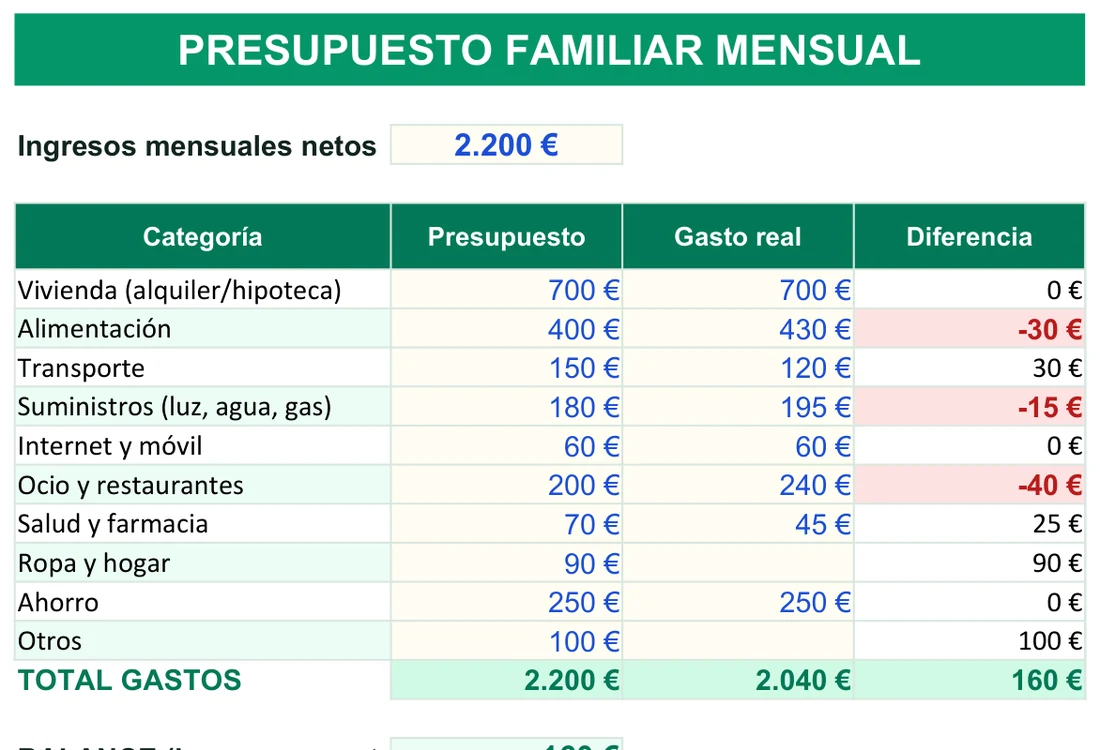
En las celdas con fondo crema y cifras en azul de la hoja Presupuesto. Son las de Ingresos mensuales netos, arriba, y las columnas Presupuesto y Gasto real de cada categoría. La primera la rellenas al planificar el mes; la segunda, a medida que pasan los días. Las categorías del ejemplo son diez: desde Vivienda (alquiler/hipoteca) hasta Otros, pasando por Ahorro, que aquí se trata como una partida más. Los importes son datos de ejemplo ficticios.
¿Qué se calcula sin que toque nada?
La columna Diferencia, la fila TOTAL GASTOS y el balance. Cada diferencia compara lo planificado con lo gastado: Alimentación, con 400 € de presupuesto y 430 € de gasto real, marca -30 € en rojo; Transporte, con 150 € y 120 €, deja 30 €. Los totales son sumas sencillas de las diez filas:
=SUMA(C7:C16)Esa es la fórmula del total de presupuesto (C17). Con los datos del ejemplo suma 700 + 400 + 150 + 180 + 60 + 200 + 70 + 90 + 250 + 100 = 2.200 €. El total del gasto real, que está justo al lado, llega a 2.040 € y la diferencia total es de 160 €.
Más abajo, fuera de esta captura, la hoja calcula el porcentaje de ahorro con esta fórmula, donde C4 son los ingresos y D17 el total de gasto real:
=SI(C4=0;0;(C4-D17)/C4)Resta el gasto real a los ingresos y lo divide entre los ingresos; si todavía no has escrito ingresos, devuelve 0 en lugar de un error. Con 2.200 € y 2.040 € resulta (2.200 – 2.040) / 2.200, es decir, un 7,3 %.
¿Qué pasa si dejo una celda de gasto real vacía?
Que la hoja lo trata como dinero aún no gastado. En el ejemplo, Ropa y hogar y Otros no tienen gasto real, y sus diferencias aparecen como 90 € y 100 €, es decir, su presupuesto entero. Esos 190 € explican buena parte de los 160 € de diferencia total: sin ellos, las otras ocho categorías suman -30, +30, -15, -40 y +25 en las filas que se desvían, que da -30 € en conjunto.
Fíjate también en que las diferencias negativas se pintan en rojo y en negrita: de un vistazo ves qué categorías se han pasado, sin leer cifra por cifra.
¿Qué suelen preguntar las familias antes de empezar?
¿Cuál es la diferencia entre balance y porcentaje de ahorro?
¿Cómo se calcula el balance?
=C4-D17: los ingresos de la celda C4 menos el total del gasto real. Si es positivo, es lo que te sobra; si es negativo, estás gastando más de lo que ingresas. Para el porcentaje, la explicación está en cómo calcular un porcentaje en Excel.¿Qué hago si un mes el balance sale negativo?
¿Hay que rellenarla a diario?
¿Por qué usar Excel y no una app de finanzas?
¿Sirve si mis ingresos cambian cada mes?
¿Vale para ahorrar para unas vacaciones?
¿Se puede usar en Google Sheets?
¿Qué puedes cambiar para que la hoja sea de tu casa?
- Las categorías. Hay diez (vivienda, alimentación, transporte, suministros, internet y móvil, ocio, salud, ropa y hogar, ahorro y otros). Entre 8 y 12 es un buen número: si una se queda siempre vacía o siempre desbordada, fusiónala o divídela.
- Los ingresos. Una única celda con el neto mensual. Si cobras de forma irregular, usa la estimación prudente que hemos comentado.
- El ahorro como categoría. En el ejemplo ocupa una fila propia, con 250 € presupuestados y 250 € ya apartados.
- Una hoja por persona. Si tu pareja y tú tenéis cuentas separadas, duplica la hoja para tener un presupuesto individual y otro conjunto con los gastos compartidos, aportando cada uno según sus ingresos.
- El color de las alertas. La diferencia negativa se marca en rojo; con tus propias reglas puedes añadir más niveles.
- Un mes nuevo. Duplica la hoja o límpiala y ajusta los presupuestos con lo aprendido.
Un detalle que ayuda a decidir cuántas categorías usar: cada una debe responder a una pregunta que te hagas de verdad. «Ocio y restaurantes» responde a cuánto salimos; «Otros» recoge lo que no sabes clasificar y conviene que sea pequeño. Si ves que «Otros» crece, es señal de que falta una categoría con nombre propio. Y si el presupuesto lo comparten dos personas, acordad antes qué entra en cada partida, para que el mismo ticket no se apunte dos veces ni en ninguna.
¿Cómo montar tu primer mes en siete pasos?
- Escribe tus ingresos netos del mes en la celda de arriba: nómina, ingresos extra, ayudas o cualquier otra entrada.
- Revisa la lista de categorías y añade, quita o renombra las que no encajen en tu casa.
- Rellena la columna Presupuesto con el máximo que quieres gastar en cada una, apoyándote en meses anteriores.
- A medida que pasan los días, apunta el gasto real en su categoría, mejor cada pocos días que de golpe al final.
- Deja que la hoja calcule la diferencia con
=C7-N(D7): positiva, vas bien; negativa, te has pasado. - Lee el balance y el porcentaje de ahorro, que vienen de
=C4-D17y=SI(C4=0;0;(C4-D17)/C4). - Al empezar el mes siguiente, duplica o limpia la hoja y reajusta los presupuestos según lo aprendido.
Los totales de presupuesto y de gasto real son sumas sencillas, como =SUMA(D7:D16) para el gasto real. En el mes de ejemplo se ve así: de las diez categorías, solo tres superan su presupuesto (alimentación por 30 €, suministros por 15 € y ocio por 40 €), dos aún no tienen gasto real (ropa y hogar, y otros) y la vivienda, internet y el ahorro clavan su cifra. Por eso el gasto real total es de 2.040 € frente a los 2.200 € presupuestados.
¿Qué hacer cada semana y cada mes con el presupuesto?
- El primer día del mesEscribe los ingresos y fija los presupuestos de cada categoría. Reserva primero la fila de ahorro, para que no dependa de lo que sobre.
- Cada dos o tres díasApunta los gastos reales con los tickets a mano. Cinco minutos bastan.
- Cada domingoMira la columna Diferencia y detecta qué categoría se calienta. Es el momento de moderar el resto de la semana.
- A mitad de mesCompara el gasto real acumulado con el presupuesto: si a día 15 ya llevas más de la mitad, toca ajustar.
- Al cerrar el mesLee el balance y vigila el porcentaje de ahorro: si baja mes tras mes aunque el balance siga en positivo, tus gastos crecen más rápido que tus ingresos.
- El mes siguienteParte de lo aprendido y sube los presupuestos que quedaron cortos de forma realista.
Empieza el mes con las cuentas claras. Descarga la hoja y prueba con tus propias cifras.
⬇️ Descargar la plantilla (gratis)No afiliado a Microsoft. Excel® es una marca registrada de Microsoft Corporation.