
Cómo concatenar o unir texto en Excel
Une texto en Excel con el operador &, CONCAT y UNIRCADENAS: separadores, saltos de línea y combinar con números. Guía con demo.
El 25 de agosto de 2026 es, para Excel, el número 46259. Mientras la celda muestra 25/08/2026 todo parece normal, pero en cuanto intentas concatenar en Excel esa fecha con un texto, el número de serie asoma sin avisar. Es solo una de las trampas de unir celdas, y la más desconcertante para quien empieza.
Concatenar significa pegar fragmentos en una sola cadena: el nombre y el apellido, un prefijo y un número, un importe dentro de una frase. Aquí tienes las cuatro herramientas que lo hacen, el porqué de los fallos típicos y cómo resolverlos. Todas las fórmulas van en español y con punto y coma como separador de argumentos.
El libro con todos los ejemplos de esta guía. Libro con los ejemplos de la guía en cuatro hojas: unir nombre y apellido con & y con las funciones CONCAT y UNIRCADENAS, separadores con prueba rápida, fechas e importes con TEXTO y recetas listas (correos, códigos, listas, saltos de línea). Gratis y sin macros.
⬇️ Descargar el libro de ejemplos (gratis)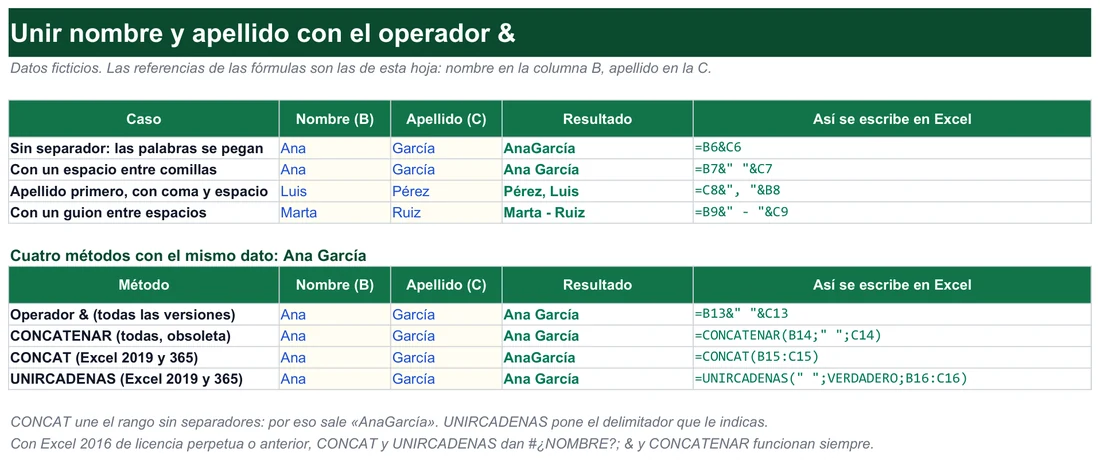
Elige el método que funciona en tu versión de Excel
Excel te da varias vías para lo mismo, pero no todas existen en todas las versiones. Esta ficha compara de un vistazo lo que importa antes de escribir nada.
- Operador &
- Funciona en todas las versiones y en Google Sheets. El más corto y flexible para unir pocas celdas.
- CONCAT
- Excel 2019 y 365. Admite rangos completos, pero no añade separadores.
- CONCATENAR
- Todas las versiones. Obsoleta: se conserva por compatibilidad con archivos antiguos.
- UNIRCADENAS
- Excel 2019 y 365. Une un rango con separador y puede omitir las celdas vacías.
- TEXTO
- Convierte fechas y números en texto con el formato que indiques.
- CARACTER(10)
- Inserta un salto de línea dentro de la celda.
| Método | Admite rangos | Añade separador | Estado |
|---|---|---|---|
| Operador & | No | Manual | Recomendado |
| CONCAT | Sí | No | Recomendado |
| CONCATENAR | No | No | Obsoleta |
| UNIRCADENAS | Sí | Sí | Recomendado |
El peligro de compartir un libro con una versión antigua
Si envías el archivo a alguien con Excel 2016 de licencia perpetua o anterior, CONCAT y UNIRCADENAS no existirán para él y verá el error #¿NOMBRE? en cada celda donde las uses. El operador & y CONCATENAR funcionan en todas partes, así que son la opción segura cuando el destinatario es una incógnita.
Para quien quiera la lectura más cómoda de UNIRCADENAS con otros ejemplos, tienes una guía dedicada: unir texto con UNIRCADENAS. Aquí veremos lo esencial para que sepas elegir.
Cómo decidir en diez segundos
Si dudas entre las cuatro, hazte estas preguntas en orden. La respuesta suele estar a la segunda.
- ¿Vas a compartir el archivo con gente que puede tener una versión antigua? Entonces
&, sin más vueltas. - ¿Unes dos o tres celdas con separadores distintos entre cada una? De nuevo el operador, porque controlas cada separador por separado.
- ¿Unes un rango largo con el mismo separador y puede haber huecos?
UNIRCADENAS. - ¿Unes un rango sin separadores, como piezas de un código?
CONCATbasta.
Sobre CONCATENAR: no hace falta aprender a usarla de nuevo, pero sí reconocerla, porque aparecerá en plantillas y libros heredados. Si la ves en un archivo, funciona igual que el operador.
Entiende el vocabulario antes de escribir la primera fórmula
Concatenar viene de catena, cadena en latín: encadenar. Los fragmentos que se encadenan pueden ser referencias a celdas como A2, texto fijo entre comillas como " " o el resultado de otras funciones. Con estas ocho palabras clave el resto del artículo se lee solo.
- Cadena de texto
- Cualquier secuencia de caracteres: «Ana García», «PROD-2026-0001» o una frase entera. Es lo que produce la concatenación.
- Texto fijo
- Lo que escribes tú dentro de la fórmula, siempre entre comillas dobles.
" de "es texto fijo;A2no lo es, es una referencia. - Referencia a celda
- La dirección de la celda cuyo contenido se incorpora, sin comillas:
A2,B2. - Operador &
- El «y» de Excel para texto: pega lo que tiene a la izquierda con lo que tiene a la derecha.
- Delimitador
- El separador que va entre cada dato: un espacio, una coma, un guion. En
UNIRCADENASes el primer argumento. - Ignorar vacías
- Argumento de
UNIRCADENAS: conVERDADEROse saltan las celdas sin contenido y no quedan separadores sobrantes. - Número de serie
- El valor real que Excel guarda para una fecha. El formato de celda solo cambia cómo se ve; al concatenar se usa el número.
- Código de formato
- La instrucción entre comillas que le das a
TEXTO, como"dd/mm/aaaa"o"0000", para fijar cómo se escribe el valor.
El caso de Ana y García
Con A2 igual a «Ana» y B2 igual a «García», unir las dos celdas sin más da «AnaGarcía». Necesitas meter un espacio entre medias, y ahí se queda el 90% de los errores de principiante. La fórmula correcta con el operador es =A2&" "&B2: coge A2, pégale un espacio entre comillas y a continuación pégale B2. El resultado es «Ana García».
Léela como lo haría Excel, de izquierda a derecha y en tres bocados. Primero resuelve A2 y obtiene «Ana». A continuación añade el fragmento " ", que es un texto fijo de un solo carácter: un espacio. Por último incorpora B2 y obtiene «García». Cada & es simplemente la grapa que une un fragmento con el siguiente. Si quitas una grapa o una comilla, la fórmula dejará de entenderse y Excel te avisará con un error o con un cuadro de ayuda para repararla.
Para ver otros separadores con el mismo patrón, esta tabla recoge tres combinaciones del mismo estilo:
| A2 (Nombre) | B2 (Apellido) | Fórmula | Resultado |
|---|---|---|---|
| Ana | García | =A2&" "&B2 | Ana García |
| Luis | Pérez | =B2&", "&A2 | Pérez, Luis |
| Marta | Ruiz | =A2&" - "&B2 | Marta – Ruiz |
Observa el segundo caso: la coma y el espacio van juntos dentro de las comillas (", "), para que salga «Pérez, Luis» y no «Pérez,Luis». Ese control fino sobre cada separador es la gran virtud del operador.
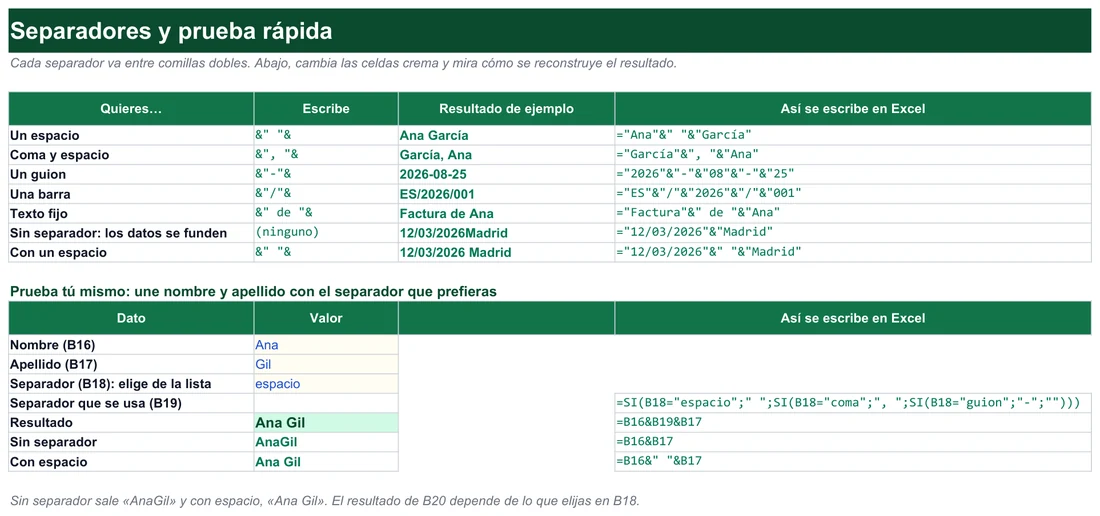
Cualquier carácter que quieras intercalar va entre comillas dobles. Estos son los separadores que más se usan, con lo que produce cada uno:
| Quieres… | Escribe | Resultado de ejemplo |
|---|---|---|
| Un espacio | &" "& | Ana García |
| Coma y espacio | &", "& | García, Ana |
| Un guion | &"-"& | 2026-08-25 |
| Una barra | &"/"& | ES/2026/001 |
| Texto fijo | &" de "& | Factura de Ana |
Sin separador, los datos se funden: «12/03/2026Madrid» en lugar de «12/03/2026 Madrid». Es la razón por la que tantas hojas con direcciones o códigos acaban necesitando una limpieza posterior.
Por qué la fecha pierde su aspecto al unirla con texto
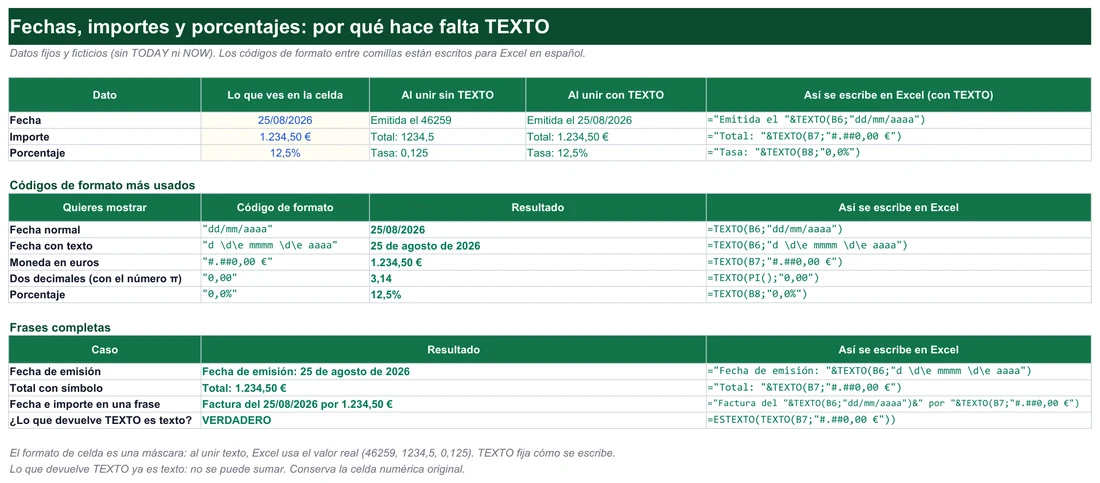
Este es el problema más frustrante de concatenar, y se explica con una sola idea: el formato es una máscara visual. Lo que tú lees en la celda y lo que Excel usa por debajo son dos cosas distintas.
Lo que ves en la celda
- 25/08/2026
- 1.234,50 €
- 12,5%
Lo que Excel concatena
- 46259
- 1234,5
- 0,125
Al unir una celda con texto, Excel recoge el valor real y no la máscara. Por eso ="Emitida el "&A2 te devuelve «Emitida el 46259» y un importe de 1.234,50 € sale como 1234,5, sin símbolo ni miles. La solución es envolver el dato en TEXTO, que lo convierte en texto aplicando el formato que tú indiques.
| Quieres mostrar | Código de formato | Ejemplo |
|---|---|---|
| Fecha normal | "dd/mm/aaaa" | 25/08/2026 |
| Fecha con texto | "d \d\e mmmm \d\e aaaa" | 25 de agosto de 2026 |
| Moneda en euros | "#.##0,00 €" | 1.234,50 € |
| Dos decimales | "0,00" | 3,14 |
| Porcentaje | "0,0%" | 12,5% |
Para escribir «Fecha de emisión: 25 de agosto de 2026» a partir de la fecha de A2: ="Fecha de emisión: "&TEXTO(A2;"d \d\e mmmm \d\e aaaa"). Las barras invertidas delante de las «d» y «e» de «de» indican a Excel que son letras literales, no códigos de formato. Para un importe con su símbolo y los decimales en su sitio: ="Total: "&TEXTO(B2;"#.##0,00 €").
Las dos piezas se pueden combinar en una sola frase. Con la fecha en A2 y el importe en B2, la fórmula ="Factura del "&TEXTO(A2;"dd/mm/aaaa")&" por "&TEXTO(B2;"#.##0,00 €") devolvería «Factura del 25/08/2026 por 1.234,50 €», con los valores de los ejemplos anteriores. Así una sola celda puede servir de asunto de un correo o de pie de una factura sin que nadie tenga que montar el texto a mano.
Lo que cambia después de TEXTO
Un efecto secundario que conviene tener presente: lo que devuelve TEXTO ya es texto de verdad. No podrás sumarlo ni aplicarle cálculos. Es lo esperable, pero si luego necesitas operar con esas cifras, conserva la celda numérica original y usa la concatenada solo para mostrar.
Seis tropiezos frecuentes al unir texto y cómo esquivarlos
Antes de dar por rota una fórmula, repasa esta lista. Casi todas las veces que una concatenación sale mal, el motivo está en uno de estos puntos.
- Palabras pegadas («AnaGarcía»). Falta el separador. Añade
&" "&entre las celdas. - El espacio fuera de las comillas.
" "con un espacio dentro inserta un espacio;"", con las comillas pegadas, no inserta nada. - Una fecha que sale como 46259. Estás concatenando el número de serie. Usa
TEXTO(A2;"dd/mm/aaaa"). - Un importe sin decimales. Falta pasar la cifra por
TEXTO(B2;"#.##0,00 €"). - Error #¿NOMBRE? La función no existe en esa versión. Cambia a
&oCONCATENAR. - Espacios de más. Los datos importados traen espacios ocultos; envuélvelos en
ESPACIOS().
| Problema | Causa | Solución |
|---|---|---|
| Palabras pegadas | Falta el separador | Añade &" "& |
| La fecha sale como 46259 | Se concatena el valor de serie | TEXTO(A2;"dd/mm/aaaa") |
| El importe pierde decimales | Se concatena el número crudo | TEXTO(B2;"#.##0,00 €") |
| Error #¿NOMBRE? | La función no existe en esa versión | Usa & o CONCATENAR |
| Espacios raros | Espacios ocultos en los datos | Envuelve en ESPACIOS() |
El último punto merece una nota. Si importas datos, es habitual que traigan espacios invisibles al principio o al final. La función ESPACIOS los elimina: =ESPACIOS(A2)&" "&ESPACIOS(B2) limpia antes de unir. Para quitar espacios de toda una columna, mira quitar espacios en Excel.
Cuando una fórmula larga no da lo que esperas, no la mires entera: trocéala. Copia cada fragmento a una celda auxiliar (el nombre en una, la fecha ya pasada por TEXTO en otra, el texto fijo en una tercera) y comprueba cuál devuelve algo raro. Después vuelve a juntarlas. Es más lento la primera vez, pero localiza el fallo en un par de minutos, en lugar de empeñarte en leer comillas durante veinte.
Cinco recetas listas para copiar en tu hoja
Concatenar luce cuando fabricas datos derivados de golpe. Estas cinco recetas aparecen una y otra vez, sobre todo si llevas la administración de un negocio o eres autónomo. Cada una cabe en una caja.
=MINUSC(A2&"."&B2&"@empresa.com"). MINUSC envuelve todo para que el correo quede en minúsculas, que es lo correcto.="PROD-2026-"&TEXTO(A2;"0000"). El formato "0000" rellena con ceros, de modo que el 1 se vuelve «0001» y todos los códigos miden lo mismo. Así ordenan bien.=UNIRCADENAS(", ";VERDADERO;A2:A50) pasas de una columna de nombres a «Ana, Luis, Marta, Pedro» para pegarla en un correo. El rango entero entra de una vez, y las celdas vacías no dejan comas dobles.=A2&CARACTER(10)&B2, o con varias líneas =UNIRCADENAS(CARACTER(10);VERDADERO;A2:A4). Activa Ajustar texto en la celda, o el salto no se verá. Más sobre este carácter en la guía de CARACTER y CODIGO.$F$1), usa referencias absolutas para arrastrarla sin que se descoloque. Tienes el detalle en cómo fijar celdas en Excel.Un patrón que se repite en las cinco recetas: la concatenación casi nunca va sola, sino envuelta en otra función (MINUSC para el correo) o con otra dentro (TEXTO para el código). Si una receta te falla, descomponla en esas dos capas y revisa primero la interior; el resultado de esa capa es lo que la exterior recibe, y un fallo ahí contamina todo lo que sigue.
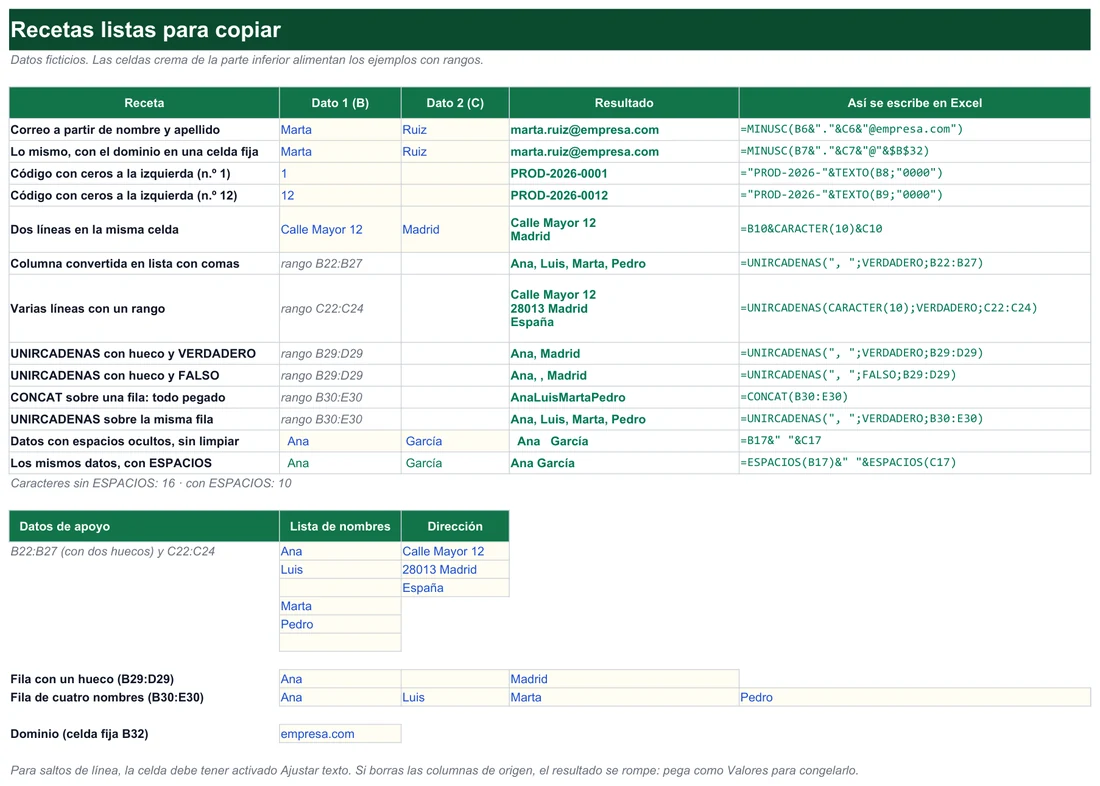
Combinar con otras funciones
El operador se lleva bien con casi cualquier función. Junto a la función SI puedes construir mensajes automáticos como ="Stock: "&A2&" uds.", mezclando texto fijo con el valor de una celda. Y cuando el dato a concatenar está en otra tabla, trae primero el valor con BUSCARV y une después el resultado con el resto. Para depurar listas antes de juntarlas, la eliminación de duplicados te deja datos únicos y limpios.
El camino inverso: separar lo que juntaste
Si lo que tienes es «Ana García» en una celda y quieres dos columnas, hay dos atajos. Texto en columnas (pestaña Datos) separa por un delimitador como el espacio o la coma: eliges Delimitados, marcas el separador, revisas la vista previa y finalizas. La guía de separar texto en columnas lo detalla. El otro es el Relleno rápido: escribes a mano el primer resultado, y Excel detecta el patrón y completa el resto; funciona también para unir, no solo para separar. Más en relleno rápido.
Si el texto a separar viene de un documento externo, antes habrá que traerlo a la hoja; tienes cómo hacerlo en pasar un PDF a Excel. Y para ir más rápido mientras montas fórmulas, ten a mano los atajos de teclado de Excel.
Prueba tú mismo: une nombre y apellido con el separador que prefieras
Cambia el nombre, el apellido o el separador, y mira cómo se reconstruye el resultado al instante. Comprobarás por qué sin separador sale «AnaGil» y con espacio sale «Ana Gil».
Sintaxis de cada herramienta, argumento por argumento
Esta sección es la referencia para consultar cuando ya sabes qué quieres hacer y solo necesitas recordar cómo se escribe.
=A2&" "&B2- Operador de concatenación. Une A2, un espacio y B2. Se pueden encadenar tantos elementos como quieras poniendo un
&entre cada uno. =CONCATENAR(texto1; texto2; ...)- Función clásica: lista cada elemento separado por punto y coma, como en
=CONCATENAR(A2;" ";B2). Equivale al operador, pero está obsoleta. =CONCAT(A2:D2)- Función actual: une el contenido de las cuatro celdas de golpe, pero sin separadores, todo pegado.
=UNIRCADENAS(delimitador; ignorar_vacías; texto1; texto2; ...)- El delimitador va entre comillas (
" ",", ","-"). ConVERDADEROen el segundo argumento se saltan las vacías; conFALSOse incluyen. Desde el tercero puedes usar rangos. Ejemplo:=UNIRCADENAS(", ";VERDADERO;A2:D2). =TEXTO(valor; "formato")- Devuelve el valor como texto con el código de formato indicado entre comillas.
=A2&CARACTER(10)&B2- Mete un salto de línea entre A2 y B2. Necesita Ajustar texto en la celda.
=ESPACIOS(A2)- Quita los espacios sobrantes del principio y del final.
="La factura de "&A2&" asciende a "&B2&" €"- Frase completa mezclando texto y celdas. Mira los espacios dentro de las comillas: uno al final de «de » y otro al principio de « asciende».
Un detalle del segundo argumento de UNIRCADENAS que conviene ver con un ejemplo. Supón que A2 contiene «Ana», B2 está vacía y C2 contiene «Madrid». Con =UNIRCADENAS(", ";VERDADERO;A2:C2) el resultado es «Ana, Madrid», limpio. Con FALSO en el segundo argumento, la celda vacía cuenta como un elemento más y aparecería «Ana, , Madrid», con una coma de más. Por eso, salvo que quieras conservar los huecos a propósito, lo normal es escribir VERDADERO.
Y si trabajas en Google Sheets
Casi todo se traslada tal cual. El operador & es idéntico, y TEXTO también existe con formatos localizados. Las diferencias están en los matices que recoge esta tabla.
| En Excel | En Google Sheets | Notas |
|---|---|---|
& | & | Idéntico |
CONCAT | CONCATENAR o CONCAT | Sheets mantiene CONCATENAR; allí CONCAT solo admite dos argumentos y no acepta rangos |
UNIRCADENAS | Función equivalente | Mismo funcionamiento; el autocompletado sugiere el nombre exacto en tu idioma |
TEXTO | TEXTO | Igual, con formatos localizados |
La diferencia más práctica es el separador de argumentos: según la configuración regional, Sheets puede pedir comas en lugar de punto y coma. Si una fórmula te da error, prueba a cambiar uno por otro. Comprueba también que la hoja esté en español si escribes VERDADERO o CARACTER. Y para comparar más a fondo ambos programas, tienes Excel vs Google Sheets.
Siete dudas que nadie te avisa que tendrás al concatenar
¿En qué se diferencian CONCAT y CONCATENAR?
CONCATENAR es la antigua y está obsoleta, mientras que CONCAT es la moderna (Excel 2019 y 365). La ventaja es que CONCAT admite rangos como =CONCAT(A2:D2). En libros nuevos, usa CONCAT o directamente el operador &.¿Cómo pongo un espacio entre las palabras?
&" "& entre las celdas: =A2&" "&B2. Dentro de las comillas tiene que haber un espacio real; con "" pegadas no se añade nada y las palabras salen juntas.¿Por qué al unir una fecha me sale 46259?
=TEXTO(A2;"dd/mm/aaaa") para convertirla en texto con el formato que quieras.¿Cómo uno un rango entero separado por comas?
UNIRCADENAS: =UNIRCADENAS(", ";VERDADERO;A2:A50). Primero el separador, luego VERDADERO para omitir vacías y por último el rango.¿Cómo hago un salto de línea dentro de la celda?
CARACTER(10) como separador: =A2&CARACTER(10)&B2. Activa Ajustar texto en la celda, pestaña Inicio, o parecerá que no ha funcionado.¿Puedo deshacer una concatenación y volver a separar?
¿Funciona igual en Google Sheets?
& es el mismo y existen funciones equivalentes y TEXTO. Lo que más cambia es el separador de argumentos, que según tu configuración regional puede ser una coma en lugar del punto y coma.¿Se puede concatenar una celda con un porcentaje sin que salga 0,125?
TEXTO con el código "0,0%". Así, un 0,125 se escribe como «12,5%» dentro de tu frase, y la celda original sigue siendo numérica.¿Cómo elimino los espacios sobrantes antes de unir?
ESPACIOS: =ESPACIOS(A2)&" "&ESPACIOS(B2). Es lo mejor cuando los datos vienen importados con espacios invisibles.Resumiendo la jerarquía: el operador & para pocas celdas y control total, UNIRCADENAS para rangos con separador, y TEXTO siempre que haya fechas o números con formato. Cuida los espacios dentro de las comillas y habrás evitado el 90% de los problemas. Abre una hoja, prueba las fórmulas con tus propios datos y pronto será un gesto automático.
Excel® es una marca registrada de Microsoft Corporation. Este sitio no está afiliado a Microsoft.