
Plantilla Excel Checklist de Organización de Evento (Gratis)
Organiza cualquier evento sin que se te escape nada: tareas por área, responsable, fecha límite y estado, con el porcentaje completado automático. Excel gratis.
Actualizado: septiembre de 2026 · Autor: Alejandro. Plantilla gratuita para descargar y personalizar.
Organizar un evento —ya sea una boda, un cumpleaños, un evento de empresa o una comunión— implica decenas de tareas repartidas entre varias personas, proveedores y fechas límite. Cuando todo vive en la cabeza, en post-its o en conversaciones de WhatsApp sueltas, es fácil que algo se quede en el tintero. Esta plantilla de checklist de organización de evento en Excel centraliza cada tarea, cada responsable y cada fecha en un único archivo, y además te muestra de un vistazo cuánto llevas hecho y qué falta.
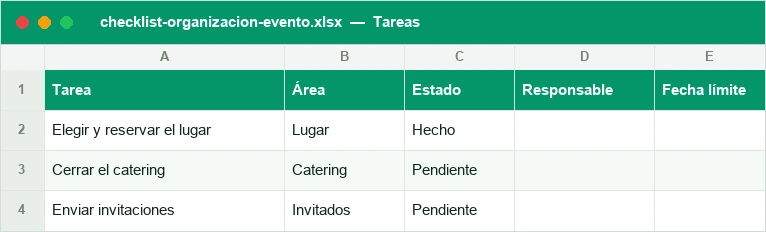
El archivo tiene tres hojas pensadas para que no tengas que montar nada desde cero: Tareas, donde apuntas cada acción con su área, estado, responsable y fecha; Panel, que calcula automáticamente cuántas tareas están hechas, en curso o pendientes y te desglosa el avance por área; y Listas, con los valores que alimentan los desplegables para que todo el equipo use los mismos criterios. Es una plantilla lista para descargar, rellenar y compartir, sin fórmulas que tengas que tocar.
Para qué sirve y para quién es
Esta plantilla sirve para cualquier evento que tenga fecha límite, varias tareas y más de una persona implicada. No importa si organizas un evento pequeño o uno con decenas de proveedores: el principio es el mismo, apuntar cada tarea, asignarla y hacer seguimiento hasta que esté hecha.
Es especialmente útil para bodas (con tareas que van desde el catering hasta la lista de invitados y los detalles de última hora), cumpleaños y celebraciones familiares, eventos de empresa como lanzamientos, ferias o cenas corporativas, y comuniones, donde suelen coincidir muchos proveedores —restaurante, fotógrafo, iglesia, decoración— en pocas semanas.
Cómo usar la plantilla paso a paso
- Descarga el archivo y ábrelo en Excel o en Google Sheets; las tres hojas —Tareas, Panel y Listas— ya están montadas y listas para usar.
- Abre la hoja Listas y revisa las áreas y los responsables que trae por defecto (lugar, catering, decoración, invitados, proveedores, logística); edítalas o añade las tuyas propias si tu evento tiene otras categorías.
- Ve a la hoja Tareas y empieza a volcar todo lo que hay que hacer: una fila por tarea, con su nombre, el área a la que pertenece, quién es el responsable y la fecha límite.
- Marca el estado de cada tarea usando el desplegable (pendiente, en curso, hecha); si quieres saber cómo crear o ampliar estos desplegables, consulta la guía de listas desplegables en Excel.
- Rellena la columna de porcentaje completado en las tareas que lo necesiten (por ejemplo, una tarea con varias fases como ‘contratar catering’ puede ir al 50% mientras esperas confirmación).
- Abre la hoja Panel para ver el resumen automático: número de tareas hechas, en curso y pendientes, además del desglose por área.
- Revisa el panel cada pocos días —o cada semana, si el evento está lejos— y usa los datos para decidir en qué área hay que apretar el paso.
- A medida que se acerque la fecha del evento, aumenta la frecuencia de revisión y prioriza las áreas que el panel muestre con más tareas pendientes.
Tareas por área y responsable
La hoja Tareas es el corazón de la plantilla. Cada fila representa una tarea concreta y tiene cinco datos clave: el área a la que pertenece, el estado (pendiente, en curso, hecha), el responsable asignado, la fecha límite y el porcentaje completado. Con estos cinco campos puedes responder en segundos a las tres preguntas que más se repiten cuando organizas un evento: ¿qué falta?, ¿de quién depende? y ¿para cuándo?
Organizar las tareas por área en lugar de meterlas todas en una lista plana tiene una ventaja clara: te permite ver de un vistazo si una parte del evento —por ejemplo, los proveedores— se está quedando atrás mientras otra —la decoración— ya está resuelta. La siguiente tabla recoge las áreas más habituales y ejemplos de tareas que suelen caer en cada una:
| Área | Ejemplos de tareas típicas |
|---|---|
| Lugar | Reservar el espacio, visitar la ubicación, confirmar aforo y horarios |
| Catering | Elegir menú, confirmar alérgenos, cerrar número de comensales |
| Decoración | Definir estilo, contratar florista, preparar centros de mesa |
| Invitados | Enviar invitaciones, gestionar confirmaciones, organizar mesas |
| Proveedores | Contratar fotógrafo, música o DJ, transporte |
| Logística | Planificar horarios del día, transporte de material, imprevistos |
No hace falta que uses exactamente estas áreas: edítalas en la hoja Listas para que encajen con tu tipo de evento.
El panel: % completado y qué falta por área
La hoja Panel traduce automáticamente los datos de la hoja Tareas en cifras fáciles de leer: cuántas tareas están hechas, cuántas en curso y cuántas pendientes, sobre el total. No tienes que contar nada a mano ni actualizar ningún número; el panel se recalcula solo cada vez que cambias un estado en la hoja Tareas.
Además del total, el panel incluye un desglose por área, así que puedes detectar en segundos si, por ejemplo, todo lo relacionado con proveedores sigue pendiente mientras la decoración ya está cerrada al 100%. Este desglose es el que marca las prioridades de la semana: no tiene sentido revisar por enésima vez un área que ya está completa mientras otra se queda sin tiempo.
Si te gusta que los estados salten a la vista con color (pendiente en rojo, en curso en amarillo, hecha en verde), puedes aplicar tus propias reglas siguiendo la guía de formato condicional en Excel sobre la columna de estado.
Ventajas frente a listas sueltas o el móvil
Las notas del móvil, los chats de grupo o los papeles sueltos tienen un problema en común: no se ven todos a la vez. Cada persona tiene su propia versión de lo que falta, y coordinar implica reenviar mensajes o repetir la misma pregunta varias veces. Esta plantilla resuelve ese problema centralizando todo en un único archivo que se puede compartir.
Frente a una lista suelta, la plantilla te da una sola fuente de verdad: todos ven las mismas tareas, el mismo estado y el mismo responsable, sin versiones contradictorias. Frente al móvil, te da una vista de conjunto que ninguna app de notas ofrece: puedes filtrar por área, ordenar por fecha o responsable, y ver el panel de progreso sin desplazarte por decenas de mensajes.
Errores frecuentes al organizar un evento (y cómo evitarlos)
La mayoría de imprevistos de última hora no aparecen por mala suerte, sino porque algo se quedó fuera del radar semanas antes. Estos son los errores más comunes y cómo esta plantilla ayuda a evitarlos:
- No asignar un responsable claro a cada tarea: sin un nombre concreto, las tareas ‘de todos’ acaban sin hacerse; en la plantilla, la columna responsable es obligatoria para cada fila.
- Fijar solo la fecha del evento y no fechas límite intermedias: para reservar el lugar con tiempo o confirmar el catering con margen, necesitas fechas propias por tarea, no una única fecha final.
- Mezclar tareas de todas las áreas en una sola lista larga: así es imposible saber si el problema está en los proveedores o en la logística; separar por área (como hace la hoja Tareas) permite priorizar por bloques.
- No revisar el progreso hasta que faltan pocos días: si solo miras el estado de las tareas al final, ya no hay margen para reaccionar; revisar el Panel cada semana permite corregir a tiempo.
- Duplicar información en varios sitios (una nota, un chat, un email): cuantas más fuentes, más fácil que se pierda una actualización; centralizar todo en un único archivo evita ese desajuste.
Cómo está montada la plantilla
Tres hojas: Tareas (con área, estado, responsable y fecha, más el porcentaje completado), Panel (hechas, en curso, pendientes y desglose por área) y una hoja de Listas oculta con las áreas y los estados. Vale para cualquier tipo de evento.
Preguntas frecuentes
¿Sirve esta plantilla para cualquier tipo de evento?
¿Necesito saber fórmulas de Excel para usarla?
¿Puedo añadir más áreas o responsables de los que trae por defecto?
¿Cómo se calcula el porcentaje completado?
¿Puedo usarla en Google Sheets además de en Excel?
¿Cuántas personas pueden usar la plantilla a la vez?
¿Qué pasa si un evento tiene muy pocas tareas?
¿La plantilla incluye presupuesto o solo tareas?
Plantillas relacionadas
No afiliado a Microsoft. Excel® es una marca registrada de Microsoft Corporation.