
Plantilla Excel de Finanzas Personales (Gratis)
Controla tus ingresos, gastos y ahorro en una sola hoja de Excel, con tu tasa de ahorro y el gasto por categoría en un gráfico. Plantilla gratis.
Actualizado: septiembre de 2026 · Autor: Alejandro. Plantilla gratuita para descargar y personalizar.
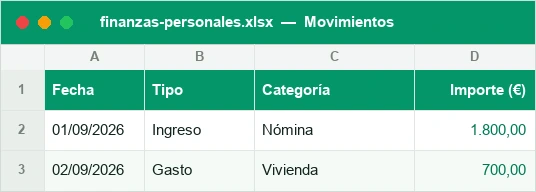
Llevar las cuentas de casa a ojo, sumando tickets mentalmente o fiándote de lo que dice el banco a fin de mes, es la razón por la que muchas familias nunca saben en qué se les va el dinero. Esta plantilla de finanzas personales en Excel resuelve eso con tres hojas conectadas: Movimientos para registrar cada entrada y salida, Resumen para ver ingresos, gastos, ahorro y tasa de ahorro calculados en automático, e Instrucciones para no perderte si es la primera vez que usas algo así.
No hace falta ser un experto en Excel ni construir fórmulas propias. Solo rellenas los movimientos con la ayuda de desplegables ya configurados y la plantilla hace el resto: sumas, porcentajes y un gráfico de gasto por categoría que te dice de un vistazo dónde se está escapando tu dinero cada mes.
Para qué sirve y para quién es
Esta plantilla está pensada para controlar ingresos, gastos y ahorro sin depender de una app externa ni de conectar tus cuentas bancarias a ningún servicio. Tú decides qué registras, cómo lo categorizas y cuándo lo revisas. El resultado es una fotografía clara y siempre actualizada de tu situación financiera, mes a mes.
Sirve para cualquiera que quiera poner orden en sus finanzas: parejas que gestionan un presupuesto conjunto, autónomos que necesitan separar gasto personal del profesional, estudiantes que administran una paga o una beca, y familias que quieren saber si están ahorrando lo suficiente para sus metas. No se necesita experiencia previa con Excel ni con hojas de cálculo en general.
Cómo usar la plantilla paso a paso
El flujo de trabajo es sencillo y está pensado para que lo repitas cada semana en pocos minutos. Sigue este orden la primera vez que abras el archivo:
- Descarga la plantilla y ábrela con Excel, Google Sheets o LibreOffice Calc: es totalmente compatible con los tres.
- Abre la hoja Movimientos y añade una fila por cada operación: fecha, tipo (ingreso o gasto), categoría, concepto e importe.
- Usa siempre los desplegables de tipo y categoría en lugar de escribir a mano, así evitas errores de tecleo que rompan los cálculos del resumen.
- Revisa la hoja Resumen: ahí verás el total de ingresos, gastos, el ahorro del periodo y tu tasa de ahorro ya calculada.
- Consulta el gráfico de gasto por categoría para identificar de un vistazo en qué se te va más dinero.
- Lee la hoja Instrucciones si tienes cualquier duda sobre qué escribir en cada columna.
- Dedica cinco minutos cada semana a volcar los movimientos pendientes: cuanto más al día lo tengas, más útil es la plantilla.
- Al cerrar el mes, guarda una copia con la fecha en el nombre del archivo si quieres conservar un histórico comparable.
La tasa de ahorro: el número que importa
El saldo de tu cuenta bancaria no te dice si estás mejorando o empeorando tu situación financiera. La tasa de ahorro sí. Se calcula dividiendo lo que ahorras entre lo que ingresas y multiplicando por cien, y la hoja Resumen lo hace por ti en tiempo real. Si quieres entender la fórmula que hay detrás, en cómo calcular un porcentaje en Excel tienes la lógica paso a paso.
Este único número resume si tu mes ha ido bien o mal mejor que cualquier otro dato. Un mes con ingresos altos pero tasa de ahorro baja significa que el gasto ha crecido a la par, y eso es justo lo que esta plantilla te ayuda a detectar antes de que se convierta en costumbre.
| Tasa de ahorro | Qué significa |
|---|---|
| Menos del 10% | Zona de alerta: los gastos casi igualan a los ingresos |
| Entre el 10% y el 20% | Nivel aceptable, aunque hay margen de mejora |
| Entre el 20% y el 30% | Buen ritmo de ahorro, estás construyendo un colchón |
| Más del 30% | Excelente: estás priorizando tu futuro financiero |
El gasto por categoría y su gráfico
Cada movimiento que registras en la hoja Movimientos con su categoría correspondiente alimenta un gráfico de gasto por categoría en la hoja Resumen. No tienes que construirlo tú: se actualiza solo en cuanto añades una fila nueva. Si en algún momento quieres adaptar el tipo de gráfico o crear uno propio para otro análisis, en cómo hacer un gráfico en Excel tienes el proceso completo.
Cómo interpretar el gráfico
Fíjate primero en las dos o tres categorías más grandes: normalmente concentran la mayor parte del gasto total y son donde un pequeño ajuste tiene más impacto. Compáralo mes a mes: si una categoría crece de forma sostenida, es una señal clara de que necesitas ponerle un límite antes de que descuadre tu tasa de ahorro.
Ventajas frente a apps bancarias
Las apps de gestión financiera que se conectan a tu banco son cómodas, pero tienen un coste: entregas tus credenciales bancarias a un tercero, dependes de que la conexión funcione y sueles quedarte con las categorías que el propio desarrollador ha decidido por ti. Con esta plantilla de finanzas personales en Excel el control es total: nada sale de tu ordenador y las categorías las defines tú.
Además funciona sin conexión a internet, no tiene cuota de suscripción, no te bombardea con notificaciones ni publicidad, y puedes adaptarla libremente: añadir columnas, crear una pestaña por mes o cruzar los datos con otras hojas tuyas. Es una herramienta que se ajusta a ti, no al revés.
Consejos para ahorrar más cada mes
Tener los datos claros es el primer paso, pero la plantilla también te ayuda a actuar sobre ellos. Estas son las prácticas que más impacto tienen una vez que ya registras tus movimientos con regularidad:
- Págate a ti mismo primero: transfiere el ahorro nada más cobrar, no esperes a ver qué sobra a fin de mes.
- Revisa los gastos hormiga que aparecen repetidos en la categoría de ocio o restauración: suelen ser el mayor margen de mejora.
- Fija un objetivo de tasa de ahorro mensual y compáralo cada mes con el dato real de la hoja Resumen.
- Crea un fondo de emergencia aparte antes de plantearte otros objetivos de ahorro más ambiciosos.
- Revisa cada trimestre las suscripciones que pagas y elimina las que no uses de verdad.
- Usa el gráfico de gasto por categoría para negociar contigo mismo un límite mensual en la categoría que más se dispara.
Cómo funciona por dentro
Tres hojas: Movimientos (fecha, tipo, categoría, concepto e importe con desplegables), Resumen (ingresos, gastos, ahorro, tasa de ahorro y gasto por categoría con gráfico) e Instrucciones.
Preguntas habituales
¿Es gratis esta plantilla de finanzas personales en Excel?
¿Funciona en Google Sheets o solo en Excel?
¿Necesito saber usar Excel para aprovecharla?
¿Puedo añadir mis propias categorías de gasto?
¿Cómo se calcula la tasa de ahorro?
¿Sirve si tengo varias cuentas bancarias?
¿Puedo usarla para llevar las cuentas de toda la familia?
¿El gráfico de gasto por categoría se actualiza solo?
Otras plantillas útiles
No afiliado a Microsoft. Excel® es una marca registrada de Microsoft Corporation.