
Plantilla Excel Cuadrante de Turnos de Trabajo (Gratis)
Organiza los turnos de tu equipo mes a mes en Excel: mañana, tarde, noche y libres, con colores y las horas de cada empleado calculadas solas. Gratis.
En el ejemplo que trae este cuadrante de turnos en Excel, Ana suma 184 horas en el mes y Luis 208. La diferencia son 24 horas, tres turnos completos de 8 horas, y se ve sin sacar la calculadora porque la columna «Horas mes» cuenta los turnos de cada fila. Con una hoja en blanco, esa desigualdad solo aparece cuando alguien protesta.
El archivo tiene una hoja Cuadrante con ocho empleados repartidos en los 31 días del mes, un desplegable de turno en cada celda, colores automáticos y el total de horas por persona. Una hoja Listas, oculta, guarda los cinco turnos: M, T, N, L y V.
Cuadrante mensual listo para tus nombres. Escribe a tu equipo, elige turnos en el desplegable y deja que Excel sume las horas.
⬇️ Descargar la plantilla (gratis)Ten el cuadrante del mes montado en diez minutos y sin sorpresas
Esta es la rutina de arranque. Se hace una vez al comenzar cada mes y, cuando la tienes en la cabeza, apenas hay nada nuevo que aprender.
- Escribe el nombre de cada persona en la primera columna de Cuadrante, una por fila. Vienen ocho filas de ejemplo (Ana, Luis, Marta, Pablo, Lucía, Hugo, Sara y Diego).
- Revisa la cabecera: aparecen los días del 1 al 31. Si el mes tiene menos, deja en blanco las columnas que sobren.
- En cada celda del empleado y el día, abre el desplegable y elige M, T, N, L o V. La celda se pinta sola.
- Mira la columna final Horas mes: cuenta 8 horas por cada M, T o N. Libre y vacaciones suman cero.
- Recorre el cuadrante buscando colores: un día sin nadie de noche, alguien con demasiadas tardes seguidas o una semana sin ningún libre.
- Guarda una copia o exporta a PDF el cuadrante publicado, para conservar el histórico de cada mes.
Cada turno tiene su color, y por eso el cuadrante se lee de un vistazo:
| Turno | Color | Horario orientativo | Horas que suma |
|---|---|---|---|
| Mañana (M) | Verde | 07:00 – 15:00 | 8 |
| Tarde (T) | Amarillo | 15:00 – 23:00 | 8 |
| Noche (N) | Azul claro | 23:00 – 07:00 | 8 |
| Libre (L) | Sin color | — | 0 |
| Vacaciones (V) | Rosa | — | 0 |
La fórmula que hay detrás de «Horas mes» es corta: =(CONTAR.SI(C7:AG7;"M")+CONTAR.SI(C7:AG7;"T")+CONTAR.SI(C7:AG7;"N"))*8. Cuenta cuántas veces aparece cada turno de trabajo en la fila y multiplica por 8. En el ejemplo, Ana tiene 23 turnos de trabajo (184 horas) y Luis 26 (208 horas), con cinco libres en su fila. Los colores los define el formato condicional de la hoja, con una regla por turno.
Domina las cinco técnicas que sostienen tu cuadrante
El cuadrante funciona con ideas pequeñas de Excel que puedes reutilizar en otros archivos. Si quieres entender qué pasa bajo el capó, o ampliar la plantilla con confianza, estas guías cubren cada pieza.
Es lo que permite elegir M, T, N, L o V sin escribirlos y sin erratas. Útil si añades un turno nuevo.
Pinta cada celda según su contenido. Aquí hay una regla por turno; te servirá para añadir un color más.
La base de «Horas mes»: contar cuántas veces aparece cada letra en una fila.
Para quien necesita ver la semana de una persona hora a hora, no solo el turno del día.
Para llevar los días de vacaciones de cada empleado, que en el cuadrante solo aparecen como V.
Cuando necesitas registrar horas reales de entrada y salida, y no solo las previstas.
Una distinción útil: el cuadrante dice lo que está planificado, mientras que un control de horas recoge lo que ha ocurrido. Los dos documentos se complementan y no conviene mezclarlos en la misma hoja.
Cambia a un cuadrante vivo y deja atrás el papel y el tablón borrado
Con papel o con una tabla sin preparar
- Las horas se suman turno por turno, a mano, y un despiste cuesta un recibo mal calculado.
- Para saber si hay alguien de noche hay que leer celda a celda.
- Un cambio de turno entre dos personas obliga a tachar, reescribir y repartir copias.
- Nadie ve de un vistazo quién lleva más horas, así que el reparto se discute de memoria.
- El histórico se pierde o se deteriora con el tablón.
Con esta plantilla
- Las horas del mes se recalculan solas cada vez que tocas un turno.
- Los colores automáticos enseñan huecos y descompensaciones sin leer nada.
- Intercambiar un turno son dos celdas: color y horas se actualizan a la vez.
- El total de cada persona está en la misma pantalla, así que el reparto se puede equilibrar mes a mes.
- Una copia por mes y un PDF te dejan un archivo ordenado.
Además, al ser un Excel corriente, lo puedes mandar por correo, imprimir, exportar a PDF o subir a una carpeta compartida para que el equipo consulte sus turnos desde el móvil o el ordenador. La hoja se abre también en Google Sheets o LibreOffice; en Google Sheets, eso sí, las reglas de color pueden necesitar un pequeño retoque.
Modifica el cuadrante en seis pasos sin romper colores ni horas
Tarde o temprano toca tocar la plantilla: más empleados, un turno nuevo, horas distintas. La clave es saber qué parte depende de cuál, porque el desplegable, el color y el cálculo de horas son tres mecanismos separados.
- Desprotege la hojaVe a Revisar > Desproteger hoja. No lleva contraseña. Trabaja siempre sobre una copia del archivo.
- Añade empleados copiando una fila enteraTrae ocho filas, pero puedes pasar de ahí: copia hacia abajo la última fila completa y se copian también el desplegable, el color y la fórmula de horas.
- Muestra la hoja Listas si quieres ver los turnosEstá oculta: clic derecho en una pestaña > Mostrar > Listas. Ahí viven M, T, N, L y V con sus horas de referencia.
- Crea un turno nuevo, por ejemplo P de partidoEscríbelo en Listas y amplía el rango del desplegable (Datos > Validación de datos). Es mejor un turno propio que intentar meter dos letras en una celda.
- Dale color y súmalo a las horasAñade una regla en Inicio > Formato condicional > Administrar reglas, y amplía la fórmula de Horas mes con otro
CONTAR.SIpara la letra nueva, por ejemplo+CONTAR.SI(C7:AG7;"P")antes del cierre del paréntesis. - Cambia la duración si tus turnos no son de 8 horasEl 8 está escrito dentro de la fórmula de cada fila; edítalo ahí. Hacerlo solo en Listas no basta, porque esa hoja guarda la referencia pero no alimenta el cálculo.
Un truco práctico: para un cuadrante semanal, usa solo las siete primeras columnas de días y oculta el resto. Y si dos personas intercambian un turno, no hace falta tocar nada más que esas dos celdas. En cuanto a las horas extra, la plantilla no las distingue; si las necesitas, añade una columna que reste a las horas del mes la jornada pactada de cada persona.
Aplica el cuadrante a un bar, una tienda o una residencia
El mismo archivo sirve a negocios muy distintos, pero cada uno aprieta en un sitio diferente. Estas son las diferencias que más se notan al rellenarlo.
Hostelería y comercio
- Los turnos cambian según la temporada o las reservas, así que lo cómodo es duplicar la hoja cada mes.
- Lo crítico es cubrir apertura, mediodía y cierre: mira los colores día a día para ver si falta alguien.
- Los fines de semana suelen concentrarse en las mismas personas; usa «Horas mes» para repartirlos.
- Un turno partido (P) puede tener sentido: créalo con los pasos anteriores.
Sanidad, residencias y seguridad
- Las noches y las guardias pesan más: revisa que el azul no se acumule en las mismas filas.
- El descanso entre turnos es crítico, y la hoja no lo comprueba: repasa a mano cada paso de N a M.
- El día libre debe verse: si una fila no tiene ningún L en la semana, hay que corregirla.
- Los convenios fijan topes de horas distintos; compara el total de «Horas mes» con el tuyo.
Y estos cinco fallos se repiten en cualquier sector, tengas el cuadrante en Excel o en una pizarra:
- Saltarse el descanso entre turnos: una noche seguida de una mañana al día siguiente deja a la persona sin horas de descanso.
- Repartir mal: todas las noches o todos los festivos para las mismas personas genera malestar; vigila la columna de horas.
- No marcar los libres: sin ellos se pierde la cuenta de cuántos días seguidos lleva trabajando alguien.
- No actualizar un intercambio: si dos compañeros cambian de turno de palabra y el Excel no se toca, deja de ser fiable.
- Publicar tarde: el equipo necesita margen para organizar su vida; sube el cuadrante con la máxima antelación.
Cada fila del cuadrante responde a tres preguntas
¿Dónde escribo los turnos?
En la hoja Cuadrante, en la cuadrícula que va del día 1 al día 31, una fila por empleado. Cada casilla admite una letra de una lista desplegable con cinco opciones: la leyenda de la parte superior recuerda que M es mañana, T tarde, N noche, L libre y V vacaciones. Eliges la letra, no la tecleas, así que es difícil colar un valor que el archivo no entienda. El color de la casilla cambia con la letra: en la captura las mañanas salen en verde claro y las tardes en amarillo, mientras que los libres quedan sin relleno.
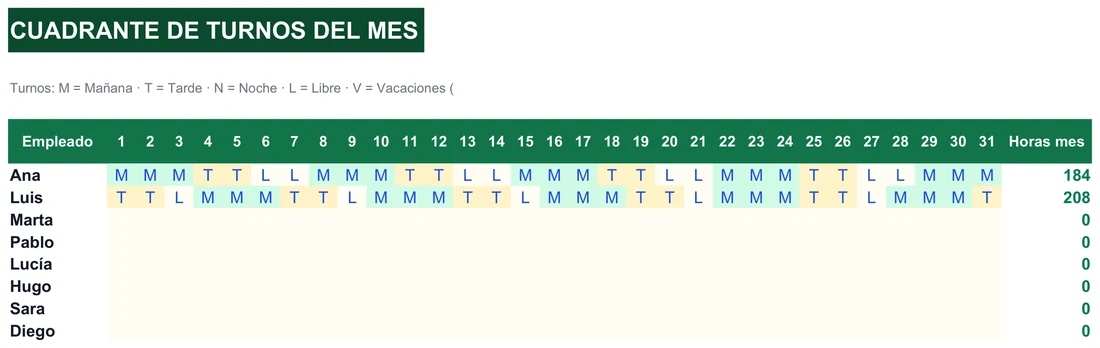
Los nombres de la columna izquierda (Ana, Luis, Marta, Pablo, Lucía, Hugo, Sara y Diego) son de ejemplo y se pueden sustituir por los de tu equipo. Solo Ana y Luis traen turnos escritos; los otros seis están en blanco, listos para rellenar.
¿Qué se calcula solo?
Una única columna, la última: Horas mes. Es la única parte con fórmulas de toda la hoja, una por empleado, y la de la primera fila es esta:
=(CONTAR.SI(C7:AG7;"M")+CONTAR.SI(C7:AG7;"T")+CONTAR.SI(C7:AG7;"N"))*8C7:AG7 es la fila de los 31 días de Ana. La fórmula cuenta cuántas M, cuántas T y cuántas N hay, suma las tres cantidades y multiplica por 8, las horas que da el archivo a cada turno. Las L y las V no entran en la suma.
Con los datos de la captura: Ana tiene 15 mañanas y 8 tardes, 23 turnos, y 23 × 8 = 184 horas. Luis tiene 15 mañanas y 11 tardes, 26 turnos, y 26 × 8 = 208. En ambos casos el resto de días del mes son libres (8 para Ana y 5 para Luis), y no suman nada. Son datos ficticios, pero te dejan comprobar con un lápiz que la columna no se inventa nada.
¿Qué pasa si cambio una casilla o dejo una fila vacía?
Si Luis pasa del día 31, que ahora es T, a L, su total baja de 208 a 200 en el momento en que eliges la letra. Si, al contrario, una casilla queda en blanco, esa fecha simplemente no cuenta, algo que tampoco te avisa de que falta un turno, así que conviene revisar los huecos antes de colgar el cuadrante.
Las filas sin turnos de Marta, Pablo, Lucía, Hugo, Sara y Diego muestran 0 en lugar de una celda vacía o de un error. Esa es la señal de que la fórmula ya está preparada para cuando empieces a rellenarlas.
Despeja las dudas del equipo antes de colgar el cuadrante
¿Puedo cambiar las letras de los turnos?
¿Cuántos empleados admite?
¿Por qué Ana tiene 184 horas y Luis 208 en el ejemplo?
¿Funciona para un cuadrante semanal?
¿Qué hago si alguien trabaja dos turnos el mismo día?
¿Avisa si no se respeta el descanso entre turnos?
¿Va bien en Google Sheets?
¿Se puede imprimir para el tablón?
¿Listo para montar el próximo mes? Descarga el cuadrante, cambia los nombres y empieza a asignar turnos.
⬇️ Descargar la plantilla (gratis)No afiliado a Microsoft. Excel® es una marca registrada de Microsoft Corporation.