
Plantilla Excel de Cuentas por Cobrar y Pagar (Gratis)
Controla qué facturas tienes por cobrar y por pagar, con sus vencimientos y avisos de vencidas. Plantilla de Excel gratis con saldo neto.
Actualizado: septiembre de 2026 · Autor: Alejandro. Plantilla gratuita para descargar y personalizar.
Si eres autónomo o llevas la contabilidad de una pyme, seguro que te ha pasado: tienes facturas emitidas que no sabes bien cuándo vas a cobrar y facturas de proveedores que no sabes cuándo tienes que pagar. Sin un control claro, es fácil olvidar un vencimiento, quedarte sin liquidez en el peor momento o generar mal ambiente con clientes y proveedores. Esta plantilla de cuentas por cobrar y pagar en Excel te da una vista única de todo lo que te deben y todo lo que debes, con vencimientos, estados y saldo neto calculados automáticamente.
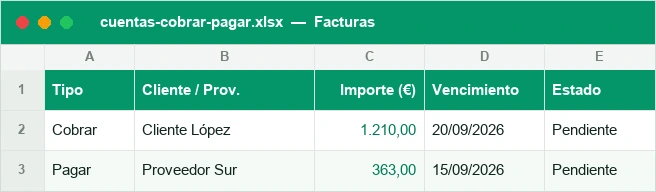
La plantilla se organiza en tres hojas: Facturas (donde registras cada movimiento, sea cobro o pago, con su cliente o proveedor, importe y fecha de vencimiento), Resumen (donde ves de un vistazo el total a cobrar, el total a pagar, el saldo neto y las facturas vencidas) e Instrucciones (una guía rápida para no perderte la primera vez que la abras). No necesitas fórmulas complicadas ni conocimientos avanzados de Excel: solo rellenar datos fila a fila y dejar que la plantilla haga el resto.
Para qué sirve y para quién es
Esta plantilla está pensada para autónomos, freelancers y pequeñas y medianas empresas que gestionan varias facturas de clientes (cuentas por cobrar) y varias facturas de proveedores (cuentas por pagar) al mismo tiempo. Si trabajas con más de dos o tres clientes o proveedores, mantener esta información en la cabeza o en notas sueltas se vuelve insostenible tarde o temprano.
El objetivo es sencillo: saber en todo momento quién te debe dinero, a quién le debes tú y cuál es tu situación neta. Esto es clave para planificar la tesorería, decidir si puedes asumir un nuevo gasto, negociar plazos con un proveedor o saber a qué cliente tienes que reclamar un pago atrasado antes de que se convierta en un problema mayor.
También funciona como herramienta de previsión de caja: al ver los vencimientos ordenados por fecha, puedes anticipar qué semanas tendrás entradas de dinero y en cuáles tendrás que hacer frente a pagos importantes, evitando sorpresas de liquidez de última hora.
Cómo usar la plantilla paso a paso
Empezar a usar la plantilla lleva menos de diez minutos. Sigue estos pasos con tu primera tanda de facturas:
- Abre la hoja Facturas y, en cada fila, indica el Tipo de movimiento: «Cobrar» si es una factura que has emitido tú, o «Pagar» si es una factura que te ha emitido un proveedor.
- Escribe el nombre del cliente o proveedor en la columna correspondiente, para identificar de un vistazo de quién se trata.
- Introduce el importe de la factura (con o sin IVA, según cómo lleves tu contabilidad, pero sé consistente en todas las filas para que los totales sumen bien).
- Añade la fecha de vencimiento, es decir, el día en que se debe cobrar o pagar esa factura.
- Marca el estado de la factura: «Pendiente», «Cobrada/Pagada» o «Vencida», según corresponda en cada momento.
- Revisa la columna Días para vencer, que se calcula sola a partir de la fecha de hoy y la fecha de vencimiento que has introducido.
- Ve a la hoja Resumen para ver los totales actualizados: total a cobrar, total a pagar, saldo neto y facturas vencidas.
- Actualiza el estado de cada factura en cuanto se cobre o se pague, para que los totales del Resumen reflejen siempre la realidad de tu negocio.
Cómo controlar los vencimientos (días para vencer)
La columna Días para vencer es el corazón de la plantilla. Se calcula restando la fecha de hoy a la fecha de vencimiento de cada factura, apoyándose en la función HOY() de Excel. El resultado te dice, de un vistazo, si te quedan 15 días, 3 días o si la factura ya está vencida, en cuyo caso verás un número negativo.
Para que esta información salte a la vista sin tener que leer número a número, la plantilla usa formato condicional en Excel: las facturas con pocos días para vencer se resaltan en amarillo o naranja, y las que ya han superado su fecha de vencimiento se marcan en rojo. Así identificas en segundos qué cobros o pagos necesitan tu atención inmediata, sin tener que revisar fila por fila.
Este sistema de semáforo es especialmente útil cuando gestionas muchas facturas a la vez: en lugar de repasar toda la hoja, tu vista se dirige directamente a lo urgente, que es justo lo que necesitas cuando el tiempo escasea.
| Días para vencer | Qué significa | Qué hacer |
|---|---|---|
| Más de 15 | Vencimiento lejano | Sin acción urgente, solo seguimiento periódico |
| Entre 1 y 15 | Vencimiento próximo | Prepara el pago o recuerda el cobro al cliente |
| 0 | Vence hoy | Revisa que el cobro o el pago se ejecute hoy mismo |
| Negativo | Factura vencida | Reclama el cobro o regulariza el pago cuanto antes |
Saldo neto: a cobrar menos a pagar
La hoja Resumen calcula automáticamente cuatro cifras clave a partir de los datos de la hoja Facturas: el total a cobrar (suma de todas las facturas de tipo «Cobrar» pendientes), el total a pagar (suma de las de tipo «Pagar» pendientes), el saldo neto (la resta entre ambos) y el total de facturas vencidas.
El saldo neto es el dato más importante para tu tesorería a corto plazo: si es positivo, significa que, una vez cobres todo lo pendiente y pagues todo lo que debes, te quedará dinero a favor; si es negativo, tus pagos pendientes superan a tus cobros pendientes y necesitas planificar de dónde sacar esa diferencia.
Estos totales se calculan con fórmulas de suma condicional (del tipo SUMAR.SI) que filtran por el Tipo y el Estado de cada factura, así que basta con mantener actualizada la hoja Facturas para que el Resumen muestre siempre la foto real de tu situación financiera.
Ventajas frente a llevarlo de cabeza o en papel
Controlar cobros y pagos de memoria, en un cuaderno o en notas sueltas funciona mientras tienes dos o tres facturas activas. En cuanto el volumen crece, aparecen los olvidos, los vencimientos que se pasan de fecha y los pagos duplicados o los cobros que nunca llegan a reclamarse.
Con esta plantilla ganas varias cosas que el papel no te puede dar: una vista consolidada de todos tus cobros y pagos en un mismo sitio, cálculos automáticos que no dependen de que hagas la suma a mano, alertas visuales de vencimientos gracias al formato condicional y un histórico ordenado que puedes consultar o compartir con tu gestor en cuestión de segundos.
Además, tener esta información siempre a mano te da argumentos objetivos a la hora de negociar plazos con un proveedor, decidir a qué cliente reclamar primero o valorar si es buen momento para asumir un nuevo compromiso de pago sin poner en riesgo tu liquidez.
Errores frecuentes (y cómo evitarlos)
Estos son los fallos más habituales al gestionar cuentas por cobrar y pagar, incluso usando una plantilla como esta:
No actualizar el estado de las facturas. Si cobras o pagas una factura pero no cambias su estado en la plantilla, el Resumen seguirá contándola como pendiente y tus totales de a cobrar, a pagar y saldo neto serán incorrectos.
Mezclar clientes y proveedores sin marcar bien el Tipo. Si te equivocas al elegir «Cobrar» o «Pagar» en una fila, el saldo neto sale mal aunque el importe y la fecha estén perfectamente introducidos.
Olvidar registrar facturas pequeñas. Los importes pequeños parecen poco relevantes, pero sumados a lo largo del mes pueden distorsionar bastante el saldo neto real de tu negocio.
No revisar la plantilla con regularidad. De nada sirve tener los datos bien estructurados si no la abres cada semana para ver qué vence pronto o qué factura ya está vencida y necesita una reclamación.
Cómo está montada la plantilla
Dos hojas más instrucciones: Facturas (tipo, cliente/proveedor, importe, vencimiento y estado, con días para vencer) y Resumen (total a cobrar, a pagar, saldo neto y vencidas).
Preguntas frecuentes
¿Esta plantilla sirve para cualquier tipo de negocio?
¿Puedo usarla si trabajo con IVA?
¿Qué pasa si tengo facturas en varias monedas?
¿Se actualizan los días para vencer automáticamente?
¿Puedo añadir más columnas, como número de factura o forma de pago?
¿Necesito saber programar macros para usarla?
¿Puedo compartir la plantilla con mi gestor o asesor?
¿Sirve para llevar el control de varias empresas a la vez?
Plantillas relacionadas
No afiliado a Microsoft. Excel® es una marca registrada de Microsoft Corporation.