
Cómo ordenar y filtrar datos en Excel
Ordena y filtra datos en Excel: de A-Z, por varios niveles, por color y con el autofiltro. Guía con tabla interactiva ordenable y filtrable.
Tienes una hoja con cientos de filas y necesitas encontrar algo concreto: los importes más altos, los clientes de una ciudad, lo que vence esta semana. Si lo haces a ojo, pierdes media mañana. Si ordenas mal, el problema es peor, porque ordenar y filtrar en Excel con una selección equivocada puede dejar cada nombre con el sueldo de otra persona, sin que aparezca ningún error.
Esta guía resuelve ese problema concreto. Verás cómo ordenar por texto, número, fecha, color o varios criterios a la vez, cómo filtrar con el autofiltro y con el filtro avanzado, qué funciones de Microsoft 365 lo hacen por fórmula y cómo trabajar sin que los datos se mezclen. Hay un widget para practicar en directo y un caso completo paso a paso.
Practícalo en un archivo real. La plantilla «Control de Gastos Personales» lo usa con datos de ejemplo; descárgala y cambia las cifras por las tuyas.
⬇️ Descargar la plantilla (gratis)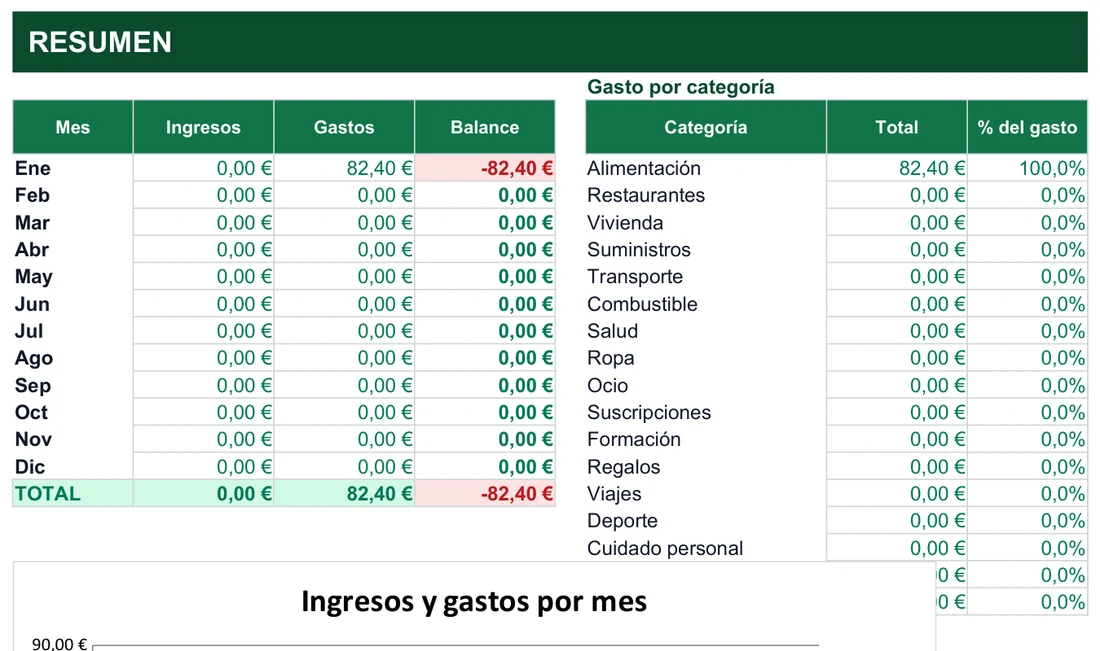
Ahorra horas con las guías que completan ordenar y filtrar
Ordenar y filtrar casi nunca se usan solos. Son el paso previo a otras herramientas, y conviene saber a cuál saltar después. Esta es la ruta que más se repite:
- Para limpiar antes de empezar: eliminar duplicados en Excel. Una lista con filas repetidas da resultados confusos al ordenar y al filtrar.
- Para resumir lo ya ordenado: tabla dinámica, el siguiente paso natural cuando quieres totales por categoría.
- Para marcar lo importante con color: formato condicional. Después puedes ordenar y filtrar por ese color.
- Para calcular sobre lo filtrado: SUMAR.SI y sus variantes, que suman según un criterio sin depender de qué filas estén visibles.
- Para hacerlo por fórmula: la función ORDENAR y la función FILTRAR, que devuelven el resultado ya ordenado o filtrado.
- Para trabajar sin ratón: atajos de teclado de Excel.
- Para ver una plantilla con listas reales: la plantilla de control de gastos personales, donde ordenar por importe o filtrar por categoría se usa a diario.
Descarga nuestras plantillas gratis y trabaja tus datos sin líos.
Consigue el resultado en tu versión con esta tabla de métodos
No todas las herramientas están en todas las versiones, y cada una resuelve un problema distinto. Esta tabla te dice qué usar según lo que quieras conseguir y desde qué sitio se activa.
| Método | Dónde se activa | Disponible en | Cuándo conviene |
|---|---|---|---|
| Botones A-Z y Z-A | Datos > Ordenar y filtrar (también en Inicio > Ordenar y filtrar) | Todas las versiones de escritorio | Un solo criterio, rápido |
| Ordenar por niveles | Datos > Ordenar | Todas las versiones de escritorio | Varias columnas como desempate o por color |
| Autofiltro | Ctrl+Mayús+L o Datos > Filtro | Todas las versiones de escritorio | Filtrar por valor, texto, número, fecha o color |
| Tabla de Excel | Ctrl+T o Insertar > Tabla | Todas las versiones de escritorio | Filtro y rango automáticos al añadir filas |
| Filtro avanzado | Datos > Avanzadas | Todas las versiones de escritorio | Condiciones con O entre columnas o copiar el resultado a otra zona |
| ORDENAR y FILTRAR | Se escriben como fórmula | Excel 365 y Excel 2021 en adelante | Resultado dinámico que se actualiza solo |
| Google Sheets | Datos > Ordenar el rango, Crear un filtro, Vistas de filtro | Versión web | Filtros personales sin afectar a quien comparte la hoja |
Un detalle de Google Sheets que no tiene equivalente directo en Excel: las vistas de filtro permiten que cada persona aplique su propio filtro sobre una hoja compartida sin cambiar lo que ven los demás. En Excel solo existe algo parecido con las Vistas de hoja de Microsoft 365, y únicamente en libros guardados en la nube.
Si trabajas en Sheets, el cuadro de diálogo de ordenación añade varias columnas igual que en Excel, pero con los menús renombrados: Datos > Ordenar el rango (o Ordenar la hoja, si quieres afectar a todas las columnas visibles) y, para filtrar, el icono de embudo o Datos > Crear un filtro, con opciones de filtrar por condición y por valores.
Entiende el vocabulario de los menús y deja de dudar al elegir
- Ascendente
- Descendente
- Nivel de ordenación
- Autofiltro
- Tabla de Excel
- Rango de criterios
- Matriz dinámica
Los menús de ordenar y filtrar usan un puñado de términos que conviene tener claros, porque cambian lo que Excel hace con tus filas.
Ascendente y descendente son los dos sentidos del orden: ascendente va de la A a la Z, de menor a mayor y de la fecha más antigua a la más reciente; descendente es lo contrario. Los botones A-Z y Z-A los aplican, y Excel detecta si la columna es de texto, de números o de fechas para adaptar el nombre de las opciones.
Un nivel de ordenación es cada criterio del cuadro de diálogo Datos > Ordenar. El primer nivel manda; el segundo solo desempata dentro de cada grupo del primero; y así sucesivamente. Se pueden subir, bajar o eliminar con los botones Subir nivel, Bajar nivel y Eliminar nivel.
El autofiltro es la flecha desplegable que aparece en cada encabezado. No cambia el orden de las filas: oculta temporalmente las que no cumplen la condición. Una Tabla de Excel es un rango con nombre, bandas de color y flechas de filtro incorporadas, que crece sola al añadir filas.
El rango de criterios es una zona vacía de la hoja donde escribes, bajo copias de los encabezados, las condiciones que usará el filtro avanzado. Y una matriz dinámica es el resultado de una fórmula, como ORDENAR o FILTRAR, que se derrama por varias celdas y se ajusta al tamaño real de los datos.
Hay también un aviso que verás tarde o temprano, llamado Advertencia antes de ordenar. Excel lo muestra cuando detecta datos contiguos que no están en tu selección, y te ofrece dos opciones: Ampliar la selección actual o Continuar con la selección actual. La primera es la correcta en casi todos los casos; de la segunda hablamos en el siguiente apartado.
Protege tus filas: ordena sin que Excel mezcle los datos
Antes de crear una tabla dinámica o aplicar fórmulas avanzadas, los datos tienen que estar limpios y ordenados. Ordenar reorganiza físicamente las filas según un criterio (alfabético, numérico, cronológico) y ese cambio se queda al cerrar el archivo. Filtrar, en cambio, no mueve nada: solo oculta temporalmente lo que no te interesa, y puedes recuperarlo cuando quieras quitando el filtro.
Las dos herramientas viven en la pestaña Datos, grupo Ordenar y filtrar, y tienen un acceso paralelo en Inicio. Junto con el formato condicional y los atajos básicos, son uno de los pilares de cualquiera que trabaje con hojas de cálculo a diario.
El error más caro: ordenar solo una columna
Si ordenas un rango que no incluye todas las columnas de tu tabla, Excel reorganiza solo esas celdas y deja el resto en su sitio. A partir de ese momento, cada fila deja de corresponder a la misma persona o al mismo registro: el nombre de Ana queda junto al sueldo de Luis, y nada te avisa. Es el fallo más costoso que se puede cometer al ordenar.
Excel suele protegerte con la Advertencia antes de ordenar, pero hay dos situaciones en las que no lo hace: cuando eliges Continuar con la selección actual o cuando una columna o fila en blanco separa los datos del resto de la tabla y el programa no detecta que están relacionados.
La manera más segura de evitar el problema de raíz es no seleccionar rangos a mano: haz clic en una sola celda dentro del área de datos, deja que Excel detecte los límites y usa Datos > Ordenar o los botones A-Z y Z-A. No selecciones la columna entera arrastrando ni pulsando la letra del encabezado.
Convierte el rango en una Tabla antes de empezar
Selecciona cualquier celda del rango y pulsa Ctrl+T (o Insertar > Tabla). Al convertirlo en una Tabla auténtica, con nombre, bandas de color y flechas en los encabezados, ganas cuatro ventajas frente a un rango suelto:
- El autofiltro se activa solo en cada columna, sin ningún atajo.
- Excel reconoce siempre los límites exactos del rango, así que el problema de ordenar sin seleccionar toda la tabla desaparece.
- Las filas nuevas que añades al final se incorporan a la tabla, al filtro y a cualquier tabla dinámica creada a partir de ella.
- Puedes usar referencias estructuradas como
Tabla1[Sueldo]en las fórmulas, mucho más legibles que$B$2:$B$500.
Qué pasa con las filas que filtras
Conviene tener claro que filtrar no elimina nada. Las filas ocultas siguen en la hoja, con sus números de fila saltándose en la columna de la izquierda, y vuelven en cuanto quitas el filtro. Si seleccionas y copias un rango filtrado, Excel copia solo lo que está visible, algo muy útil para llevarte a otra hoja un extracto. Y si ordenas con un filtro activo, el orden se aplica únicamente a las filas visibles, de modo que lo normal es ordenar primero y filtrar después, o quitar el filtro antes de volver a ordenar.
Comprueba en directo cómo ordenar y filtrar cambia una tabla
Antes de aplicarlo a tu hoja, juega con esta tabla de ventas ficticia. Haz clic en una cabecera para ordenar por esa columna (otro clic invierte el sentido) y escribe en la caja de arriba para filtrar por nombre o ciudad. Observa que, al ordenar, cada fila se mueve entera: nombre, ciudad y ventas viajan juntos.
| Nombre | Ciudad | Ventas (€) |
|---|
↑ Haz clic en una cabecera para ordenar, y escribe arriba para filtrar. Igual que en Excel.
Prueba, por ejemplo, a ordenar por ventas y después a escribir «Madrid» en la caja. Habrás combinado un orden y un filtro sin tocar ninguna fórmula, que es exactamente lo que hace Excel con el autofiltro.
Trabaja más rápido con estos trucos de orden y de filtro
- Ordena de la A a la Z con un clic en una celda de la columna y el botón A-Z; si es numérica ordena de menor a mayor y, si son fechas, de la más antigua a la más reciente. Z-A invierte el criterio, ideal para ver primero los importes más altos o los clientes más recientes.
- Ordena por varios niveles en Datos > Ordenar: elige la primera columna, pulsa Añadir nivel para cada desempate y marca Mis datos tienen encabezados si la primera fila contiene los nombres de columna.
- Ordena por color de celda, de fuente o por icono: en Datos > Ordenar cambia «Valores» por Color de celda, Color de fuente o Icono de celda y elige si el color va En la parte superior o En la parte inferior.
- Combina formato condicional y orden: colorea con formato condicional las celdas que superen un umbral y ordena después por ese color para subir las filas críticas.
- Usa el cuadro de búsqueda del filtro cuando una columna tenga cientos de valores únicos: escribe parte del texto y Excel filtra las casillas en tiempo real.
- Filtra por valores desmarcando «Seleccionar todo» y marcando solo lo que quieres ver, por ejemplo dos ciudades de una lista de clientes.
- Quita un filtro de una sola columna desde su desplegable con Quitar filtro de «Nombre de columna».
- Quita todos los criterios sin eliminar las flechas con Datos > Borrar, el icono del embudo tachado.
- Elimina el autofiltro por completo, flechas incluidas, pulsando de nuevo Ctrl+Mayús+L o desactivando Datos > Filtro.
- Mira la barra de estado para saber si hay un filtro activo: Excel muestra algo como «Se encontraron 45 de 500 registros».
Los filtros se comportan distinto según el tipo de dato de la columna, así que el menú cambia por sí solo. Esta tabla resume lo que ofrece cada tipo:
| Tipo de dato | Ejemplos de filtro disponibles |
|---|---|
| Texto | Es igual a, Contiene, No contiene, Comienza por, Termina en |
| Número | Es mayor que, Es menor que, Entre, 10 mejores, Superior/inferior a la media |
| Fecha | Hoy, Esta semana, El mes pasado, Este mes, Este trimestre, Año hasta la fecha, Entre dos fechas |
| Color | Filtrar por color de celda, por color de fuente |
Los filtros de texto sirven, por ejemplo, para encontrar todos los correos que contengan @gmail.com o los productos cuyo nombre empiece por «Plantilla». Con los filtros de número, la opción 10 mejores te deja quedarte con el top 5, el top 10 o el porcentaje que quieras de los valores más altos o más bajos. Y con los de fecha, la opción Entre acepta dos fechas concretas cuando las relativas no encajan.
Tres niveles de orden en un ejemplo
Para una lista de personal, la configuración habitual sería esta: primero por departamento, después por sueldo y, si dos personas cobran exactamente lo mismo, por nombre.
| Nivel | Columna | Criterio de orden |
|---|---|---|
| 1 | Departamento | A a Z |
| 2 | Sueldo | De mayor a menor |
| 3 | Nombre | A a Z |
Con ese diseño, Excel agrupa los departamentos alfabéticamente, dentro de cada uno coloca los sueldos de mayor a menor y desempata por nombre. Puedes reordenar los criterios con Subir nivel y Bajar nivel, y eliminar cualquiera con Eliminar nivel.
Atajos que merece la pena memorizar
| Atajo | Acción |
|---|---|
| Ctrl+Mayús+L | Activa o desactiva el autofiltro (en teclado inglés, Ctrl+Shift+L) |
| Alt+↓ | Abre el desplegable del filtro en la celda activa |
| Ctrl+T | Convierte el rango en Tabla, con filtro automático |
| Ctrl+Alt+L | Vuelve a aplicar el filtro tras cambiar datos (también en Datos > Volver a aplicar) |
Ordena y filtra una lista de personal en siete pasos
Imagina una hoja con la plantilla de una pequeña empresa ficticia: nombre, departamento, ciudad y sueldo en las columnas A a D, con unas 500 filas. Tu jefa quiere ver, por un lado, el ranking de sueldos dentro de cada departamento y, por otro, las personas de Ventas que cobran más de 2500 euros o cualquiera de Marketing. Así lo resolverías sin romper nada.
- Convierte el rango en Tabla.Haz clic en una celda de los datos y pulsa Ctrl+T. Marca que la tabla tiene encabezados. A partir de aquí, las flechas de filtro están activas y los límites del rango están protegidos.
- Ordena por tres niveles.Ve a Datos > Ordenar y define Departamento (A a Z), Sueldo (de mayor a menor) y Nombre (A a Z), con la casilla de encabezados marcada. Pulsa Aceptar y comprueba que cada persona sigue con su sueldo.
- Filtra por un departamento.Abre la flecha de Departamento, desmarca Seleccionar todo y marca Ventas. La barra de estado te dirá cuántos registros se ven del total.
- Filtra por número.Dentro de Sueldo, elige Filtros de número > Es mayor que e introduce 2500. Ya tienes las personas de Ventas que superan ese importe.
- Borra los filtros.Pulsa Datos > Borrar para recuperar todas las filas manteniendo las flechas. Si quieres quitar también las flechas, usa Ctrl+Mayús+L en un rango normal.
- Usa el filtro avanzado para la condición con O.Copia los encabezados a una zona libre, escribe
Ventasy>2500en la misma fila bajo Departamento y Sueldo, y en la fila siguiente soloMarketing. En Datos > Avanzadas elige Copiar a otro lugar, indica la lista y el rango de criterios y acepta. - Repite el análisis con fórmulas.En Excel 365,
=FILTRAR(A2:D500; C2:C500>2000)devuelve las filas donde la columna C supera 2000, y=ORDENAR(A2:D500; 3; -1)ordena ese rango por la tercera columna de mayor a menor.
La diferencia entre el paso 4 y el 6 es instructiva. El autofiltro aplica las condiciones de columnas distintas con Y: solo se ven las filas que cumplen todas. El filtro avanzado, en cambio, permite que cada fila del rango de criterios sea una alternativa con O: muestra a todas las personas de Ventas que cobran más de 2500 o a cualquier persona de Marketing, sin importar su sueldo. Eso es lo que el autofiltro no combina entre dos columnas distintas de forma sencilla.
Dos comprobaciones cierran el ejercicio. La primera: tras ordenar, elige tres filas al azar y verifica que el nombre, el departamento y el sueldo siguen juntos. La segunda: tras filtrar, mira la barra de estado y confirma que el número de registros visibles coincide con lo que esperabas. Ambas llevan diez segundos y evitan enviar un informe con filas mezcladas.
Aclara tus dudas sobre ordenar y filtrar sin perder datos
¿Cuál es la diferencia entre ordenar y filtrar?
¿Por qué se me descuadran los datos al ordenar?
¿Cómo ordeno por varias columnas a la vez?
¿Cómo quito todos los filtros de golpe?
¿Puedo filtrar por color de celda?
¿Qué son ORDENAR y FILTRAR en Excel 365?
¿El autofiltro funciona igual en una Tabla que en un rango normal?
¿Cómo busco un valor dentro de un filtro con muchas opciones?
Escribe ORDENAR y FILTRAR con la sintaxis correcta
Con Excel 365 o Excel 2021 puedes ordenar y filtrar sin pulsar un solo botón. La ventaja de las funciones dinámicas es que el resultado se actualiza automáticamente cuando cambian los datos de origen. Estas son las tres fórmulas básicas:
- ORDENAR
=ORDENAR(matriz; [índice_orden]; [orden]; [por_col]). Ordena un rango completo por la columna que indiques, en ascendente (1) o descendente (-1).- FILTRAR
=FILTRAR(matriz; incluir; [si_vacío]). Devuelve solo las filas que cumplen la condición lógica indicada en «incluir».- ORDENAR + FILTRAR
=ORDENAR(FILTRAR(matriz; condición); 2; -1). Filtra primero y ordena el resultado, todo en una sola fórmula anidada.
Por ejemplo, =FILTRAR(A2:D500; C2:C500>2000) devuelve las filas donde la columna C supera 2000, y =ORDENAR(A2:D500; 3; -1) ordena ese rango por la tercera columna de mayor a menor. Puedes anidarlas para filtrar y ordenar a la vez. Si después quieres totales que respondan al mismo criterio, calcula con SUMAR.SI o SUMAR.SI.CONJUNTO sobre el rango original, sin depender del resultado dinámico.
¿Cuándo elegir fórmula y cuándo botón? Los botones modifican tus datos de forma definitiva y son perfectos para una limpieza puntual. Las fórmulas dejan intactos los datos originales y generan una copia ordenada o filtrada en otro sitio, que se mantiene viva. Si el informe se va a repetir cada semana con datos nuevos, la fórmula te ahorra repetir el proceso; si es una consulta de una sola vez, el autofiltro es más directo.
Google Sheets también incluye ORDENAR y FILTRAR, con una sintaxis parecida pero no idéntica: allí el sentido del orden se indica con VERDADERO o FALSO, como en =ORDENAR(A2:D500;3;FALSO), en lugar de 1 y -1. Si dominas las fórmulas anteriores, solo tendrás que adaptar ese detalle.
Con estas técnicas puedes ordenar y filtrar con total confianza: desde un clic en A-Z hasta un filtro avanzado con condiciones combinadas, pasando por los niveles de orden y las funciones dinámicas. Y recuerda la regla de oro: una sola celda seleccionada, o una Tabla con Ctrl+T, antes de ordenar. El paso siguiente natural es resumir todo eso con una tabla dinámica o automatizar totales con SUMAR.SI.
Excel® es una marca registrada de Microsoft Corporation. Este sitio no está afiliado a Microsoft.