
Plantilla Excel de Calendario Anual (Año de un Vistazo, Gratis)
Todo el año en una hoja de Excel: escribes el año y se rellena solo, con los fines de semana resaltados. Calendario anual gratis para descargar e imprimir.
¿Cuántas veces has abierto el móvil para comprobar si el 15 de agosto cae en viernes o si el puente de diciembre te deja cuatro días libres? Una plantilla calendario anual Excel responde a eso de un solo vistazo: los doce meses ocupan una única hoja, uno debajo de otro, y cada fila recorre los días del 1 al 31.
Escribes el año en una casilla y el archivo se rellena entero. No hay nada tecleado a mano en la cuadrícula, así que sirve igual para este año que para el que viene. Lo que sí pones tú son los colores: vacaciones, turnos, entregas, exámenes.
Descárgala antes de seguir leyendo. Archivo .xlsx con 2 hojas y 372 fórmulas ya hechas. Sin macros ni registro.
⬇️ Descargar la plantilla (gratis)¿Qué hay dentro de la hoja Calendario, casilla a casilla?
El libro tiene solo dos hojas: Calendario, que es donde vas a trabajar, e Instrucciones, con cinco líneas para arrancar. Conviene entender cómo está montada la primera antes de tocar nada, porque su diseño explica tanto sus ventajas como sus límites.
Doce filas, treinta y una columnas
Cada fila es un mes, de Enero a Diciembre, y cada columna es un número de día del 1 al 31, escrito en la cabecera. En lugar de la clásica cuadrícula de siete columnas por semana, aquí las semanas «se ven» por la repetición de letras a lo largo de la fila. La ventaja es clara: comparas el mismo día de todos los meses con solo mirar hacia abajo. El precio que pagas es que cuesta más leer una semana concreta que en un calendario de pared.
Un ejemplo para orientarte con el año precargado: busca la fila de Agosto y baja hasta la columna 15; la casilla muestra una S, porque el 15 de agosto de 2026 cae en sábado. En la misma columna, la fila de Enero muestra una J y la de Febrero una M. Con tres miradas sabes cómo se reparte ese mismo día en tres meses distintos, algo que en una app de calendario te obligaría a pasar de pantalla.
La única celda que escribes: el año
En la parte superior hay una casilla con el año, precargada con 2026. Es la única celda desbloqueada de toda la hoja; el resto está protegido para que no borres una fórmula sin querer. Cambia ese número y las doce filas se recalculan de inmediato, incluidos los febreros de 28 o de 29 días.
Letras para los días y verde para el fin de semana
Cada casilla enseña la inicial del día: L, M, X, J, V, S y D. El 2 de DIASEM hace que la semana empiece en lunes, como es habitual aquí. Si el día no existe, por ejemplo un 31 de abril, la casilla se queda vacía en vez de saltar al mes siguiente. Y una regla de formato condicional pinta de verde claro toda casilla cuya letra sea S o D, de modo que los fines de semana forman bandas visibles sin que levantes un dedo.
Pensado para imprimir y para no perderte
Los meses y la cabecera de días vienen inmovilizados, así que no pierdes la referencia al desplazarte con mucho zoom. La hoja está configurada en horizontal y para ocupar una página de ancho, lo que cuadra con la idea de colgar el año entero en una pared. La hoja de Instrucciones es de lectura obligada solo la primera vez; luego ya no la necesitas.
¿Cómo adaptas el calendario a vacaciones, turnos o curso escolar?
El archivo no sabe qué es una vacación ni un turno de noche: te da el esqueleto del año y tú lo vistes. La hoja permite aplicar relleno a las casillas aunque esté protegida, y no lleva contraseña. Estas son las adaptaciones que mejor funcionan, según el uso:
- Vacaciones familiares o de equipo: un color por persona. Al mirar la columna de un día concreto verás cuántos están fuera a la vez, y las semanas sin cobertura saltan solas.
- Turnos rotativos: un color por turno (mañana, tarde, noche, libre) y repites el patrón fila a fila. El año completo deja claro si un fin de semana libre llega cada tres semanas o cada cinco.
- Curso escolar o académico: marca evaluaciones, vacaciones y festivos locales. Pegado en una pared, sirve de referencia común para toda la familia.
- Contenidos en redes o blog: colorea los días de publicación y comprueba si la frecuencia real que te propusiste se reparte bien o se amontona en dos meses.
- Proyecto anual: señala hitos y entregas; las semanas con muchos colores seguidos son las de carga alta.
- Cuidado de mayores o de niños: si varias personas se reparten recogidas y visitas, un color por cada una deja ver quién carga con más fines de semana y permite compensarlo a tiempo.
¿Qué errores estropean un calendario anual hecho en Excel?
Casi todos nacen de olvidar que el color pertenece a la casilla y no a la fecha. Revisa esta lista antes de dedicarle una tarde a pintar el año, porque un fallo de planteamiento se corrige mal cuando ya tienes cien casillas de colores.
- Cambiar el año después de colorear. El relleno se queda en la misma posición, pero el 3 de marzo ya no cae en el mismo día de la semana. Si necesitas otro año, duplica la hoja y limpia los colores en la copia.
- Dar por hecho que los festivos aparecen solos. No hay lista de festivos nacionales ni autonómicos dentro del archivo. Los marcas tú, con el calendario oficial de tu comunidad delante.
- Escribir texto dentro de las casillas. Sobrescribes la fórmula y ese día deja de actualizarse cuando cambie el año.
- Imprimir sin revisar la escala. Si lo imprimes en vertical, las columnas de días se quedan diminutas o se parten en dos páginas.
- Mezclar significados de color. Si el verde es «libre» en un mes y «vacaciones» en otro, el año deja de poder leerse de un vistazo.
- Compartir sin avisar de cómo funciona. Quien lo reciba puede pensar que los fines de semana están pintados a mano y teclear un número en vez de cambiar el año.
Un año entero en una sola hoja. Descarga el calendario, escribe el año y empieza a colorear lo que importa.
⬇️ Descargar la plantilla (gratis)¿Qué rutina mantiene vivo el calendario durante todo el año?
Un calendario que se rellena una vez y no se vuelve a abrir es un póster caro. Estas son tres revisiones cortas, ordenadas por frecuencia, que lo convierten en una herramienta de trabajo.
- Al estrenarlo en enero: escribe el año, comprueba que febrero acaba en el 28 o el 29 que le corresponde, vuelca primero los festivos y las fechas fijas, y define la leyenda de colores.
- Cada mes, el último viernes: repasa el mes siguiente, añade lo que haya aparecido y comprueba que no haya dos colores incompatibles el mismo día.
- Cada trimestre: mira el año de golpe. Los huecos largos sin color son tiempo libre real; las semanas saturadas son candidatas a mover algo.
- Antes de imprimir o compartir: revisa la orientación horizontal y que quepa en una página. Tienes el paso a paso en la guía de cómo imprimir en Excel una sola hoja.
- A final de año: guarda una copia con los colores, como archivo del año que termina, y vuelve a abrir la plantilla limpia para el siguiente.
Imagina un equipo de cuatro personas que pinta sus vacaciones cada una de un color. En marzo, al mirar el calendario, ven que tres de ellas coinciden en la primera quincena de agosto. Lo mueven en marzo, no en julio.
Ejemplo ficticio
Cómo sabe la hoja que febrero empieza en domingo
Basta mirar cuatro filas de la hoja Calendario para ver que no hay nada escrito a mano. En el año de la captura, enero empieza en jueves, y todo lo demás se deduce de ahí:
| Mes | El día 1 cae en | Por qué |
|---|---|---|
| Enero | J (jueves) | Lo calcula la fórmula |
| Febrero | D (domingo) | Enero tiene 31 días: 4 semanas + 3 días |
| Marzo | D (domingo) | Febrero tiene 28 días: 4 semanas justas |
| Abril | X (miércoles) | Marzo tiene 31 días: 4 semanas + 3 días |
La aritmética es la que harías con los dedos: jueves más tres días da domingo, y un mes de 28 días deja el siguiente en el mismo día de la semana. Si miras la captura, el 1 de febrero, el 1 de marzo y el 1 de abril llevan exactamente esas letras.
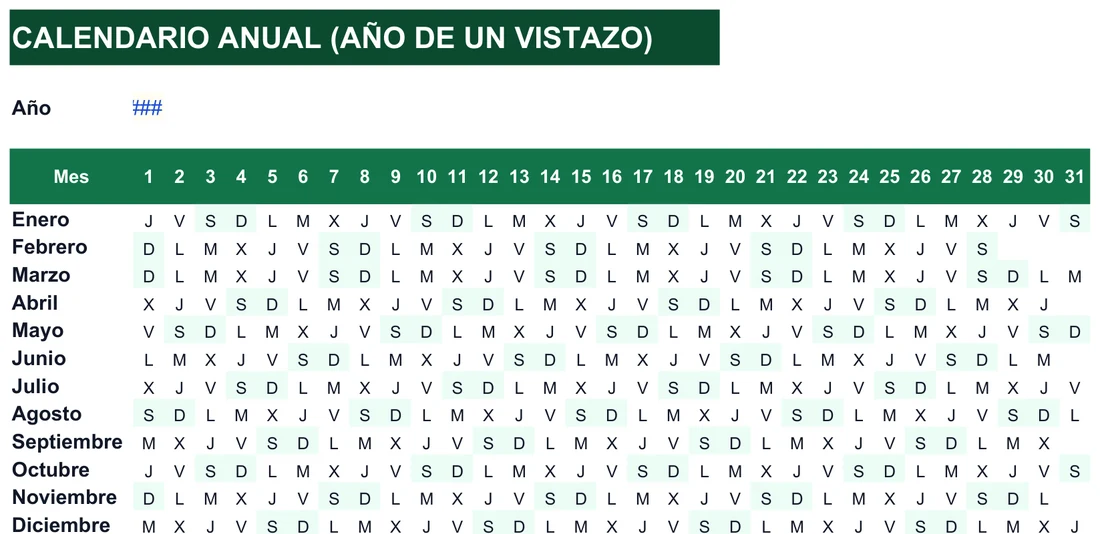
La hoja pone un mes por fila y los días 1 a 31 por columna. Cada casilla contiene la inicial del día de la semana (L, M, X, J, V, S, D) y los sábados y domingos se sombrean en verde claro. Para localizar una fecha, cruza el mes con el número de columna: el 15 de agosto, en esta captura, cae en sábado.
Fórmula clave: la primera casilla. La de enero, día 1, es esta:
=SI(MES(FECHA($C$4;1;1))=1;
   ELEGIR(DIASEM(FECHA($C$4;1;1);2);"L";"M";"X";"J";"V";"S";"D");"")
De dentro afuera, FECHA($C$4;1;1) construye el 1 de enero del año escrito en la celda C4, y DIASEM(…;2) devuelve un número del 1 (lunes) al 7 (domingo). Para el jueves, el resultado es 4, y ELEGIR toma la cuarta letra de la lista: la J. La comprobación exterior, MES(…)=1, verifica que la fecha construida sigue en el mes de esa fila; si no, deja la casilla vacía.
Qué demuestra la captura. Fíjate en el final de las filas. Febrero se detiene en el 28, y abril, junio, septiembre y noviembre, en el 30, con las casillas siguientes en blanco. La hoja no inventa un 31 de abril. Y como el único dato de entrada es el año, cambiar esa celda reordena todas las letras de la hoja de una sola vez: no hay que desplazar ni retocar ninguna fila.
Un ejemplo de lectura directa: en la captura, la fila de mayo empieza por V, S y D, así que el 1 de mayo cae en viernes y enlaza con el fin de semana sin necesidad de puente. Es la misma respuesta que daría un calendario de pared, pero sin buscar el calendario del año que toca.
¿Qué dudas surgen antes de estrenar el calendario anual?
¿Cómo cambio el año del calendario?
¿Por qué la cuadrícula no tiene siete columnas por semana?
¿Se marcan los festivos de mi comunidad autónoma?
¿Qué pasa en un año bisiesto?
¿Puedo escribir una cita dentro de un día concreto?
¿Se pueden usar colores distintos en cada hoja que duplique?
¿Funciona fuera de Excel?
Si lo que necesitas es bajar a más detalle, estas plantillas organizan el tiempo desde otro ángulo: el mes con sus semanas, la planificación mensual para imprimir y el reparto de horas dentro de una semana.
No afiliado a Microsoft. Excel® es una marca registrada de Microsoft Corporation.