
Cómo usar SI.ERROR en Excel (evitar #N/A y #¡DIV/0!)
Esconde los errores de Excel (#N/A, #¡DIV/0!, #¡VALOR!) con SI.ERROR. Aprende cuándo usarlo y cuándo no, con un demo interactivo y ejemplos.
Actualizado: septiembre de 2026 · Autor: Alejandro. Guía práctica de Excel.
Si trabajas con hojas de cálculo cada día, seguro que te ha pasado: una celda perfectamente inocente se llena de repente con un feo #N/A, un #¡DIV/0! o un #¡VALOR! y el informe que ibas a enviar al jefe se convierte en un mosaico de errores rojos. La buena noticia es que Excel tiene una función pensada exactamente para esto: SI.ERROR. Aprender cómo usar SI.ERROR en Excel es una de esas habilidades que, una vez dominadas, cambian por completo la forma en que construyes tus fórmulas.
En esta guía vas a ver, paso a paso y con ejemplos reales, qué es exactamente la función SI.ERROR, cuál es su sintaxis completa, cómo combinarla con BUSCARV y BUSCARX para esconder los molestos #N/A, cómo evitar el clásico error de división entre cero y qué diferencias existen con funciones parecidas como SI.ND, ESERROR y ESERR. También veremos algo que casi nadie explica: cuándo NO conviene usar SI.ERROR, porque esconder un error a veces es peor que mostrarlo.
Todo lo que aprendas aquí funciona igual en Excel de Microsoft 365, en las versiones de escritorio más recientes y, con algún matiz, también en Google Sheets. Vamos a repasar primero la tabla completa de errores de Excel para que sepas identificar cada uno, y después entraremos en la parte práctica: fórmulas listas para copiar y pegar en tu propia hoja.
Qué es SI.ERROR y cómo funciona su sintaxis
SI.ERROR es una función de Excel que comprueba el resultado de una fórmula y, si esa fórmula devuelve cualquier tipo de error, muestra en su lugar el valor que tú le indiques. Si la fórmula no da error, SI.ERROR simplemente deja pasar el resultado normal, sin tocarlo. Su gran ventaja frente a anidar varias funciones SI es que resuelve en una sola instrucción algo que antes requería fórmulas mucho más largas y difíciles de leer.
La sintaxis de SI.ERROR es muy sencilla y solo necesita dos argumentos: =SI.ERROR(fórmula; valor_si_error). El primer argumento es la fórmula o el cálculo que quieres proteger (puede ser una simple división, una función BUSCARV, una resta entre celdas o cualquier otra fórmula de Excel). El segundo argumento es lo que quieres que aparezca en caso de error: puede ser un número, un texto entre comillas, una celda vacía o incluso otra fórmula.
Las dos partes de la fórmula, explicadas
- fórmula: es el cálculo original que quieres ejecutar, el que a veces te da error (una división, una búsqueda, una resta, etc.).
- valor_si_error: es el resultado alternativo que se muestra únicamente cuando la primera parte falla; puede ser 0, un texto como «Revisar», una cadena vacía «» o incluso otra función.
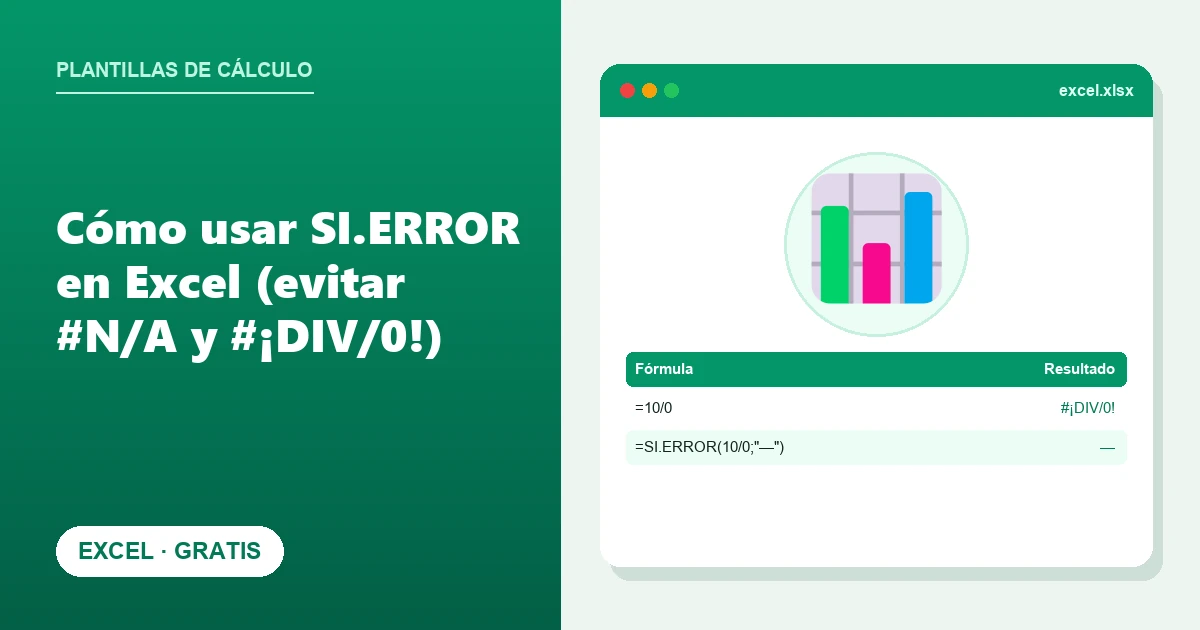
Un ejemplo básico: si en la celda A1 tienes el número 10 y en B1 tienes 0, la fórmula =A1/B1 devuelve #¡DIV/0!. Si en su lugar escribes =SI.ERROR(A1/B1;0), la celda mostrará un 0 en vez del error, y tu hoja quedará mucho más presentable para compartir o imprimir.
Los 7 tipos de error de Excel explicados
Antes de seguir combinando SI.ERROR con tus fórmulas, conviene entender qué significa cada código de error de Excel, porque no todos se producen por lo mismo ni se solucionan igual. Esta tabla resume los errores más habituales que te vas a encontrar.
| Error | Qué significa | Causa típica |
|---|---|---|
| #N/A | El valor buscado no está disponible | Un BUSCARV, BUSCARX o COINCIDIR que no encuentra la coincidencia |
| #¡DIV/0! | División entre cero | El divisor de una fórmula es 0 o está vacío |
| #¡VALOR! | Tipo de dato incorrecto | Se intenta sumar o restar texto con números, o falta un argumento |
| #¡REF! | Referencia de celda no válida | Se ha borrado una fila, columna o celda a la que apuntaba la fórmula |
| #¡NOMBRE? | Excel no reconoce el texto de la fórmula | Un nombre de función mal escrito o un rango con nombre inexistente |
| #¡NUM! | Número no válido para el cálculo | Una función matemática recibe un valor fuera de su rango permitido |
| #¡NULO! | Intersección de rangos vacía | Se usa un espacio en lugar de dos puntos o una coma entre referencias |
Fíjate en que cada error de Excel tiene una causa distinta: no es lo mismo un #¡REF! provocado por borrar una columna que un #¡NOMBRE? por escribir mal el nombre de una función. SI.ERROR es tan potente precisamente porque captura todos estos errores por igual, sin que tengas que programar una solución distinta para cada uno.
Pruébalo: SI.ERROR en vivo
↑ Sin SI.ERROR, dividir entre 0 da error; con SI.ERROR, muestras lo que tú quieras.
Cómo esconder #N/A en BUSCARV y BUSCARX con SI.ERROR
El caso de uso más frecuente de SI.ERROR, con diferencia, es limpiar los #N/A que aparecen cuando usas la función BUSCARV para buscar un dato en una tabla y ese dato no existe. Si no proteges la fórmula, cualquier valor que no se encuentre en la lista de búsqueda deja una celda rota, y ese error además puede propagarse a otras fórmulas que dependan de ella, como sumas o promedios.
Ejemplo con BUSCARV
Imagina que buscas el precio de un producto en una tabla de referencia con la fórmula =BUSCARV(A2;Tabla_Precios;2;FALSO). Si el producto de A2 no está en la tabla, verás #N/A. Envolviendo la fórmula con SI.ERROR queda así: =SI.ERROR(BUSCARV(A2;Tabla_Precios;2;FALSO);"No encontrado"). Ahora, en vez del error, la celda mostrará el texto «No encontrado», mucho más claro para cualquiera que revise el archivo.
Ejemplo con BUSCARX
Con la función más moderna BUSCARX el problema es el mismo, aunque BUSCARX ya incluye un argumento opcional para el valor si no se encuentra. Aun así, muchos usuarios prefieren seguir usando SI.ERROR por costumbre o para mantener consistencia con el resto de la hoja: =SI.ERROR(BUSCARX(A2;Rango_Nombres;Rango_Precios);"Sin datos"). El resultado práctico es idéntico: cero errores visibles en pantalla.
Cómo evitar el error #¡DIV/0! en divisiones
El segundo caso más común es el #¡DIV/0!, que aparece cada vez que el denominador de una división es cero o está vacío. Es habitual en cálculos de porcentajes, márgenes de beneficio, tasas de crecimiento o cualquier ratio que dependa de un dato que todavía no se ha rellenado. Si te interesa el tema, tienes una guía completa sobre cómo calcular porcentajes en Excel donde este error aparece constantemente.
Supón que calculas el margen de beneficio con la fórmula =(B2-C2)/B2, donde B2 son las ventas y C2 los costes. Si todavía no hay ventas registradas (B2 = 0), la división falla. La versión protegida sería: =SI.ERROR((B2-C2)/B2;0), que mostrará un 0% mientras no haya datos, en lugar de un error que rompería cualquier gráfico o suma posterior.
| Situación | Fórmula sin proteger | Fórmula con SI.ERROR |
|---|---|---|
| Ventas todavía en 0 | =(B2-C2)/B2 → #¡DIV/0! | =SI.ERROR((B2-C2)/B2;0) → 0 |
| Cálculo de variación mensual | =(D2-D1)/D1 → #¡DIV/0! | =SI.ERROR((D2-D1)/D1;»—») → — |
Esta técnica es especialmente útil en informes en construcción, donde algunas filas todavía no tienen datos completos pero necesitas que la fórmula esté ya copiada en toda la columna sin que se llene de errores.
Qué mostrar en lugar del error: cero, texto o celda vacía
El segundo argumento de SI.ERROR, el valor_si_error, es donde realmente decides cómo se comporta tu hoja. No hay una única respuesta correcta: depende de qué vas a hacer después con esa celda. Estas son las tres opciones más usadas.
- Mostrar un 0: ideal cuando la celda forma parte de sumas, promedios o gráficos, porque un 0 no rompe los cálculos posteriores. Ejemplo:
=SI.ERROR(A1/B1;0). - Mostrar un texto descriptivo: útil cuando un humano va a leer la hoja y necesita entender qué pasó. Ejemplo:
=SI.ERROR(BUSCARV(A2;Tabla;2;FALSO);"Revisar dato"). - Dejar la celda vacía: se consigue con comillas dobles sin nada dentro,
"", y es perfecto para informes limpios donde no quieres ni un cero ni un texto, solo ausencia visual. Ejemplo:=SI.ERROR(A1/B1;"").
"" no es lo mismo que una celda realmente vacía para todas las funciones. Si luego usas esa columna dentro de una función SUMAR.SI o en un PROMEDIO, ten en cuenta que un texto vacío puede comportarse de forma distinta a un 0 según la función que uses. Si vas a sumar esa columna, casi siempre es más seguro devolver 0 en lugar de "".SI.ERROR frente a SI.ND, ESERROR y ESERR: en qué se diferencian
Excel tiene varias funciones para trabajar con errores y es fácil confundirlas. La diferencia clave está en qué errores detectan y en qué devuelven. SI.ERROR es la más general: reacciona ante cualquier error. SI.ND, en cambio, es mucho más selectiva y solo actúa cuando el resultado es #N/A, dejando pasar sin tocar cualquier otro tipo de error como #¡REF! o #¡VALOR!.
Por otro lado, ESERROR y ESERR no sustituyen ningún valor por sí solas: son funciones que devuelven VERDADERO o FALSO y normalmente se combinan dentro de una función SI, como en =SI(ESERROR(A1/B1);"Error";A1/B1). La diferencia entre ambas es sutil pero importante: ESERROR detecta los siete tipos de error, incluido #N/A, mientras que ESERR detecta todos los errores excepto #N/A.
| Función | Errores que detecta | Qué devuelve |
|---|---|---|
| SI.ERROR | Todos (#N/A, #¡DIV/0!, #¡VALOR!, #¡REF!, #¡NOMBRE?, #¡NUM!, #¡NULO!) | El valor alternativo que tú definas directamente |
| SI.ND | Solo #N/A | El valor alternativo que tú definas directamente |
| ESERROR | Todos, incluido #N/A | VERDADERO o FALSO (hay que combinarla con SI) |
| ESERR | Todos excepto #N/A | VERDADERO o FALSO (hay que combinarla con SI) |
=SI(ESERROR(A1/B1);0;A1/B1), que obliga a escribir la fórmula original dos veces y, de paso, a que Excel la calcule dos veces. SI.ERROR resuelve exactamente el mismo problema con una sintaxis más corta y, en fórmulas complejas, con mejor rendimiento. Por eso, salvo que necesites la lógica VERDADERO/FALSO de ESERROR en otro contexto, hoy en día casi siempre conviene usar SI.ERROR o SI.ND.Cuándo NO deberías usar SI.ERROR
Aquí viene la parte que casi nadie te cuenta: SI.ERROR es tan cómodo que existe la tentación de envolver absolutamente todas las fórmulas de una hoja con ella, «por si acaso». Esto es un error de principiante con consecuencias reales, porque SI.ERROR no distingue entre un error esperado (como una búsqueda sin resultado) y un error real que indica un fallo en tu modelo, como una referencia mal construida, una fórmula copiada al rango equivocado o un dato mal introducido.
La recomendación práctica es: construye y depura primero tu fórmula sin SI.ERROR, comprueba que funciona bien con distintos casos, y solo cuando estés seguro de qué tipo de error puede aparecer de forma legítima, añade SI.ERROR (o mejor, SI.ND si el único error posible es #N/A) como capa final de presentación. Si necesitas revisar partes de una fórmula larga mientras la depuras, la tecla F9 es tu mejor aliada para evaluar un trozo concreto; puedes repasar esta y otras combinaciones en la guía de atajos de teclado en Excel.
Cómo combinar SI.ERROR con BUSCARV paso a paso
Vamos a montar, de principio a fin, una fórmula real que combina SI.ERROR con BUSCARV, como la que usarías en una lista de pedidos o un catálogo de productos.
- Escribe primero la fórmula BUSCARV sola, sin protección:
=BUSCARV(A2;Precios!A:B;2;FALSO), y compruébala con varios valores para asegurarte de que funciona. - Identifica el argumento del rango exacto: usa FALSO (o 0) como cuarto argumento para exigir coincidencia exacta; con coincidencia aproximada los errores de BUSCARV se comportan de forma distinta y menos predecible.
- Envuelve toda la fórmula con SI.ERROR:
=SI.ERROR(BUSCARV(A2;Precios!A:B;2;FALSO);"Sin precio"). - Decide el valor de sustitución según el uso posterior: texto si es para lectura humana, 0 si vas a sumar la columna, o «» si prefieres una celda visualmente en blanco.
- Copia la fórmula hacia abajo en toda la columna y revisa que las filas sin coincidencia muestren tu mensaje elegido en lugar de #N/A.
- Comprueba el resto de fórmulas que dependan de esa columna (sumas, promedios, gráficos) para confirmar que ya no arrastran ningún error.
Si en algún punto del proceso necesitas tomar una decisión adicional además de sustituir el error (por ejemplo, mostrar un aviso distinto según el motivo), puedes anidar SI.ERROR dentro de una función SI normal para añadir esa capa extra de lógica condicional.
Errores comunes al usar SI.ERROR (y cómo solucionarlos)
Aunque SI.ERROR es una función sencilla, hay algunos fallos típicos que se repiten una y otra vez entre quienes empiezan a usarla. Aquí tienes los más frecuentes.
| Problema | Causa habitual | Cómo solucionarlo |
|---|---|---|
| La fórmula sigue mostrando el error original | Se ha olvidado cerrar un paréntesis o el separador es una coma en lugar de punto y coma | Revisa que la sintaxis use ; en la configuración regional en español |
| El resultado cambia de texto a número inesperadamente | Se mezcla un valor_si_error de texto con celdas que luego se suman | Usa 0 en lugar de un texto si la columna se va a sumar o promediar |
| No se detecta un error que debería aparecer | Se ha usado SI.ND en vez de SI.ERROR y el error no es #N/A | Cambia SI.ND por SI.ERROR si quieres capturar todos los tipos de error |
| La hoja va más lenta con muchas fórmulas SI.ERROR | La fórmula interna es muy pesada (bases de datos grandes, funciones matriciales) y se recalcula igual aunque el error se oculte | Filtra o reduce el rango de búsqueda antes de aplicar SI.ERROR |
| Se oculta un error que en realidad indicaba un fallo real | SI.ERROR se aplicó como parche general sin analizar la causa | Depura la fórmula original antes de envolverla con SI.ERROR |
SI.ERROR en Google Sheets: qué cambia
Si trabajas también en Google Sheets, buenas noticias: el equivalente es prácticamente idéntico. La función se llama SI.ERROR igualmente en la versión en español de Sheets (o IFERROR si tu hoja está en inglés), y la sintaxis es la misma: =SI.ERROR(fórmula; valor_si_error). La diferencia más habitual con la que te vas a topar no es la función en sí, sino el separador de argumentos: Google Sheets, según la configuración regional, a veces acepta coma en lugar de punto y coma, así que si copias una fórmula de Excel y no funciona a la primera, prueba a cambiar los puntos y comas por comas.
El resto del comportamiento es igual: SI.ERROR en Sheets también captura todos los tipos de error, también existe su hermana SI.ND para capturar solo #N/A, y también se combina perfectamente con BUSCARV, BUSCARX (o su equivalente) y con fórmulas de división. Si trabajas en equipo con archivos que van y vienen entre Excel y Sheets, es buena práctica probar siempre la fórmula en ambos entornos antes de darla por definitiva.
Nuestras plantillas ya traen las fórmulas a prueba de errores. Gratis.
Dudas frecuentes
¿Qué diferencia hay realmente entre SI.ERROR y SI.ND?
¿Puedo anidar SI.ERROR dentro de otra función SI?
¿Por qué mi fórmula con SI.ERROR sigue mostrando el mismo error?
¿SI.ERROR ralentiza mis hojas de cálculo?
¿Cómo dejo la celda completamente vacía en vez de mostrar un 0?
¿SI.ERROR funciona igual con fórmulas matriciales y funciones como BUSCARX?
¿Cuál era la alternativa a SI.ERROR antes de que existiera esta función?
¿Debería envolver todas mis fórmulas con SI.ERROR por precaución?
Para terminar
Dominar cómo usar SI.ERROR en Excel es una de esas mejoras que se notan de inmediato en cualquier hoja de cálculo: informes más limpios, sumas que no se rompen por un #N/A perdido, y divisiones que no explotan en #¡DIV/0! solo porque todavía falta un dato. La clave está en combinar la sintaxis =SI.ERROR(fórmula; valor_si_error) con criterio: elige bien qué valor mostrar (0, texto o celda vacía) según lo que vayas a hacer después con esa celda, y recuerda usar SI.ND cuando quieras ser más selectivo.
Y sobre todo, no caigas en la trampa de envolver cada fórmula «por si acaso»: SI.ERROR es una herramienta para gestionar errores esperados, no un parche para esconder problemas que en realidad merecen tu atención. Aplícala con esa mentalidad y tus hojas de cálculo ganarán en fiabilidad tanto como en apariencia.
Excel® es una marca registrada de Microsoft Corporation. Este sitio no está afiliado a Microsoft.