
Plantilla Excel de Agenda Semanal (Gratis)
Organiza tu semana en Excel hora a hora: agenda de lunes a domingo y lista de tareas con prioridad. Plantilla de agenda semanal gratis para imprimir.
¿Cuántas veces has llegado al lunes con una lista de tareas enorme y ninguna idea de dónde van a caber? Casi nunca falla el tiempo: falla la visibilidad. Cuando tus compromisos viven en el correo, en el móvil y en la memoria, una reunión acaba chocando con una entrega sin que nadie lo haya visto venir.
Esta plantilla de agenda semanal en Excel junta en un archivo lo que suele andar disperso: una rejilla de horas por días, de lunes a domingo, y una lista de tareas con prioridad. Sin fórmulas que montar y con los desplegables ya preparados.
Descarga el archivo y pruébalo mientras lees. Funciona en Excel y en LibreOffice, gratis y sin registrarte.
⬇️ Descargar la plantilla (gratis)Descubre qué pasa por dentro cada vez que escribes en una casilla
Casi no hay cálculos en esta plantilla, y es a propósito: una agenda tiene que ser rápida de rellenar. Lo poco que ocurre por debajo se reduce a unos mecanismos sencillos, y conocerlos te permite cambiar lo que necesites sin romper nada.
- Casilla que se tiñe sola
- En la rejilla de la hoja Agenda (de C7 a I20) hay una regla de formato condicional: en cuanto una casilla contiene algo, se rellena de un verde muy claro. La condición equivale a
=LARGO(ESPACIOS(C7))>0, es decir, «tiene texto aparte de espacios». Sirve para ver de un golpe de vista cuántas horas llevas ocupadas. Si quieres entender el mecanismo, la guía de formato condicional en Excel lo explica paso a paso. - Desplegable de prioridad
- En la hoja Tareas, la columna Prioridad (celdas C5 a C34) admite solo tres valores: Alta, Media y Baja. Es una validación de datos de tipo lista. Como no puedes escribir otra cosa, nunca habrá un «alta» un día y un «Alta prioridad» otro. Si quieres crear una igual en otro archivo, tienes la técnica en cómo hacer un desplegable en Excel.
- Desplegable de hecho
- La columna Hecho funciona igual, con las opciones Sí y No, también hasta la fila 34. Es la forma más sobria de llevar el progreso sin añadir casillas ni macros.
- Semana del
- La celda D4 de la hoja Agenda guarda la fecha del lunes de la semana. En el ejemplo es el 7 de septiembre de 2026. La escribes tú cada semana, y si prefieres no hacerlo a mano puedes poner en D4 la fórmula
=HOY()-DIASEM(HOY();2)+1, que devuelve el lunes de la semana actual. Para entender HOY y compañía, mira la función HOY y AHORA. - Contar lo pendiente (opcional)
- La plantilla no lo hace, pero puedes añadir bajo la lista de tareas una celda con
=CONTAR.SI(C5:C34;"Alta")para ver cuántas tareas tienes en prioridad alta, o=CONTAR.SI(D5:D34;"No")para las que faltan por hacer. Hazlo antes desprotegiendo la hoja. - Hojas protegidas sin contraseña
- Las tres hojas vienen protegidas para que no borres sin querer la estructura, pero las celdas de escritura están desbloqueadas. Si necesitas insertar filas o cambiar algo más, usa Revisar > Desproteger hoja; no te pedirá ninguna clave.
Tu semana en dos hojas y sin fórmulas que montar. Agenda por horas y lista de tareas con desplegables.
⬇️ Descargar la plantilla (gratis)Recorre las tres hojas del archivo antes de escribir nada
- Hojas
- Instrucciones, Agenda y Tareas
- Franjas horarias
- 14, de 08:00 a 21:00, una por hora
- Días
- De lunes a domingo, en columnas
- Capacidad de tareas
- 30 filas (de la 5 a la 34)
- Desplegables
- Prioridad (Alta, Media, Baja) y Hecho (Sí, No)
- Impresión
- Agenda en apaisado y ajustada a una sola página
- Datos de muestra
- «Reunión equipo» el lunes a las 08:00 y «Dentista» el miércoles a las 11:00
En Agenda las horas son las filas y los días las columnas. Cada cruce es un hueco de una hora donde escribir qué vas a hacer. La primera columna y las cabeceras quedan inmovilizadas al desplazarte, así que no pierdes de vista la hora ni el día. Y al estar en apaisado y ajustada a una página, cabe entera en un folio; si alguna vez se te corta al imprimir, la guía de cómo imprimir en Excel una sola hoja te saca del apuro.
En Tareas tienes tres columnas: Tarea (texto libre), Prioridad y Hecho. La agenda responde a cuándo y la lista responde a qué; por separado pierden la mitad de su utilidad. La rutina que mejor suele funcionar es la siguiente:
- Escribe la fecha del lunes en «Semana del».
- Vuelca en la Agenda los compromisos que no se mueven: horario laboral, clases, citas.
- Apunta cada pendiente en Tareas con una frase concreta: «enviar presupuesto al cliente X» en vez de «papeleo».
- Asigna prioridad y encaja las tareas altas en los huecos que quedan libres.
- Marca Hecho conforme avances.
Comprueba qué necesitas para abrirla y qué puedes tocar sin miedo
| Dónde la abres | Cómo responde | Qué conviene saber |
|---|---|---|
| Excel en Windows | Funciona tal cual | Es un .xlsx estándar, con desplegables y formato condicional ya montados |
| Excel en Mac | Funciona tal cual | Mismo archivo, sin cambios |
| Google Sheets o LibreOffice | Se abre sin problema | Tras convertirlo, comprueba que los desplegables y el color de las casillas se han mantenido |
| App de Excel en el móvil | Se puede editar | Por el tamaño de la rejilla es más cómoda en tablet u ordenador |
| Impresora | Apaisado, una página | Si se corta, revisa el área de impresión y la escala |
Sobre lo que puedes modificar: el rango de horas se amplía o recorta insertando o eliminando filas de la rejilla (desprotege antes la hoja), y los nombres de las columnas de día se pueden renombrar si tu semana empieza otro día. Para cambiar las opciones de prioridad, ve a Datos > Validación de datos y edita la lista de origen: se actualiza en toda la columna.
Esquiva los cinco hábitos que descuadran una semana planificada
Lo que suele pasar
- Todas las tareas acaban en Alta, y la columna deja de servir como filtro.
- Se planifica sobre huecos que en realidad no existen, porque faltó volcar un compromiso fijo.
- Las tareas se anotan como «papeleo» o «llamar», y el lunes nadie sabe qué significan.
- La rejilla se llena al cien por cien, y el primer imprevisto lo descuadra todo.
- Lo que no se hizo se queda en una lista olvidada y no vuelve a verse.
Cómo evitarlo
- Reserva Alta para lo que tiene plazo cercano o consecuencias serias. Media es importante con margen de días. Baja, lo que puede esperar. No más de dos o tres altas a la vez.
- Empieza siempre por lo fijo antes de colocar tareas.
- Escribe verbo y objeto: «enviar presupuesto a X».
- Deja algún hueco libre cada día a propósito.
- Dedica diez minutos el domingo a pasar a Tareas lo que quedó pendiente.
Una técnica que encaja bien con la rejilla es el time blocking: en lugar de repartir tareas sueltas por la semana, reservas bloques de una o dos horas dedicados a un solo tipo de trabajo, por ejemplo «tareas administrativas» de 9:00 a 10:30. Cambiar de contexto menos veces se nota en cuánto avanzas. Si quieres además colorear la columna de prioridad (rojo, ámbar, verde), puedes añadir una regla de formato condicional propia sobre la hoja Tareas.
Dos citas en la rejilla y una lista de tareas: así queda una semana rellena
Empecemos por el resultado. La plantilla viene con la semana del 07/09/2026 y solo dos apuntes de ejemplo, inventados para que veas dónde va cada cosa:
| Día | Hora | Qué se ve en la celda |
|---|---|---|
| Lunes | 08:00 | Reunión equipo |
| Miércoles | 11:00 | Dentista |
No hay más. Todo lo demás está en blanco a la espera de que lo rellenes, y esa sobriedad es intencionada: la hoja Agenda es una rejilla para escribir, no un cuadro de mandos.
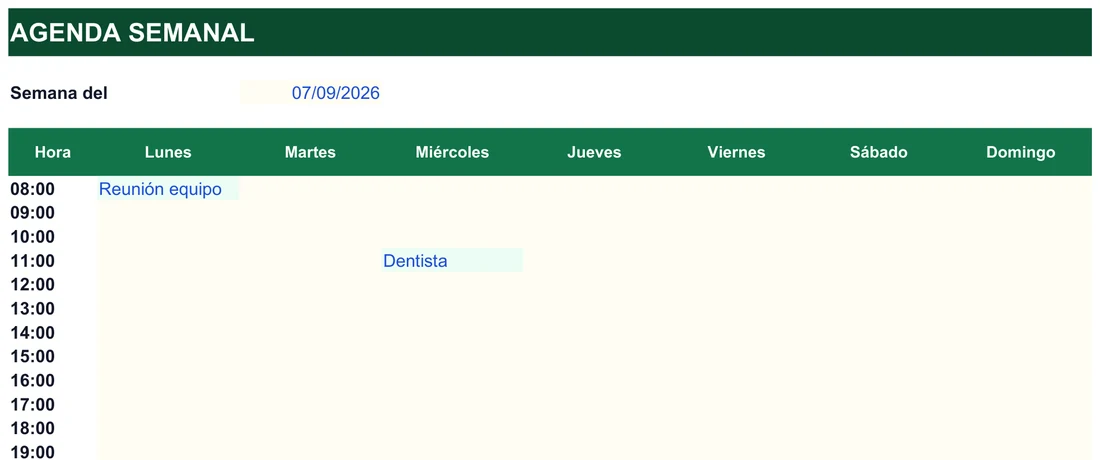
Cómo está montada la rejilla
Arriba hay una celda «Semana del» con la fecha del lunes (aquí 07/09/2026). Debajo, una cabecera verde con Hora y los siete días, de lunes a domingo. Las horas empiezan a las 08:00 y avanzan de hora en hora por la primera columna; la captura las muestra hasta las 19:00. Cada cruce de día y hora es una celda libre donde escribes lo que quieras, con texto corto. Las celdas de entrada se reconocen por el fondo crema y la letra azul, que es la marca de lo que puedes tocar; las dos citas de ejemplo llevan además un fondo verde muy claro.
Qué hay (y qué no hay) en cuanto a fórmulas
Merece la pena decirlo claro: en estas dos hojas no hay fórmulas. Nada se suma, nada se recalcula y nada cambia de color por sí solo. Eso tiene una ventaja práctica: no puedes romper nada al borrar una celda, y la agenda funciona igual en Excel, en LibreOffice o abierta desde el móvil. Lo único que sí valida el archivo son dos listas desplegables, que viven en la hoja de tareas.
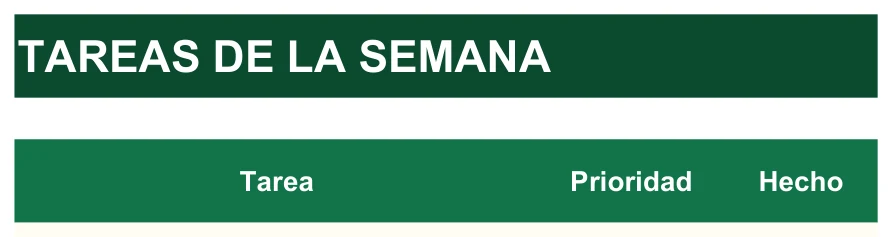
La hoja Tareas tiene tres columnas: Tarea, Prioridad y Hecho. Escribes la tarea a mano y en las otras dos eliges de una lista. Las opciones están escritas dentro de la propia validación de datos:
Prioridad:  Alta,Media,Baja
Hecho:      Sí,No
Como la lista es cerrada, Excel solo acepta esos valores. Eso evita que un día pongas «alta», otro «Alta» y otro «urgente», y que luego no puedas filtrar la columna con comodidad.
Si buscas totales de horas o avisos de retraso, esta plantilla no los incluye; para eso existen otras de la web con panel. Aquí lo que ganas es velocidad: abrir, escribir y cerrar.
Resuelve ahora las dudas que te surgirán el lunes a primera hora
¿Por qué se pintan de verde las casillas que relleno?
Es el formato condicional de la rejilla: toda casilla con texto se colorea sola. Te ayuda a ver las horas ocupadas frente a las libres. No es un error ni hay que activar nada.
¿Puedo cambiar el horario de 08:00 a 21:00?
Sí. Desprotege la hoja y añade o elimina filas de la rejilla. Después revisa que el área de impresión siga abarcando todo, para que se imprima en una sola página.
¿Cómo añado una prioridad nueva, como «Urgente»?
En Datos > Validación de datos selecciona las celdas de la columna Prioridad y edita la lista de origen. El cambio vale para todas las filas de esa columna.
¿Qué hago con las tareas que no terminé al cerrar la semana?
Cópialas al archivo de la semana siguiente y revisa su prioridad: una tarea que lleva siete días sin hacerse o ha dejado de ser urgente, o merece un hueco fijo en la agenda.
¿Caben suficientes tareas?
La lista admite 30 filas. Si semanalmente superas eso, probablemente estás apuntando acciones muy pequeñas: agrúpalas en bloques de la rejilla.
¿Las celdas de día muestran la fecha?
No: las cabeceras son los nombres de los días, de lunes a domingo. La fecha de la semana se escribe una vez, en «Semana del». Para ver fechas por día puedes sumar uno a esa celda en una fila auxiliar.
¿Sirve para varias semanas seguidas?
El mismo archivo vale indefinidamente: duplica el original en blanco cada semana, o borra los datos anteriores antes de rellenar de nuevo.
¿Puedo usarla desde el móvil?
Puedes abrirla y editarla con la app de Excel, aunque por el tamaño de la rejilla resulta más cómoda en tablet o en ordenador.
Averigua si esta agenda es la herramienta que necesitas
Te encaja si…
- Eres estudiante y debes encajar clases, exámenes y horas de estudio.
- Trabajas por cuenta ajena y quieres ver reuniones y plazos de entrega en un vistazo.
- Eres autónomo o freelance y repartes la semana entre clientes, bloqueando horas de trabajo facturable.
- Organizas una familia: extraescolares, citas médicas y tareas domésticas de varios miembros.
- Prefieres papel en el escritorio o pegado en la nevera, sin depender del móvil.
Mejor otra cosa si…
- Necesitas avisos automáticos antes de cada cita: la plantilla no envía recordatorios.
- Varias personas deben editar a la vez en tiempo real.
- Quieres ver el mes entero en lugar de la semana: mira el planificador mensual imprimible.
- Lo que buscas es un horario fijo que se repite siempre: te irá mejor el horario semanal.
Frente a una app de calendario, una agenda en Excel gana en cuatro cosas: es gratuita y sin cuenta, imprimible, reutilizable cada semana y personalizable a tu gusto. Funciona además sin conexión y el archivo se queda en tu equipo. Si lo que quieres es una vista más amplia de la semana con tareas y objetivos, el planificador semanal es el siguiente paso natural.
No afiliado a Microsoft. Excel® es una marca registrada de Microsoft Corporation.