
Plantilla Excel de Agenda Semanal (Gratis)
Organiza tu semana en Excel hora a hora: agenda de lunes a domingo y lista de tareas con prioridad. Plantilla de agenda semanal gratis para imprimir.
Actualizado: septiembre de 2026 · Autor: Alejandro. Plantilla gratuita para descargar y personalizar.
Si cada domingo por la noche sientes que la semana que empieza ya se te ha ido de las manos, el problema casi nunca es de tiempo: es de visibilidad. Cuando no ves tus horas ocupadas y tus pendientes en un solo sitio, es fácil que una reunión choque con una entrega o que una tarea importante se quede enterrada entre mensajes. Esta plantilla de agenda semanal en Excel resuelve eso con dos hojas pensadas para complementarse: una rejilla de horas por días para ver tu semana de un vistazo, y una lista de tareas con prioridad para que sepas qué atacar primero.
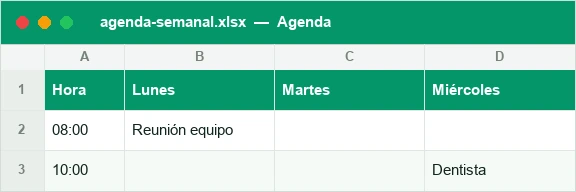
Está lista para usar: no hay que montar fórmulas ni dar formato a nada. La hoja Agenda trae una cuadrícula por horas y días en formato apaisado, pensada para imprimirse en una sola página. La hoja Tareas incluye columnas de tarea, prioridad y hecho, con desplegables ya configurados para que rellenar sea cuestión de clicar, no de escribir. Descárgala, ábrela y en menos de cinco minutos tienes tu semana organizada.
Para qué sirve y para quién es
Esta plantilla sirve para planificar la semana hora a hora, algo distinto a una simple lista de tareas. Ver tus franjas horarias libres y ocupadas te permite encajar los pendientes donde realmente caben, en lugar de acumularlos en una lista que crece sin parar. Es la diferencia entre decidir cuándo vas a hacer algo y solo saber que tienes que hacerlo.
Por su formato flexible, funciona para perfiles muy distintos: estudiantes que necesitan encajar clases, exámenes y horas de estudio; trabajadores por cuenta ajena que quieren ver reuniones y plazos de entrega en un mismo golpe de vista; autónomos y freelancers que reparten su semana entre varios clientes y necesitan bloquear horas de trabajo facturable; y familias que organizan actividades extraescolares, citas médicas y tareas domésticas de varios miembros a la vez.
No hace falta experiencia con Excel: la plantilla ya viene con la estructura y los desplegables montados, así que solo tienes que escribir sobre las celdas correspondientes.
Cómo usar la plantilla paso a paso
- Descarga el archivo .xlsx y ábrelo con Excel (también es compatible con Excel de Mac y con Google Sheets).
- Entra en la hoja Agenda y revisa el rango de horas: por defecto cubre la franja habitual del día, pero puedes ampliarlo o recortarlo insertando o eliminando filas.
- Rellena primero tus compromisos fijos de la semana: clases, reuniones recurrentes, horario laboral, entrenamientos. Son el esqueleto sobre el que encaja todo lo demás.
- Pasa a la hoja Tareas y anota cada pendiente en una fila, usando frases cortas y concretas (mejor \»enviar presupuesto a cliente X\» que \»papeleo\»).
- Asigna una prioridad a cada tarea con el desplegable Alta / Media / Baja. Si quieres entender cómo funcionan estas listas desplegables o crear las tuyas propias en otra hoja, tienes el detalle en cómo crear una lista desplegable en Excel.
- Vuelve a la hoja Agenda y encaja las tareas de prioridad alta en los huecos libres que te quedan entre compromisos fijos.
- Marca la columna Hecho con su desplegable a medida que vayas completando tareas, para ver tu progreso real durante la semana.
- Al terminar la semana, imprime o guarda la hoja Agenda como registro y prepara una nueva copia de la plantilla para la semana siguiente.
Agenda por horas + lista de tareas con prioridad
La hoja Agenda es una rejilla clásica de planificador semanal: las horas en filas y los días de la semana en columnas, de lunes a domingo. Cada celda de cruce es un hueco de tiempo donde puedes escribir qué vas a hacer. Está maquetada en orientación apaisada precisamente para que quepa entera en una hoja al imprimirla, sin que Excel te la corte en dos páginas ni te reduzca el texto a un tamaño ilegible. Si nunca has ajustado un área de impresión, el proceso completo está explicado en cómo imprimir en Excel una sola hoja.
La hoja Tareas funciona como complemento, no como sustituto de la agenda. Tiene tres columnas: Tarea (texto libre), Prioridad (desplegable Alta/Media/Baja) y Hecho (desplegable Sí/No). Al usar desplegables en vez de texto libre evitas errores tontos como escribir \»alta\» un día y \»Alta prioridad\» otro, algo que rompe cualquier filtro u ordenación posterior.
| Hoja | Qué contiene | Para qué la usas |
|---|---|---|
| Agenda | Rejilla de horas x días, formato apaisado imprimible | Ver de un vistazo los huecos libres y ocupados de la semana |
| Tareas | Tarea, Prioridad (desplegable) y Hecho (desplegable) | Decidir qué pendientes atacar primero y hacer seguimiento |
Cómo priorizar (Alta/Media/Baja) y no acabar el día agotado
Tener una columna de prioridad no sirve de mucho si acabas marcando todo como Alta. El sistema de tres niveles solo funciona si eres exigente con lo que de verdad merece ese nivel.
Qué significa cada nivel
Alta: tiene una fecha límite cercana o consecuencias serias si no se hace hoy o mañana. Media: importante pero con margen de varios días; puede esperar sin generar problemas inmediatos. Baja: deseable, pero no pasa nada si se queda para otra semana. Como norma práctica, no deberías tener más de dos o tres tareas en Alta al mismo tiempo: si todo es urgente, en realidad nada lo es.
Para que las prioridades salten a la vista sin tener que leer la columna entera, puedes aplicar reglas de formato condicional que coloreen cada fila según su prioridad (rojo para Alta, ámbar para Media, verde para Baja). El paso a paso está en cómo usar formato condicional en Excel, y solo te llevará un par de minutos configurarlo sobre la hoja Tareas.
Ventajas de una agenda en Excel (imprimible, reutilizable, gratis)
Frente a una app de calendario, una plantilla en Excel tiene ventajas muy concretas para la planificación semanal. Es gratuita y no depende de una suscripción ni de crear una cuenta en ningún sitio. Es imprimible, así que puedes tenerla en papel sobre el escritorio o pegada en la nevera, sin depender de mirar el móvil cada vez. Es reutilizable: guarda el archivo como plantilla base y cada semana solo tienes que hacer una copia y vaciar los datos anteriores.
También es totalmente personalizable: cambia el rango de horas, añade columnas, combina celdas o ajusta los colores a tu gusto, algo que la mayoría de apps de calendario no permiten. Y funciona sin conexión, sin publicidad y sin que tus datos personales pasen por servidores de terceros: el archivo es tuyo y se queda en tu equipo.
Trucos para organizar mejor tu semana (bloques de tiempo, planificar el domingo)
Trabaja por bloques de tiempo
En lugar de anotar una tarea suelta en una sola celda, reserva bloques de una o dos horas dedicados a un solo tipo de trabajo (por ejemplo, \»tareas administrativas\» de 9:00 a 10:30). Esta técnica, conocida como time blocking, reduce el cambio constante de contexto y hace que avances más rápido que saltando entre tareas pequeñas y dispersas a lo largo del día.
El ritual del domingo
Dedica diez minutos el domingo por la tarde a rellenar la hoja Agenda con los compromisos fijos de la semana y a pasar a la hoja Tareas todo lo pendiente que se quedó sin hacer. Empezar el lunes con la semana ya planificada, en vez de improvisarla sobre la marcha, es lo que marca la diferencia entre una semana que controlas tú y una semana que te controla a ti.
Cómo está hecha
Dos hojas más instrucciones: Agenda (rejilla de horas por días, imprimible en apaisado) y Tareas (tarea, prioridad y hecho, con desplegables).
Dudas rápidas
¿Es gratis la plantilla de agenda semanal en Excel?
¿Funciona en Excel de Mac o en Google Sheets?
¿Puedo cambiar el rango de horas o los días de la semana?
¿Cómo modifico las opciones del desplegable de prioridad?
¿Puedo imprimir la agenda en una sola hoja de papel?
¿Sirve para varias semanas o tengo que crear una plantilla nueva cada vez?
¿Qué diferencia hay con una agenda de papel?
¿Puedo usar esta plantilla desde el móvil?
Más plantillas para ti
No afiliado a Microsoft. Excel® es una marca registrada de Microsoft Corporation.