
Función CONVERTIR en Excel (unidades de medida)
Convierte unidades en Excel con CONVERTIR: metros a km, kg a libras, Celsius a Fahrenheit, litros a galones y más. Guía con tablas de unidades.
Abres el archivo de un proveedor y la columna de pesos mezcla kilos y libras; la factura de combustible viene en galones y la tuya en litros; el informe de un cliente de fuera da la temperatura en grados Fahrenheit y tú trabajas en Celsius. Sumar o comparar esos números sin pasarlos antes a la misma unidad da resultados que parecen razonables y están mal. La función CONVERTIR de Excel existe para eso: recibe un número, la unidad en la que está expresado y la unidad a la que quieres llegar, y devuelve el valor ya transformado, sin que tengas que buscar factores de conversión ni fiarte de tu memoria.
Aquí tienes la guía completa: por qué compensa usarla, las siete magnitudes que admite con sus abreviaturas exactas, la sintaxis pieza a pieza, los prefijos del sistema métrico, un buen puñado de errores clásicos y un caso resuelto para cuando la unidad que necesitas no está en la lista. Al final verás cómo se comporta la función equivalente en Google Sheets.
Antes de seguir leyendo, descarga la plantilla «Conversor de Divisas para Viajes» y tendrás un ejemplo abierto en Excel para ir probando cada paso.
⬇️ Descargar la plantilla (gratis)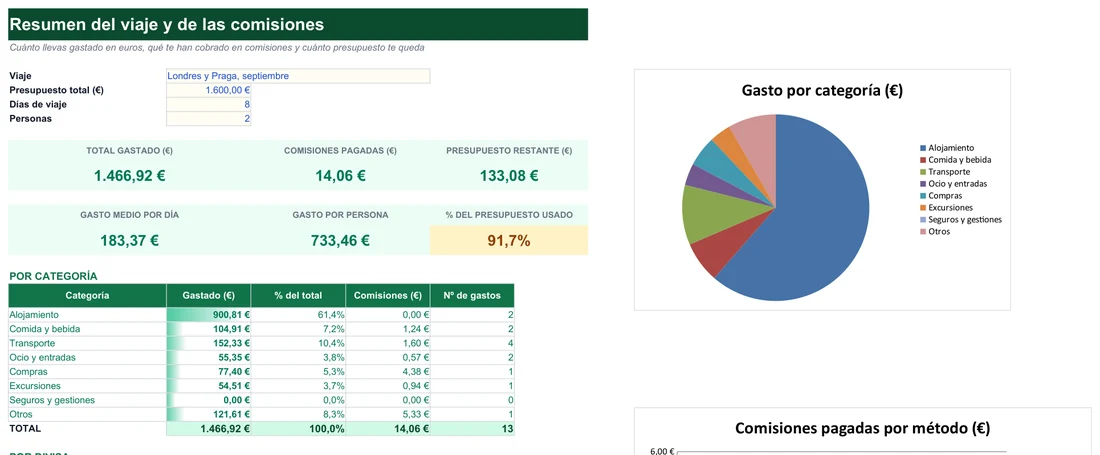
Qué ganas al dejar que CONVERTIR haga las cuentas de unidades
CONVERTIR pertenece a las funciones de ingeniería de Excel, aunque se usa a diario en hojas domésticas, de gestión y financieras. Su atractivo no está en lo que hace, que podrías hacer a mano, sino en lo que te ahorra: riesgos, búsquedas y revisiones.
Puedes multiplicar kilómetros por 0,621371 para obtener millas, pero con CONVERTIR no necesitas recordar ni buscar ese número: Excel ya lo lleva incorporado.
Aplica el factor exacto del estándar internacional, así que reduces el riesgo de redondeos prematuros o de usar un factor equivocado.
Quien abra tu hoja ve «de millas a kilómetros» escrito en la propia fórmula, en lugar de una multiplicación por un número sin explicación.
Ingeniería, logística, recetas escaladas, control de inventario o cualquier hoja compartida con equipos de otros países que usan el sistema imperial.
El caso típico es el de los datos que llegan en pulgadas, libras, millas o grados Fahrenheit y tienes que pasarlos al sistema métrico. Con una columna de fórmulas CONVERTIR, todo el archivo queda homogéneo en cuestión de segundos, y si el dato original cambia, el resultado se actualiza solo.
Piensa en la diferencia entre dos formas de trabajar. En la primera, cada vez que aparece una conversión alguien abre el navegador, busca «cuántas libras son un kilo», copia la cifra y la pega en una fórmula. Seis meses después nadie recuerda de dónde salió ese número, y si el factor estaba redondeado, el error se arrastra en todo el archivo. En la segunda, la hoja dice «de kg a lbm» y se acabó. Revisar un archivo así lleva segundos, y delegarlo en otra persona es mucho menos arriesgado.
Eso sí, CONVERTIR no es una navaja suiza. Solo cubre magnitudes físicas, no monedas ni unidades de empresa. Más abajo verás qué hacer cuando la unidad que necesitas no está en la lista.
Descarga nuestras plantillas gratis, listas para personalizar.
Siete magnitudes cubiertas, de los kilos a los pascales
- Peso y masa
- Distancia
- Tiempo
- Temperatura
- Volumen
- Presión
- Energía
La función agrupa las unidades por magnitud física, y solo puedes convertir entre unidades de la misma magnitud. Pasar litros a kilogramos no tiene sentido, porque uno mide volumen y el otro masa, y Excel te lo hará saber con un error. La tabla reúne las abreviaturas más usadas tal como hay que escribirlas.
| Magnitud | Unidad | Abreviatura |
|---|---|---|
| Peso y masa | Gramo | g |
| Peso y masa | Kilogramo | kg |
| Peso y masa | Miligramo | mg |
| Peso y masa | Libra (masa) | lbm |
| Peso y masa | Onza (masa) | ozm |
| Distancia | Metro | m |
| Distancia | Kilómetro | km |
| Distancia | Centímetro | cm |
| Distancia | Milímetro | mm |
| Distancia | Milla | mi |
| Distancia | Pie | ft |
| Tiempo | Día | day |
| Tiempo | Hora | hr |
| Tiempo | Minuto | mn |
| Tiempo | Segundo | sec |
| Temperatura | Celsius | C |
| Temperatura | Fahrenheit | F |
| Temperatura | Kelvin | K |
| Volumen | Litro | l |
| Volumen | Mililitro | ml |
| Volumen | Galón (EE. UU.) | gal |
| Volumen | Metro cúbico | m^3 |
Peso, distancia y tiempo
En masa, para pasar 75 kilogramos a libras escribes =CONVERTIR(75;"kg";"lbm"), que devuelve unas 165,3 libras. Fíjate en que la libra de masa es «lbm» y no «lb»: con «lb» la fórmula da #N/A. En distancia, 5 kilómetros a metros son =CONVERTIR(5;"km";"m"), es decir, 5000. En tiempo, =CONVERTIR(2;"hr";"mn") convierte 2 horas en 120 minutos; si trabajas con horas y minutos en tus hojas, te vendrá bien la guía para sumar y restar horas en Excel.
Temperatura, volumen, presión y energía
Para saber cuántos grados Fahrenheit son 25 grados Celsius, =CONVERTIR(25;"C";"F") devuelve 77. La temperatura es un caso especial: las escalas tienen puntos de partida distintos (0 °C no equivale a 0 °F), así que no basta con multiplicar. CONVERTIR ya tiene en cuenta ese desplazamiento; tú solo cuidas las abreviaturas «C», «F» y «K».
En volumen, 10 litros a galones estadounidenses son =CONVERTIR(10;"l";"gal"), unos 2,64. Las unidades cúbicas se escriben con el símbolo de potencia, como «m^3» para metros cúbicos o «ft^3» para pies cúbicos; si quieres entender mejor ese exponente, repasa la guía de la función POTENCIA y RAÍZ. Y en los entornos técnicos, la presión admite pascal («Pa»), atmósfera («atm») o milímetro de mercurio («mmHg»), y la energía admite julio («J»), caloría («cal»), vatio-hora («Wh») o BTU («BTU»). =CONVERTIR(1;"atm";"Pa") devuelve 101325.
Pasar del sistema imperial al métrico, o al revés, es el uso más frecuente de la función, pero no el único. También sirve para homogeneizar datos dentro del propio sistema métrico: un listado con algunas longitudes en metros y otras en centímetros, o pesos en gramos y kilogramos mezclados. Antes de sumar o comparar, conviene pasar toda la columna a una misma unidad; de lo contrario, el total parecerá correcto aunque mezcle magnitudes de escala distinta.
Sintaxis de CONVERTIR sin letra pequeña: qué hace cada pieza
La estructura es =CONVERTIR(número; unidad_origen; unidad_destino). Los tres argumentos son obligatorios y deben ir en ese orden. Abre cada ficha para ver los detalles que suelen quedar fuera de los resúmenes.
número: lo que quieres convertir
Puede ser una cifra escrita directamente o la referencia a una celda, como A2. Si la celda contiene texto en lugar de un número, la conversión no se puede realizar.
unidad_origen: cómo está expresado hoy el número
Es un texto entre comillas con la abreviatura de la unidad actual, por ejemplo «km» para kilómetros. Si en A2 tienes 10 millas y quieres kilómetros, la fórmula es =CONVERTIR(A2;"mi";"km"), con un resultado aproximado de 16,09.
unidad_destino: la unidad a la que quieres llegar
Otro texto entre comillas, con las mismas reglas de escritura. Tiene que pertenecer a la misma magnitud que la unidad de origen.
El separador: punto y coma, no coma
En la versión en español de Excel, los argumentos se separan con punto y coma (;). Si copias fórmulas de internet escritas con comas, sustitúyelas para que funcionen con tu configuración regional.
Unidades en celdas en lugar de escritas dentro de la fórmula
Como las unidades son simples textos, puedes guardarlas en celdas y referenciarlas, por ejemplo =CONVERTIR(A2;B2;"kg"), con la unidad de cada fila en la columna B. Es la base para convertir listas con unidades mezcladas con una sola fórmula.
Resultados con muchos decimales
Algunas conversiones, como 11,02 libras o 0,79 galones, en realidad son cifras más largas que el formato recorta. Para mostrar un par de decimales limpios, anida CONVERTIR dentro de REDONDEAR; lo explica la guía de cómo redondear en Excel.
Qué pasa si no recuerdas la abreviatura
La tabla de la sección anterior cubre las unidades más habituales, y la lógica de prefijos más unidad base permite deducir casi todas las demás. Ante una duda, prueba la conversión con un valor sencillo cuyo resultado conozcas, como 1 kilómetro a metros, antes de aplicarla a una columna entera.
Una conversión de ida y vuelta como prueba de seguridad
Una forma rápida de validar una fórmula nueva es convertir un valor a otra unidad y volver a la original. Si =CONVERTIR(CONVERTIR(10;"mi";"km");"km";"mi") devuelve de nuevo 10, sabes que las abreviaturas están bien escritas y que la pareja de unidades es compatible.
Respuestas rápidas para convertir sin que el #N/A te frene
¿Qué hace exactamente la función CONVERTIR?
Es una función de ingeniería que transforma un número expresado en una unidad de medida a otra unidad equivalente de la misma magnitud, aplicando el factor de conversión correcto sin que lo calcules tú.
¿Cómo paso grados Celsius a Fahrenheit?
Con =CONVERTIR(número;"C";"F"), sustituyendo «número» por el valor o por la celda con la temperatura. Por ejemplo, =CONVERTIR(25;"C";"F") devuelve 77.
¿Por qué me da #N/A?
Casi siempre por una abreviatura mal escrita, por mayúsculas y minúsculas incorrectas o por intentar convertir entre dos magnitudes distintas, como volumen y masa. Si olvidas las comillas, lo habitual es ver #¿NOMBRE? en lugar de #N/A.
¿La función distingue mayúsculas de minúsculas?
Sí, y es uno de los fallos más comunes. «m» (metro) y «M» (prefijo mega), o «c» (centi) y «C» (Celsius), representan cosas distintas; escríbelas tal como aparecen en las tablas de referencia.
¿En qué se diferencia de la función de Google Sheets?
A nivel funcional, en nada: es la misma función con otro nombre según el idioma de la hoja. Comparten argumentos y abreviaturas; solo puede variar el separador de argumentos, que depende de la configuración regional.
¿Sirve para convertir divisas?
No. CONVERTIR está pensada para unidades físicas (peso, distancia, tiempo, temperatura, volumen, presión, energía), no para tipos de cambio, que varían a diario y necesitan datos externos actualizados.
¿Cómo convierto metros cúbicos o pies cúbicos?
Las unidades elevadas a una potencia llevan el símbolo de intercalación: «m^3» para metros cúbicos y «ft^3» para pies cúbicos, tanto en la unidad de origen como en la de destino.
¿Puedo convertir una columna entera de golpe?
Sí: escribe la fórmula en la primera fila, con una referencia relativa al número (por ejemplo A2), y arrástrala hacia abajo. Si la unidad de origen es la misma para toda la columna, puedes dejarla escrita entre comillas; si cambia de una fila a otra, guárdala en una columna aparte y referénciala.
¿Funciona en cualquier versión de Excel?
Está disponible en las versiones modernas, incluidas Excel 365, Excel 2021, 2019, 2016 y anteriores, así como en Excel Online, de modo que puedes usarla con tranquilidad en casi cualquier archivo.
Prefijos métricos que te ahorran memorizar abreviaturas
- Giga (G)
- Mega (M)
- Kilo (k)
- Hecto (h)
- Deca (da)
- Deci (d)
- Centi (c)
- Mili (m)
- Micro (u)
Muchas unidades métricas no tienen una abreviatura propia sino que combinan un prefijo con una unidad base. El gramo («g») es la base de la masa: con el prefijo «k» de kilo obtienes «kg», y con «m» de mili obtienes «mg». Igual con el metro: «cm» es centímetro y «km» kilómetro. Conocer esta lógica te permite deducir abreviaturas que no aparecen en ninguna tabla.
| Prefijo | Símbolo | Multiplicador |
|---|---|---|
| Giga | G | x 1.000.000.000 |
| Mega | M | x 1.000.000 |
| Kilo | k | x 1.000 |
| Hecto | h | x 100 |
| Deca | da | x 10 |
| Deci | d | x 0,1 |
| Centi | c | x 0,01 |
| Mili | m | x 0,001 |
| Micro | u | x 0,000001 |
Aquí aparece el detalle que más tropiezos provoca: las abreviaturas son sensibles a mayúsculas y minúsculas (lo que en inglés se llama case-sensitive). «m» es el metro, pero «M» pertenece al prefijo mega; «C» es Celsius y «c» el prefijo centi; «T» y «t» tampoco son lo mismo. Escribir «KG» en lugar de «kg», o «MI» en lugar de «mi», hará que la fórmula devuelva un error en lugar del resultado esperado.
Y una advertencia: no todos los prefijos combinan con todas las unidades. La lógica funciona muy bien con gramos, metros, litros o segundos, pero no tiene sentido un «kilo-Fahrenheit». Si una combinación te da #N/A, prueba con la unidad base sin prefijo para confirmar que el resto de la fórmula está bien.
Lista de comprobación para que #N/A no vuelva a pararte
El error #N/A tiene siempre el mismo origen de fondo: Excel no reconoce alguno de los textos que le has pasado como unidad válida, o las dos unidades no pertenecen a la misma magnitud. Recorre estos puntos por orden.
- Ortografía exacta. Compara la abreviatura, letra por letra, con una tabla de unidades fiable: ¿«lbm» o «lb»?
- Mayúsculas y minúsculas. Una «m» convertida en «M» cambia el significado. Si una fórmula que funcionaba deja de hacerlo tras copiarla o reescribirla, sospecha primero de esto: es el fallo más difícil de ver a simple vista porque la celda parece correcta.
- Misma magnitud. Confirma que ambas unidades son del mismo tipo: masa con masa, volumen con volumen.
- Comillas dobles. Las unidades van entre comillas («km», «kg»), no sueltas. Sin ellas, lo habitual es ver #¿NOMBRE?, pero conviene revisarlo igual.
- Comillas rectas. Si el texto se copió de otra fuente, pueden haberse colado comillas de tipografía distinta o caracteres invisibles que Excel no interpreta como las rectas. Prueba a reescribir la fórmula en una celda nueva, a mano y en limpio.
- Prefijo con sentido. Comprueba que la unidad admite el prefijo que has puesto; si dudas, usa la unidad base.
Chuleta de conversiones resueltas para copiar y adaptar
Ocho ejemplos ya calculados con sus resultados, útiles como modelo para cambiar el número y las unidades por los tuyos.
- 10 metros a centímetros:
=CONVERTIR(10;"m";"cm")da 1000. - 5 kg a libras:
=CONVERTIR(5;"kg";"lbm")da 11,02. - 100 °C a °F:
=CONVERTIR(100;"C";"F")da 212. - 2 horas a minutos:
=CONVERTIR(2;"hr";"mn")da 120. - 3 litros a galones:
=CONVERTIR(3;"l";"gal")da 0,79. - 1 milla a kilómetros:
=CONVERTIR(1;"mi";"km")da 1,61. - 500 g a onzas:
=CONVERTIR(500;"g";"ozm")da 17,64. - 1 atmósfera a pascales:
=CONVERTIR(1;"atm";"Pa")da 101325.
Los resultados de 11,02, 0,79, 1,61 y 17,64 están redondeados a dos decimales; en la celda tendrás la cifra completa. Si quieres fijar esos dos decimales en el propio valor, no solo en el formato, aplica REDONDEAR por fuera de CONVERTIR.
Caso resuelto: un catálogo en libras y unas cajas que CONVERTIR no conoce
Imagina un pequeño almacén ficticio que vende a clientes de fuera. Sus precios están en euros por kilogramo, pero el catálogo internacional los necesita por libra, y además recibe mercancía en cajas que se almacenan en palés, con 48 cajas por palé. Hay una unidad que CONVERTIR sabe manejar (el peso) y otra que no (la caja), así que el flujo combina los dos enfoques.
- Separa número y unidadPon el valor en una columna y su unidad en otra. Así cada fórmula remite a dos celdas y puedes cambiar la unidad sin reescribir nada.
- Convierte lo que CONVERTIR admitePara saber cuánto pesa en libras la unidad de venta, usa
=CONVERTIR(1;"kg";"lbm")en una celda auxiliar con nombre claro, y trabaja siempre con esa referencia. - Calcula el precio por libraDivide el precio por kilogramo entre ese valor auxiliar. Comprueba con una fila de prueba que el importe tiene sentido: una libra pesa menos que un kilo, así que el precio por libra debe salir menor.
- Aplica un factor manual para lo que faltaLas cajas y los palés no existen en CONVERTIR. Con el factor fijo 1 palé = 48 cajas, pasas cajas a palés con
=A2/48y palés a cajas con=A2*48. Si las operaciones básicas te resultan poco familiares, repasa cómo multiplicar en Excel. - Da formato a los importesAplica a la columna del precio por libra el formato de moneda en Excel, para que se lea con el símbolo y los decimales correctos.
- Redondea al finalEnvuelve el resultado completo en REDONDEAR con dos decimales, de modo que lo que muestras y lo que sumas sea lo mismo.
Fíjate en el orden de trabajo del caso: primero se resuelve lo que la función sabe hacer y solo después se aplica el factor manual. Mezclarlo todo en una sola fórmula larga es la receta para que, dentro de un año, nadie entienda de dónde sale el 48. Poner el factor en una celda con una etiqueta que diga «cajas por palé» y referenciarla en las fórmulas hace que el archivo se explique solo y permite cambiar el valor en un único sitio si algún día el embalaje cambia.
También puedes encadenar ambos enfoques en la misma celda: usar CONVERTIR para llevar un valor a una unidad estándar, como de libras a kilogramos, y aplicar después tu propio factor manual hasta la unidad final. Otra opción es anidar CONVERTIR dentro de fórmulas mayores de sumas, promedios o comparaciones, homogeneizando primero todos los datos para operar con ellos ya en la misma unidad.
Una última nota para quien también usa Google Sheets: la función existe con el nombre que corresponda al idioma de la hoja (en español, CONVERTIR igual que en Excel), con la misma sintaxis y las mismas abreviaturas. Las reglas importantes se mantienen: las unidades distinguen mayúsculas de minúsculas, van entre comillas y solo se convierte dentro de la misma magnitud. El separador de argumentos, eso sí, depende de la configuración regional de la hoja.
Excel® es una marca registrada de Microsoft Corporation. Este sitio no está afiliado a Microsoft.