
Funciones ENTERO y TRUNCAR en Excel (y su diferencia con REDONDEAR)
Usa ENTERO y TRUNCAR en Excel para quedarte con la parte entera de un número, y aprende en qué se diferencian de REDONDEAR (ojo con los negativos). Guía.
Antes: en A1 tienes -2,5 y quieres «quitarle los decimales». Con =ENTERO(A1) Excel te devuelve -3. Después: con =TRUNCAR(A1) obtienes -2. Las dos funciones eliminan la parte decimal, pero no hacen lo mismo, y esa diferencia, que solo se nota con números negativos, arruina más de un informe.
En esta guía verás la función ENTERO y la función TRUNCAR lado a lado: cómo se escriben, qué hacen exactamente, en qué se distinguen de REDONDEAR, y para qué sirven en la práctica. Hay casos resueltos con fechas, horas, cajas, minutos y múltiplos, además de lo que ocurre cuando trabajas en Google Sheets.
Ejemplo listo para abrir. Esta guía se entiende mejor con un archivo delante: la plantilla «Calculadora de Gasolina y Peajes» es gratis y no lleva macros.
⬇️ Descargar la plantilla (gratis)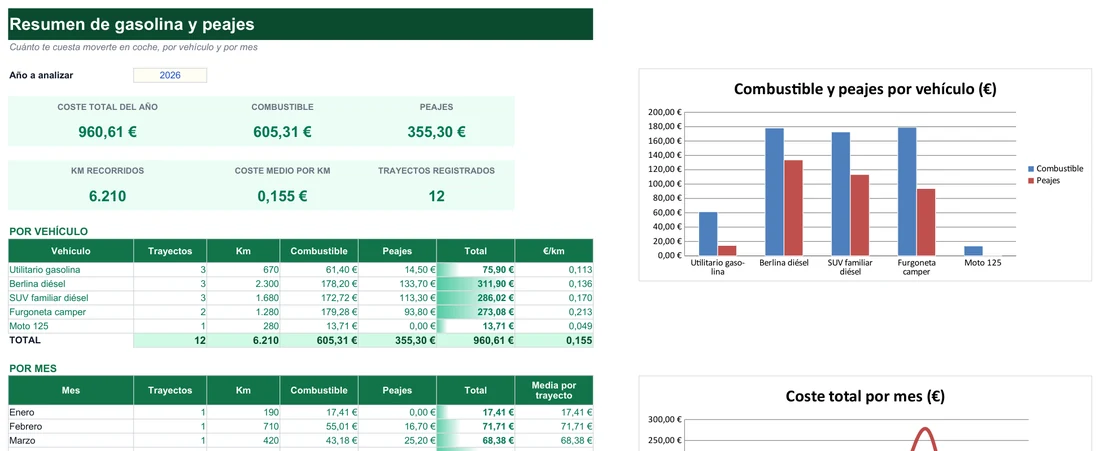
¿Cómo se escriben ENTERO y TRUNCAR y qué devuelven con cada número?
ENTERO tiene un único argumento: =ENTERO(número). Coge el número, que puede ser un valor escrito a mano, una referencia a celda o el resultado de otra fórmula, y devuelve el entero que queda inmediatamente por debajo. No mira cuánto vale el decimal: 8,1 y 8,9 acaban igual en 8. Y como «por debajo» se mide en la recta numérica, con negativos el resultado se aleja del cero.
| Fórmula | Resultado | Qué ha pasado |
|---|---|---|
=ENTERO(8,9) | 8 | Baja al entero inferior aunque el decimal sea alto |
=ENTERO(8,1) | 8 | El decimal apenas pesa: sigue bajando al entero anterior |
=ENTERO(5) | 5 | Un número que ya es entero no cambia |
=ENTERO(-2,5) | -3 | Con negativos, «abajo» queda más lejos de cero |
=ENTERO(-8,1) | -9 | Vuelve a bajar, esta vez hacia un valor más negativo |
TRUNCAR tiene otra filosofía: no redondea, corta. Su sintaxis es =TRUNCAR(número;[decimales]). El primer argumento es obligatorio; el segundo es opcional y, si lo omites, Excel entiende que quieres cero decimales. Esa pequeña ranura de «decimales» es lo que le da una versatilidad que ENTERO no tiene: puedes decidir exactamente por dónde cortar.
| Fórmula | Resultado | Qué ha pasado |
|---|---|---|
=TRUNCAR(8,9) | 8 | Sin segundo argumento, se queda solo con la parte entera |
=TRUNCAR(3,14159;2) | 3,14 | Corta a 2 decimales sin redondear el tercero |
=TRUNCAR(3,14159;4) | 3,1415 | Corta a 4 decimales e ignora el resto |
=TRUNCAR(-2,5) | -2 | Con negativos solo quita el decimal: no se aleja de cero |
=TRUNCAR(1234;-2) | 1200 | Un número negativo de decimales corta por la izquierda de la coma |
El tercer caso de la segunda tabla conviene mirarlo despacio. En 3,14159 el cuarto decimal es 1 y el quinto es 5; si en lugar de cortar redondearas a cuatro decimales obtendrías 3,1416. TRUNCAR no lo hace: se queda con 3,1415 y se desentiende de lo que viene después. Por eso es la función adecuada cuando necesitas que un valor «no suba» ni por casualidad.
El argumento no tiene por qué ser un número escrito a mano. Lo más habitual es meter dentro una división, como en =ENTERO(A1/B1), o el resultado de otra función; Excel evalúa primero lo de dentro y después aplica el corte. También conviene saber que ambas funciones trabajan sobre el valor completo de la celda, no sobre lo que se ve: si A1 muestra 8 pero guarda 8,97 porque tiene un formato sin decimales, ENTERO devolverá 8 y TRUNCAR también, pero REDONDEAR habría dado 9.
¿Qué significan «hacia cero», «hacia menos infinito» y otros términos de este tema?
Antes de comparar las dos funciones con REDONDEAR conviene acordar el vocabulario. Estas son las etiquetas que aparecen a lo largo de la guía:
- Hacia menos infinito
- Hacia cero
- Parte entera
- Parte decimal
- Decimales negativos
- Recorte frente a redondeo
Hacia menos infinito es lo que hace ENTERO: sitúa el número en la recta numérica y baja hasta el entero anterior. Con 4,5 llega a 4; con -4,5 llega a -5. Hacia cero es lo que hace TRUNCAR: tira la parte decimal sin mirar el signo, de modo que 4,5 se queda en 4 y -4,5 en -4. La parte entera de un número es lo que hay antes de la coma, y la parte decimal es lo que queda tras restarla.
Los decimales negativos son una particularidad de TRUNCAR: un -1 corta una cifra a la izquierda de la coma (decenas), un -2 corta dos (centenas), y así sucesivamente. Y la diferencia entre recorte y redondeo es simple: recortar es tirar cifras; redondear es decidir, mirando la primera cifra descartada, si la última que conservas sube o no. Si quieres repasar el redondeo clásico, la guía de la función REDONDEAR en Excel lo explica completo.
Un ejemplo ficticio ayuda a ver por qué la distinción importa. Imagina una hoja que lleva el saldo de horas de un equipo y que en una celda acumula -2,5 horas de deuda. Si quieres expresar «cuántas horas completas se deben», TRUNCAR dice 2, que es lo que entiende cualquiera; ENTERO dice 3 y el informe sobreestima la deuda en una hora. En sentido contrario, si lo que calculas es cuántos días enteros han pasado desde una fecha de referencia anterior y el resultado puede salir negativo, ENTERO es la herramienta que mantiene la coherencia de una escala continua. Ninguna función es mejor: responden a preguntas distintas.
Con ese vocabulario, la siguiente tabla compara las cuatro funciones sobre el mismo número. Es el cuadro que más ayuda a decidir cuál usar:
| Número | ENTERO | TRUNCAR | REDONDEAR (0 dec.) | REDONDEAR.MENOS (0 dec.) |
|---|---|---|---|---|
| 8,9 | 8 | 8 | 9 | 8 |
| 8,1 | 8 | 8 | 8 | 8 |
| -2,5 | -3 | -2 | -3 | -2 |
| -8,1 | -9 | -8 | -8 | -8 |
| 4,5 | 4 | 4 | 5 | 4 |
Fíjate también en una coincidencia útil: REDONDEAR.MENOS con cero decimales se comporta exactamente como TRUNCAR, porque ambas funciones recortan hacia cero. ENTERO es la única de las cuatro que, ante un negativo, se aleja de él. De ahí que usar ENTERO pensando que hace lo mismo que TRUNCAR sea la trampa más habitual.
¿Qué cuatro costumbres te ahorran los fallos típicos?
No hace falta memorizar tablas. Con estas cuatro ideas en la cabeza se evitan casi todos los errores:
Si todos tus números son positivos, ENTERO y TRUNCAR dan lo mismo y puedes usar cualquiera. En cuanto pueda aparecer un negativo, decide qué quieres: bajar al entero anterior (ENTERO) o quitar decimales sin alejarte de cero (TRUNCAR).
TRUNCAR modifica el número real, no su apariencia. Si solo quieres que se vea con dos decimales, aplica un formato de celda; así no pierdes precisión en las sumas y promedios posteriores.
Un segundo argumento de -2 corta las centenas: =TRUNCAR(1234;-2) devuelve 1200. Es una forma directa de «bajar» a centenas o millares sin recurrir a REDONDEAR.MENOS.
Las fechas son números positivos desde el 1 de enero de 1900, así que ENTERO nunca se comporta de forma rara con ellas. Aquí ENTERO y TRUNCAR son intercambiables.
La tercera costumbre merece un matiz. Cuando usas decimales negativos con TRUNCAR, el corte se hace sobre las cifras enteras, no se redondea: =TRUNCAR(1999;-2) devuelve 1900, no 2000. Es un recorte y nada más. Si lo que quieres es acercarte al múltiplo más próximo, hay que cambiar de función. Probarlo con un número que termine en 99 es una buena forma de comprobar que lo has asimilado.
TRUNCAR tampoco rellena con ceros. =TRUNCAR(3;2) devuelve 3, no «3,00». Parece un detalle menor, pero explica una confusión frecuente: un formato de celda con dos decimales fijos y una fórmula con TRUNCAR pueden verse igual en pantalla, y sin embargo no son lo mismo. El formato solo cambia lo que ves; TRUNCAR cambia el número que Excel usa en cualquier fórmula posterior. Si más adelante sumas una columna truncada, la suma reflejará los valores ya cortados. Para el caso en el que solo quieres que un número se vea de cierta manera, tienes la guía de formatos de número personalizados en Excel.
Nuestras plantillas ya traen los cálculos montados y comprobados. Gratis.
¿Qué fórmula uso para cada tarea? Chuleta de consulta rápida
Esta lista resume, de un vistazo, la fórmula que resuelve cada situación del artículo. Los ejemplos numéricos están más abajo, con su resultado.
- Parte entera de un número en A1:
=ENTERO(A1), o=TRUNCAR(A1)si solo hay positivos. - Parte decimal de A1:
=A1-ENTERO(A1). Si A1 puede ser negativo, resta mejor la parte truncada para no obtener un signo inesperado. - Años completos a partir de días:
=ENTERO(A1/365), y los días sueltos con=RESIDUO(A1;365). - Fecha sin hora:
=ENTERO(A1)sobre una celda con fecha y hora, con formato de fecha en el resultado. - Solo la hora:
=A1-ENTERO(A1)con formato de hora. - Cajas completas:
=ENTERO(A1/B1), y las unidades que sobran con=RESIDUO(A1;B1). - Minutos a horas y minutos:
=ENTERO(A1/60)para las horas y=RESIDUO(A1;60)para los minutos. - Múltiplo inferior:
=TRUNCAR(A1/B1)*B1, donde B1 es el múltiplo. - Cortar a N decimales:
=TRUNCAR(A1;N), con N igual al número de decimales que quieres conservar.
Una nota práctica sobre la chuleta: cuando combines estas fórmulas dentro de otras, hazlo por capas. Primero comprueba que =ENTERO(A1/60) da las horas correctas en una celda suelta; después comprueba el resto con RESIDUO en otra celda; y solo entonces únelos en un texto. Si juntas todo de golpe y el resultado no cuadra, no sabrás qué pieza falla.
Para entender a fondo el resto de una división, con sus trampas ante negativos o ante divisores en cero, tienes la guía de la función RESIDUO en Excel. Y para las operaciones con fechas, las tres funciones de extracción están en el artículo sobre DIA, MES y AÑO.
¿Cómo salen los cálculos con datos concretos? Cinco casos resueltos
Todos los datos de esta sección son ficticios y están elegidos para que puedas reproducirlos en una hoja en blanco y comprobar el resultado.
Antigüedad en años completos
Si un empleado lleva 1400 días en la empresa, =ENTERO(1400/365) devuelve 3: tres años completos. Los días que no llegan a formar un cuarto año salen con =RESIDUO(1400;365), que da 305. Así puedes mostrar «3 años y 305 días» en lugar de un decimal poco legible. Para edades exactas conviene combinar esta lógica con las funciones de fecha, porque dividir entre 365 no tiene en cuenta los años bisiestos.
Separar fecha y hora
Excel guarda una fecha con hora como un único número: la parte entera es el día y la decimal es la fracción de día transcurrida. Si A1 contiene 15/03/2026 14:30, =ENTERO(A1) devuelve 15/03/2026 (pon formato de fecha para verlo bien) y =A1-ENTERO(A1) devuelve solo la hora, con formato de hora. Y como las fechas son positivas, ENTERO y TRUNCAR darían aquí el mismo resultado.
Cajas completas y unidades sueltas
Con 250 unidades y cajas de 24, =ENTERO(250/24) da 10 cajas completas y =RESIDUO(250;24) da 10 unidades que no llegan a llenar una undécima. Sirve igual para palés, lotes o cualquier agrupación en bloques fijos.
Un detalle del caso de las cajas: si el total fuera menor que la capacidad de una caja, por ejemplo 20 unidades para cajas de 24, ENTERO devolvería 0 cajas completas y RESIDUO devolvería las 20 unidades, que es justo lo que cabría esperar. No hace falta ningún tratamiento especial para ese caso límite.
Del total de minutos a horas y minutos
| Minutos totales | Horas =ENTERO(A1/60) | Minutos =RESIDUO(A1;60) | Resultado |
|---|---|---|---|
| 135 | 2 | 15 | 2 horas y 15 minutos |
| 59 | 0 | 59 | 0 horas y 59 minutos |
| 600 | 10 | 0 | 10 horas y 0 minutos |
| 725 | 12 | 5 | 12 horas y 5 minutos |
Con los minutos conviene fijarse en el caso del 59: dividir entre 60 da menos de uno, ENTERO lo convierte en 0 y el resto conserva los 59 minutos completos. Es la comprobación ideal para saber que la fórmula no «pierde» minutos por el camino. Si quieres validarla, suma horas por 60 más minutos y verifica que recuperas el total de partida; con 725 minutos, 12 por 60 más 5 devuelve exactamente 725.
Bajar un precio al múltiplo de 5 inferior
Con 47,80 € en A1 y el múltiplo 5 en B1, =TRUNCAR(A1/B1)*B1 calcula primero 47,80/5 = 9,56; TRUNCAR lo deja en 9; y al multiplicar de nuevo por 5 el resultado es 45, el múltiplo de 5 inmediatamente inferior. Si prefieres una función pensada para múltiplos, está explicada en cómo redondear a múltiplos en Excel.
¿Qué variantes existen: decimales negativos, otras funciones y Google Sheets?
Estas son las variaciones que más aparecen cuando el problema se sale del caso básico:
| Variante | Fórmula | Resultado | Cuándo la usas |
|---|---|---|---|
| TRUNCAR con decimales positivos | =TRUNCAR(27,45;1) | 27,4 | Conservar cifras tras la coma sin redondear |
| TRUNCAR sin segundo argumento | =TRUNCAR(27,45) | 27 | Quedarte solo con la parte entera |
| TRUNCAR con decimales negativos | =TRUNCAR(1234;-2) | 1200 | Bajar a centenas o millares |
| Parte decimal de un positivo | =A1-ENTERO(A1) con A1 = 27,45 | 0,45 | Separar céntimos, fracciones o resto |
| Redondeo hacia abajo con decimales | =REDONDEAR.MENOS(8,97;1) | 8,9 | Bajar controlando el número de decimales |
| Múltiplo inferior | =TRUNCAR(A1/B1)*B1 | 45 para 47,80 y 5 | Ajustar precios o cantidades a un bloque |
Si lo que necesitas es redondear hacia abajo controlando el número exacto de decimales, esa es la tarea de REDONDEAR.MENOS, que tienes repasada en el artículo de la función REDONDEAR. TRUNCAR y REDONDEAR.MENOS coinciden con números positivos, y con negativos también, siempre que el segundo argumento sea el mismo.
En Google Sheets, las dos funciones existen y se comportan igual que en Excel: -2,5 pasa por ENTERO y sale -3; pasa por TRUNCAR y sale -2. Con la hoja en español se escriben con los mismos nombres y el mismo argumento opcional de decimales. Si tu hoja está configurada en otro idioma, los nombres de función cambian con él, y el separador de argumentos suele ser la coma en lugar del punto y coma. Cuando una fórmula copiada da error, revisa primero el idioma y la configuración regional del documento.
Una última comparación entre variantes: TRUNCAR con segundo argumento y REDONDEAR.MENOS con el mismo valor producen el mismo número, de modo que elegir una u otra es sobre todo cuestión de lectura. Hay quien prefiere TRUNCAR porque su nombre deja claro que no hay redondeo, y quien prefiere REDONDEAR.MENOS porque encaja con el resto de funciones de redondeo de su hoja. Lo importante es ser coherente dentro de un mismo libro para que quien lo revise entienda la intención.
¿Qué dudas surgen al usar ENTERO y TRUNCAR en la práctica?
¿Cuál es la diferencia principal entre ENTERO y TRUNCAR?
¿Por qué ENTERO(-2,5) da -3 y no -2?
¿Puede TRUNCAR conservar decimales?
=TRUNCAR(3,14159;2) devuelve 3,14. Si lo omites, Excel corta a cero decimales y devuelve la parte entera.¿TRUNCAR se comporta igual que REDONDEAR.MENOS?
¿Cómo separo la parte entera y la parte decimal de un número?
=ENTERO(A1) y la decimal restándosela al original: =A1-ENTERO(A1). Para 27,45 salen 27 y 0,45. Si puede haber negativos, usa TRUNCAR para la parte entera.¿Cómo quito la hora de una celda con fecha y hora?
=ENTERO(A1) y dale formato de fecha al resultado. La parte entera del número es siempre el día, así que obtienes la fecha sin hora.Mi número sigue mostrando decimales después de usar TRUNCAR. ¿Por qué?
¿Se puede usar ENTERO para calcular la edad?
=ENTERO(A1/365), pero no contempla los años bisiestos. Para edades exactas es mejor apoyarse en las funciones de fecha.¿TRUNCAR añade ceros para completar los decimales?
=TRUNCAR(3;2) devuelve 3, no 3,00. Si lo que quieres es que el número se vea con dos decimales, aplica un formato de número en lugar de modificar el valor.Excel® es una marca registrada de Microsoft Corporation. Este sitio no está afiliado a Microsoft.