
Plantilla Excel de Control de Glucosa (Gratis)
Anota tus niveles de glucosa en Excel por momento del día y consulta tus medias para llevarlas a tu médico. Plantilla de control de glucosa gratis.
Actualizado: septiembre de 2026 · Autor: Alejandro. Plantilla gratuita para descargar y personalizar.
Si tu médico o tu equipo de endocrinología te ha pedido que lleves un registro de tus niveles de glucosa, esta plantilla de Excel te ayuda a hacerlo de forma ordenada, sin depender de una libreta de notas ni de apuntes sueltos. Está pensada para anotar y calcular medias, nada más: no interpreta tus datos ni te dice si algo va bien o mal, eso corresponde siempre a un profesional sanitario.
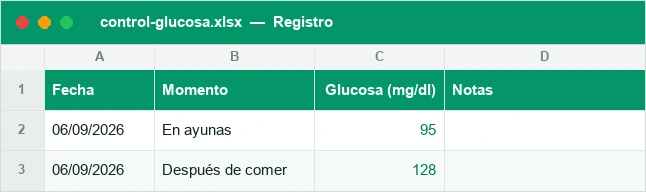
La plantilla tiene tres hojas: Registro, donde apuntas cada medición con fecha, hora, momento del día, valor y notas; Resumen, que calcula automáticamente medias, máxima y mínima a partir de lo que hayas registrado; y Listas, con las opciones desplegables que usa el Registro para que anotes siempre con el mismo criterio. Descárgala, ábrela en Excel y en unos minutos tendrás tu propio cuaderno digital de control.
Para qué sirve y para quién es
Esta plantilla está pensada para personas con diabetes o prediabetes que, por indicación de su médico, enfermera o educador en diabetes, necesitan registrar sus niveles de glucosa durante un periodo de tiempo. También es útil para quien está en fase de diagnóstico y le han pedido llevar un diario de mediciones durante unos días o semanas.
Su única función es organizar la información: guardar cada medición con su fecha, hora y contexto, y calcular automáticamente algunas medias sencillas, por ejemplo la media de las mediciones en ayunas o la media de una semana concreta. No sustituye a ningún dispositivo médico, no ofrece diagnósticos ni recomendaciones de tratamiento, y no debe usarse como única fuente para tomar decisiones sobre tu salud.
Cómo usar la plantilla paso a paso
Poner en marcha la plantilla lleva apenas unos minutos. Sigue estos pasos:
- Abre la hoja Listas primero y revisa las opciones que trae por defecto, como los momentos del día o el tipo de nota. Puedes editarlas para adaptarlas a lo que te haya indicado tu médico.
- Ve a la hoja Registro y, en la primera fila libre, anota la fecha y la hora exactas de la medición.
- Selecciona el momento del día desde el desplegable, por ejemplo en ayunas, antes de comer, dos horas después de comer o antes de dormir, para que luego se puedan calcular medias por franja.
- Escribe el valor de glucosa que te ha dado el glucómetro o el sensor, tal cual, sin redondear ni modificar.
- Añade una nota breve si ese día pasó algo relevante para el contexto de la medición: una comida distinta, ejercicio, un imprevisto o cómo te encontrabas.
- Repite el proceso cada vez que midas tu glucosa, procurando no dejar huecos en los días que te haya indicado tu médico.
- Abre la hoja Resumen de vez en cuando para ver cómo se van actualizando las medias, la máxima y la mínima registradas.
- Antes de tu próxima cita, revisa e imprime el Registro y el Resumen para llevarlos a la consulta.
Qué anotar en cada medición: momento del día y notas
La columna de momento del día es una de las más importantes de toda la plantilla, porque es la que permite que la hoja Resumen agrupe y compare medias de forma coherente. No es lo mismo una medición en ayunas que una hecha después de comer, así que anotar bien esta columna evita mezclar datos que no son comparables entre sí.
En notas apunta cualquier circunstancia que pueda ayudar a tu médico a entender un valor concreto: una comida copiosa o distinta a lo habitual, ejercicio físico, un cambio de medicación, estrés, un día de enfermedad, o simplemente que te encontrabas mal en el momento de medir. Estas anotaciones no las interpreta la plantilla, quedan ahí como contexto para que las leas tú o tu médico más adelante.
Procura ser constante con el formato: usa siempre el mismo tipo de hora, por ejemplo en formato de 24 horas, y elige las opciones de la hoja Listas en lugar de escribir texto libre cada vez. Así el Resumen podrá calcular las medias sin errores de escritura.
Las medias que le interesan a tu médico
La hoja Resumen calcula automáticamente la media, el valor máximo y el valor mínimo de las mediciones que hayas ido introduciendo en el Registro, tanto en conjunto como, si lo configuras, por momento del día. Esto te permite, por ejemplo, ver de un vistazo cuál ha sido tu media en ayunas durante las dos últimas semanas.
Es importante tener claro que estos números son datos estadísticos simples, calculados con fórmulas básicas de Excel como promedio, máximo y mínimo. La plantilla no valora si esas medias son adecuadas, ni las compara con ningún rango de referencia: esa valoración depende de tu situación clínica particular y solo puede hacerla tu médico.
| Fecha | Hora | Momento | Valor (mg/dL) | Notas |
|---|---|---|---|---|
| 03/09/2026 | 07:30 | En ayunas | 102 | Sin incidencias |
| 03/09/2026 | 14:15 | Después de comer | 145 | Comida algo copiosa |
| 04/09/2026 | 07:45 | En ayunas | 98 | |
| 04/09/2026 | 22:00 | Antes de dormir | 110 | Paseo por la tarde |
Ventajas de llevar el registro en Excel: imprimirlo y llevarlo a la consulta
Llevar el control en una hoja de cálculo en lugar de en una libreta tiene varias ventajas prácticas. La primera es que los cálculos se hacen solos: no tienes que sumar ni dividir a mano para saber tu media semanal, la plantilla lo hace por ti en la hoja Resumen.
La segunda es que puedes imprimir el Registro y el Resumen antes de cada cita y llevarlos en papel, algo que muchos profesionales agradecen porque pueden revisar de un vistazo semanas o meses de datos ordenados, en lugar de ir pasando pantallas de un glucómetro o de una aplicación móvil.
También puedes guardar una copia por meses o trimestres, tener un histórico organizado y compartir el archivo por email con quien tú decidas, como tu médico o un familiar que te ayude, sin depender de ningún dispositivo concreto ni de una aplicación con cuenta de usuario.
Consejos para un registro útil: constancia y mismas condiciones
Para que el registro sea realmente útil en la consulta, la constancia importa más que la perfección. Es preferible anotar todas las mediciones que te pida tu médico, aunque algún día se te olvide añadir una nota, que dejar de registrar por completo cuando un valor no te gusta.
Intenta medir y anotar en las mismas condiciones cada vez que sea posible: una hora del día parecida, un tipo de comida de referencia similar si puedes, y usando siempre el mismo glucómetro o sensor si tienes varios. Esto hace que las medias de la hoja Resumen tengan más sentido al compararlas entre sí.
Por último, revisa de vez en cuando que las fechas y horas estén bien escritas y que hayas elegido el momento del día correcto en cada fila: son pequeños detalles, pero de ellos depende que las medias del Resumen reflejen bien tu día a día.
Qué encontrarás dentro
Tres hojas: Registro (fecha, hora, momento, valor y notas), Resumen (medias, máxima y mínima) y una hoja de Listas con los momentos del día. Solo guarda y promedia.
Lo que más se pregunta
¿Esta plantilla me dice si mi glucosa es alta?
¿Puedo usar la plantilla sin que me la haya recomendado un médico?
¿La hoja Resumen funciona si dejo huecos en el Registro?
¿Puedo añadir más columnas, por ejemplo para la insulina o la medicación?
¿Sirve esta plantilla para diabetes tipo 1 y tipo 2?
¿Puedo compartir el archivo con mi médico por email?
¿Qué hago si un valor me parece muy alto o muy bajo justo cuando lo anoto?
¿Necesito saber usar fórmulas de Excel para usar la plantilla?
Te puede interesar
No afiliado a Microsoft. Excel® es una marca registrada de Microsoft Corporation.