
Plantilla Excel de Control de Material Escolar del Alumnado (Gratis)
Plantilla Excel para controlar el material escolar que entrega cada alumno: check por artículo, pendientes, % de entrega y recordatorios. Plantilla gratis.
Esta plantilla Excel de material escolar del alumnado sirve para saber, de un vistazo, qué ha traído cada alumno y qué falta. Defines la lista de material que pides, marcas con «Sí», «No» o «Exento» cada entrega y el libro calcula los artículos pendientes, el porcentaje de entrega por alumno, por artículo y por grupo, y te redacta el recordatorio para la familia.
El archivo incluye tres hojas de trabajo —Panel, Entregas y Material—, una hoja de instrucciones y una hoja oculta con listas. Trae datos de ejemplo ficticios (14 alumnos y 8 artículos), casi 500 fórmulas, 6 indicadores, un gráfico de barras y formato condicional que colorea lo entregado, lo pendiente y los plazos. Es gratis y funciona en Excel 2016 o posterior y en LibreOffice.
Para qué sirve controlar el material en una hoja de cálculo
A principio de curso el tutor o la maestra reparte una lista de material y, a las dos semanas, nadie sabe con seguridad quién ha traído la calculadora, quién tiene la bata de laboratorio o qué familias aún no han comprado el libro de lectura. Apuntarlo en un papel funciona con diez alumnos; con veinticinco y varios artículos con fechas distintas, se pierde información y se acaban repitiendo avisos a quien ya había cumplido.
Esta plantilla de control de material escolar convierte esa lista en una matriz alumno por artículo. Está pensada para profesorado de primaria, secundaria y FP, tutores, coordinadores de ciclo, y también para AMPA o asociaciones que gestionan compras colectivas de material. Si además llevas la asistencia o las calificaciones, combínala con la plantilla de control de asistencia y con el registro de notas del profesor.
Qué hay dentro: hojas, columnas y qué rellenas
No tienes que tocar ninguna fórmula. Las celdas de fondo crema y texto azul las rellenas tú; las verdes se calculan solas y están protegidas (sin contraseña) para que no se borren por error.
| Hoja | Contenido | Qué rellenas |
|---|---|---|
| Panel | KPIs, avance por grupo, estado de los plazos, ranking de pendientes y gráfico | Solo los nombres de grupo (B10:B13) |
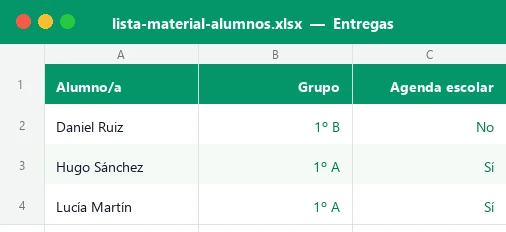
| Entregas | Hasta 40 alumnos con check por artículo, requeridos, entregados, pendientes, % y recordatorio | Alumno, grupo y Sí / No / Exento por artículo |
| Material | Hasta 8 artículos con entregados, pendientes, % de entrega, estado del plazo y valor | Artículo, categoría, cantidad, fecha límite y precio |
| Instrucciones | Guía de uso y aviso sobre protección de datos | Nada |
| Listas (oculta) | Categorías de material para el desplegable | Opcional: cambiar los nombres |
Puesta en marcha en 8 pasos
- Abre la hoja Material y sustituye los 8 artículos de ejemplo (columna C, filas 8 a 15) por los de tu lista: nombre, categoría, cantidad por alumno, fecha límite y precio orientativo.
- Fija en la celda E5 de Material los días de aviso: un artículo se marca como «Urgente» cuando faltan esos días o menos para su fecha límite (por defecto, 7).
- Ve a Entregas y escribe un alumno por fila desde la fila 8 (hasta 40), con su grupo en la columna C. Los títulos de las columnas D a K se rellenan solos con tus artículos.
- Marca cada celda con el desplegable: «Sí» si lo ha traído, «Exento» si no le corresponde y «No» o vacío si falta. Las celdas sin marcar se ven en ámbar.
- Revisa las columnas L a P: requeridos, entregados, pendientes, % de entrega y situación (Completo, Parcial o Sin entregar) de cada alumno.
- Copia la columna Q (Recordatorio) en la nota a la familia: ya trae escrito «Falta:» seguido de los artículos que faltan.
- En Material mira artículo a artículo cuántos han entregado, cuántos faltan, el estado del plazo y el valor del material entregado y pendiente.
- Abre el Panel: resume el % global, el avance por grupo, los plazos y los 8 alumnos con más material pendiente. Escribe ahí los nombres de tus grupos en B10:B13.
Cómo se calculan los resultados
Todas las columnas calculadas usan funciones básicas que funcionan en cualquier versión de Excel. Esto es lo que hace cada una por fila de alumno:
| Columna | Qué calcula | Cómo |
|---|---|---|
| Requeridos (L) | Artículos que debe traer ese alumno | Cuenta los artículos definidos con SUMPRODUCT y descarta los marcados «Exento» |
| Entregados (M) | Artículos con «Sí» | SUMPRODUCT de artículos definidos con valor «Sí» |
| Pendientes (N) | Lo que falta | Requeridos menos entregados |
| % entrega (O) | Porcentaje de cumplimiento | Entregados dividido entre requeridos, sin error si el alumno está exento de todo |
| Situación (P) | Completo, Parcial o Sin entregar | Condicional SI anidado según pendientes y entregados |
| Recordatorio (Q) | Texto «Falta: …» | Concatena con & los artículos pendientes y quita la coma final con IZQUIERDA y LARGO |
En la hoja Material se hace el cálculo inverso, por artículo: cuenta los «Sí» y los «Exento» de la columna correspondiente con CONTAR.SI y INDICE, y el % de entrega se calcula sobre los alumnos que sí deben traerlo. Si quieres entender mejor la función de conteo, repasa la guía de CONTAR.SI.CONJUNTO.
Ejemplo con números: una clase de 14 alumnos
Con los datos de ejemplo del archivo, el Panel muestra 14 alumnos, 8 artículos y 110 entregas esperadas (112 menos 2 exenciones). Se han entregado 82, es decir, un 74,5 % de entrega global y 28 artículos pendientes. Hay 5 alumnos con todo entregado y 9 con algo pendiente.
| Artículo | Entregados | Pendientes | % entrega |
|---|---|---|---|
| Agenda escolar | 13 | 1 | 93 % |
| Estuche completo | 12 | 2 | 86 % |
| Calculadora científica | 10 | 4 | 71 % |
| Bata de laboratorio | 9 | 5 | 64 % |
| Bolsa de aseo para Educación Física | 6 | 7 | 46 % |
La lectura es inmediata: la bolsa de aseo y la bata de laboratorio son los artículos que más se atrasan, y ambos vencen el mismo día. El ranking del Panel señala a Daniel Ruiz como el alumno con más pendiente (7 artículos de 8), así que es la primera familia a la que conviene escribir. El valor del material entregado asciende a 721,10 € y el pendiente a 248,25 €.
Errores frecuentes y cómo evitarlos
Casi todos los fallos al usar este tipo de control se repiten curso tras curso:
| Error | Consecuencia | Solución |
|---|---|---|
| Escribir «si» sin tilde o «Sí » con espacio | Esa entrega no se cuenta como entregada | Usa siempre el desplegable en vez de teclear |
| Marcar «No» a un alumno con adaptación o beca | Aparece como pendiente y baja el % de entrega | Marca «Exento» en ese artículo |
| Dejar un hueco entre dos artículos en Material | El gráfico muestra una barra vacía | Rellena las filas de arriba abajo sin saltos |
| Escribir el mismo nombre de grupo de dos formas (1ºA y 1º A) | El avance por grupo sale incompleto | Copia el nombre exacto que usas en Panel B10:B13 |
| Borrar las columnas ocultas R y S | Se pierden el recordatorio y el ranking | No las toques: son auxiliares |
Personalízala: ideas de uso avanzado
La plantilla es un punto de partida. Puedes adaptarla sin romper nada si sigues unas pautas sencillas:
- Cambia el tipo de material: sirve igual para libros de texto, autorizaciones de salida, justificantes, cuotas del AMPA o documentos de matrícula. Basta con escribir otros artículos en Material.
- Usa un grupo por clase o por taller: los nombres de grupo del Panel admiten cuatro valores, suficientes para un nivel completo.
- Ajusta las categorías del desplegable abriendo la hoja Listas (Mostrar hoja) y editando la columna A.
- Filtra por pendientes: con un filtro sobre la columna P (Situación) obtienes la lista de alumnos a los que escribir hoy.
- Imprime la hoja Entregas en horizontal: ya está preparada para ajustarse a una página de ancho.
Si quieres aprender cómo funciona el coloreado de las celdas, tienes una guía completa de formato condicional en Excel, y para controlar qué se puede escribir en cada celda, la de validación de datos.
Ventajas frente al papel y a las listas sueltas
Una lista en papel o en un documento de texto obliga a contar a mano, no avisa de plazos y no permite ver el conjunto. Con una hoja de cálculo el recuento es automático, los datos se ordenan y filtran, y el mismo archivo te sirve de un curso a otro: copia la plantilla, cambia el alumnado y la lista de material y ya está.
Por dentro de la plantilla
El libro tiene tres hojas de trabajo más instrucciones. En Material defines hasta ocho artículos y, con CONTAR.SI sobre INDICE, obtiene entregados, exentos, pendientes y % de entrega, además de los días hasta la fecha límite (fecha menos TODAY) y el estado del plazo con SI anidados. En Entregas, cada alumno cuenta con SUMPRODUCT sus requeridos y entregados, calcula pendientes y porcentaje, y concatena el recordatorio. El Panel suma los KPIs, calcula el avance por grupo con SUMAR.SI, ordena el ranking con K.ESIMO.MAYOR e incluye un gráfico de barras.
Preguntas y respuestas
¿Para cuántos alumnos sirve la plantilla?
¿Qué diferencia hay entre «No» y dejar la celda vacía?
¿Cómo se trata a un alumno al que no le corresponde un artículo?
¿Puedo usarla para algo que no sea material escolar?
¿Cómo preparo el recordatorio para las familias?
¿Por qué cambian los colores de plazo al abrir el archivo otro día?
¿Funciona en Google Sheets o en LibreOffice?
¿Es seguro guardar los datos de los alumnos en este archivo?
Más plantillas como esta
No afiliado a Microsoft. Excel® es una marca registrada de Microsoft Corporation.