
Plantilla Excel de Plan de Estiramientos y Movilidad (Gratis)
Plantilla Excel de plan de estiramientos y movilidad gratis: rutina por zona corporal, checklist semanal, registro de minutos y panel de cumplimiento.
Si quieres estirar con regularidad pero no sabes cuánto tiempo le dedicas ni qué zonas se te quedan olvidadas, esta plantilla Excel de plan de estiramientos te ayuda a ordenarlo todo: una rutina por zonas corporales, un checklist semanal y un registro de minutos de movilidad que te dice si cumples tu objetivo.
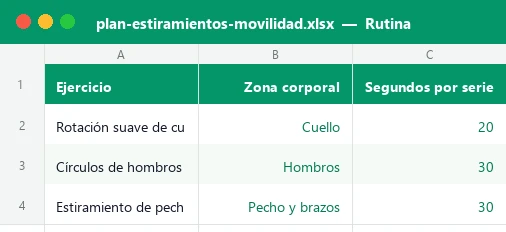
El archivo trae cuatro hojas de trabajo (Panel, Rutina, Semana y Registro) más una de instrucciones. Incluye 13 ejercicios de ejemplo, más de 500 fórmulas, 10 indicadores en el panel, formato condicional por estado y dos gráficos. Es un registro y organizador: no es un plan terapéutico ni sustituye a un fisioterapeuta.
Qué es un plan de estiramientos y movilidad y para quién tiene sentido
Un plan de estiramientos es, simplemente, una lista de ejercicios con un tiempo y una frecuencia asignados. La movilidad añade movimientos controlados de las articulaciones (hombros, cadera, tobillos, columna) para mantener el rango de movimiento. Lo difícil no es elegir los ejercicios, sino mantener la constancia, y para eso ayuda medir.
Esta plantilla encaja con quien trabaja muchas horas sentado, con quien entrena y quiere dedicar unos minutos fijos a la vuelta a la calma, o con quien empieza una rutina diaria de 20-30 minutos y necesita ver su progreso. Cada ejercicio queda asociado a una zona corporal, así que de un vistazo sabes si dedicas todo el tiempo a la espalda y nada a las piernas.
Cómo montar tu rutina en 8 pasos
- En la hoja Panel, tabla «Reparto por zona corporal», revisa o renombra las 8 zonas (celdas crema B13:B20). Esas zonas alimentan el desplegable de la hoja Rutina.
- En Rutina, escribe cada ejercicio en la columna B y elige su zona en el desplegable de la columna C.
- Rellena los segundos por serie, las series y los lados (1 si es un movimiento único, 2 si haces derecha e izquierda). Ajusta la pausa entre series en la celda C5.
- Indica en la columna H los días por semana que quieres hacer cada ejercicio. Verás los minutos semanales previstos en la columna I.
- En Registro, fija el lunes de inicio del plan (F5), tu objetivo semanal en minutos (F6) y el umbral para el estado «Casi» (F7).
- En Semana, escribe el lunes de la semana en curso (C5) y marca con una X cada ejercicio que hagas cada día. La fila 6 suma los minutos de cada día.
- Al cerrar la semana, copia los 7 valores de la fila 6 de Semana y pégalos como valores en la fila de esa semana de Registro.
- Abre el Panel para ver el cumplimiento de la semana, las semanas con objetivo cumplido, la media semanal y los gráficos.
Cómo está organizado el libro: hoja por hoja
| Hoja | Para qué sirve | Qué rellenas tú |
|---|---|---|
| Panel | Indicadores, reparto de minutos por zona y gráficos | Solo los nombres de las zonas |
| Rutina | Catálogo de ejercicios con tiempo, series, lados y frecuencia | Ejercicio, zona, segundos, series, lados, días por semana y notas |
| Semana | Checklist con una columna por día y minutos diarios | Lunes de la semana y una X por ejercicio hecho |
| Registro | Histórico de 26 semanas con total, días activos y estado | Fecha de inicio, objetivo y minutos de cada día |
| Instrucciones | Guía rápida y aviso sanitario | Nada |
Las celdas de fondo crema y texto azul son las que debes editar; las verdes son fórmulas protegidas sin contraseña, así que no las rompes sin querer. Para añadir otra zona o cambiar un nombre, usa las celdas de entrada del Panel y sigue las ideas de la guía de validación de datos en Excel.
Cómo se calculan los minutos y el cumplimiento
Todo el archivo parte de una idea: el tiempo de un ejercicio es (segundos + pausa) × series × lados, convertido a minutos. A partir de ahí se encadenan los demás resultados con fórmulas sencillas como SUMAR.SI, CONTAR.SI, SUMAPRODUCTO y SI.
| Resultado | Hoja y celda | Cómo se calcula |
|---|---|---|
| Minutos por sesión de un ejercicio | Rutina, columna G | =REDONDEAR((D+$C$5)*E*F/60;1): segundos más pausa, por series y lados, entre 60 |
| Minutos semanales previstos | Rutina, columna I | Minutos por sesión multiplicados por los días por semana |
| Minutos de cada día | Semana, fila 6 | SUMAPRODUCTO de las celdas con X por los minutos de cada ejercicio |
| Cumplimiento por ejercicio | Semana, columna N | Veces hecho entre veces previstas en la semana |
| Estado de la semana | Registro, columna O | SI anidados: «Objetivo cumplido», «Casi», «Por debajo», «Sin registro» o «Por empezar» |
| Minutos por zona | Panel, columnas D y E | SUMAR.SI por zona sobre las hojas Rutina y Semana |
Si te interesa entender las funciones, la guía de cómo usar SUMAR.SI en Excel explica la lógica de los totales por zona y la de la función SI te sirve para el estado de cada semana.
Un ejemplo con números del propio archivo
Con la pausa de 10 segundos, el ejercicio «Isquiotibiales sentado» (30 s, 3 series, 2 lados) ocupa (30 + 10) × 3 × 2 / 60 = 4,0 minutos por sesión; como se hace 5 días, suma 20 minutos semanales. La rutina completa de ejemplo dura 31,9 minutos y, con las frecuencias elegidas, prevé 137,7 minutos por semana frente a un objetivo de 120.
| Indicador del ejemplo | Valor |
|---|---|
| Ejercicios en la rutina | 13 |
| Minutos previstos por semana | 137,7 |
| Minutos de la semana del 28 de septiembre | 135 (112,5 % del objetivo) |
| Semanas registradas con objetivo cumplido | 7 de 9 |
| Media de minutos por semana registrada | 132 |
| Zona con menos cumplimiento esta semana | Pecho y brazos (15 de 17,7 minutos) |
Esa última fila es la utilidad real del panel: te enseña qué zona se queda corta aunque el total del día parezca correcto.
Errores frecuentes al organizar una rutina de movilidad
- Apuntar solo el tiempo total y no la zona: así no ves que llevas semanas sin tocar la cadera o los gemelos.
- Fijar un objetivo imposible. Si pones 300 minutos semanales y llegas al 40 %, el semáforo rojo desanima; empieza con una cifra que cumplas.
- Olvidar la pausa entre series. Si la dejas a 0 la rutina parece más corta de lo que es en la realidad.
- No cerrar la semana: si no copias los minutos de Semana a Registro, el Panel solo reflejará la semana en curso.
- Dejar las X de la semana anterior. Al empezar otra semana, cambia el lunes y borra las marcas.
Cómo personalizar la plantilla y sacarle más partido
Puedes ampliar la rutina hasta 33 ejercicios sin tocar una fórmula, renombrar las 8 zonas (por ejemplo, separar «Lumbar» de «Dorsal») y cambiar el número de días activos que consideres suficientes. Si quieres colores propios, aplica las ideas de la guía de formato condicional en Excel sobre la columna de estado.
Algunas ideas avanzadas: crea dos rutinas (una de mañana de movilidad y otra de noche de estiramientos) guardando una copia del archivo para cada una; usa la columna Notas para anotar la técnica o el material; y revisa el gráfico semanal cada mes para detectar caídas de constancia en épocas de más trabajo o viajes.
Ten en cuenta que las 26 semanas del Registro empiezan en la fecha de inicio que escribas; cuando las agotes, guarda una copia y cambia el lunes de inicio para abrir un nuevo ciclo.
Ventajas frente al papel y a una app
Una libreta es cómoda, pero no suma ni compara. Con Excel, el tiempo total sale solo, los porcentajes se recalculan al cambiar un dato y los gráficos se actualizan sin esfuerzo. Frente a una app, el archivo es tuyo: no necesita cuenta, funciona sin conexión y puedes modificar cada columna.
Por dentro de la plantilla
El libro tiene cinco hojas visibles y más de 500 fórmulas. «Rutina» calcula los minutos con REDONDEAR((segundos+pausa)*series*lados/60;1) y los semanales multiplicando por los días. «Semana» replica la rutina con referencias directas, cuenta las X con CONTAR.SI y obtiene los minutos diarios con SUMAPRODUCTO. «Registro» calcula la fecha de cada lunes con la de inicio, suma los días, cuenta los activos y asigna el estado con SI anidados que usan HOY. «Panel» agrupa diez indicadores, un reparto por zona con SUMAR.SI y CONTAR.SI, barras de datos y dos gráficos de columnas.
Lo que más se pregunta
¿La plantilla me dice qué ejercicios debo hacer?
¿Cuánto tiempo debo dedicar a estirar cada semana?
¿Cómo se calculan los minutos de cada ejercicio?
¿Puedo añadir más ejercicios o zonas?
¿Tengo que copiar los minutos a mano al Registro?
¿Funciona en Excel 2016 y en LibreOffice?
¿Por qué algunas celdas están bloqueadas?
¿Qué significan los estados de cada semana?
Más plantillas como esta
No afiliado a Microsoft. Excel® es una marca registrada de Microsoft Corporation.