
Plantilla Excel de Recetario de Cocina con Raciones (Gratis)
Descarga un recetario de cocina en Excel gratis: guarda tus recetas, escala las raciones, calcula el coste por ración y genera la lista de la compra.
Antes: una libreta con manchas de aceite, una receta pensada para cuatro y seis personas a cenar, y una calculadora a mano para ver si 8 muslos de pollo pasan a 12. Después: un recetario de cocina en Excel donde eliges la receta, escribes cuántas raciones quieres y el libro reescribe las cantidades, calcula el coste por ración y prepara la lista de la compra de toda la semana.
Cada receta es una fila y cada ingrediente, otra; el resto son vistas calculadas. Trae ocho recetas sencillas de ejemplo (con precios y tiempos inventados), siete hojas y funciona con Excel 2016 o posterior y con LibreOffice.
De la libreta a la hoja de cálculo. Descarga el recetario con sus ocho recetas de ejemplo y sustitúyelas por las tuyas.
⬇️ Descargar la plantilla (gratis)De la primera receta a la lista de la compra en ocho gestos
Toda la plantilla se apoya en dos tablas: Recetas (datos generales) e Ingredientes (qué lleva cada una). Las celdas con fondo crema y texto azul se rellenan; las verdes se calculan solas, de modo que nunca escribes un dato dos veces. Este es el orden que mejor funciona:
- Da de alta la receta.En «Recetas», filas 7 a 36: nombre, categoría y dificultad con los desplegables, tiempo en minutos y raciones base, es decir, para cuántas personas está pensada.
- Márcala como favorita.Columna Favorita («Sí» o «No») y un resumen de la preparación en la columna J: con dos líneas basta.
- Apunta los ingredientes.En «Ingredientes», filas 7 a 156: elige la receta, escribe el ingrediente, la cantidad para sus raciones base, la unidad y el precio estimado de esa cantidad (no el precio por kilo).
- Escala una receta.En «Receta activa», elige la receta en C5 y las raciones en C6. La columna E muestra las cantidades escaladas; C12 y C13, el coste total y por ración.
- Planifica la semana.Vuelve a «Recetas» y pon «Sí» en la columna H de las que cocinarás. Si quieres raciones distintas de las base, escríbelas en la columna I.
- Deja que se haga la compra.«Compra semanal» muestra sola cada ingrediente con su cantidad total, el número de recetas en que se usa y su coste estimado. Marca «Sí» en la columna H a medida que lo compras.
- Filtra cuando no sepas qué cocinar.En «Índice» elige una categoría en C5, solo favoritas en C6 o un tiempo máximo en C7.
- Mira el Panel.Ocho indicadores y un gráfico por categorías: número de recetas, favoritas, tiempo medio, coste medio por ración y más.
Lo que ocurre dentro cuando escalas
Escalar es una regla de tres: cantidad base × raciones deseadas ÷ raciones base. El libro lo hace en dos celdas. El factor sale de =C6/C10 (Receta activa!C11) y cada cantidad, de =REDONDEAR(D16*$C$11;2) (E16:E35). Los datos de la receta elegida se traen con =BUSCARV($C$5;Recetas!$B$7:$J$36;2;FALSO); si quieres entender esa búsqueda, tienes las guías de BUSCARV y de INDICE y COINCIDIR.
En el archivo está elegido el pollo al horno para 6 raciones en lugar de 4. El factor es 1,5: los 8 muslos pasan a 12, los 800 g de patatas a 1.200 g y el coste total sube a 11,03 €. El coste por ración sigue en 1,84 €, porque escalar no cambia el precio de cada plato.
La semana del ejemplo y la lista de la compra
Están marcadas la tortilla (4 raciones), las lentejas (6), el pollo al horno (8) y la crema de calabaza (4). «Compra semanal» suma 14 artículos por 26,71 €: 2.600 g de patatas (las usan tres recetas), 5,5 cebollas y 380 ml de aceite de oliva repartidos entre cuatro platos. Para ello, la cantidad de la semana sale de =D7*I7/G7 (solo si la receta está en «Sí») y el total de cada ingrediente de =SUMAR.SI.CONJUNTO(J; ingrediente; unidad). El coste de cada receta es =SUMAR.SI(Ingredientes!B:B;B7;Ingredientes!F:F) y el de cada ración, =L7/F7.
No escribes los ingredientes de la lista: una columna de apoyo numera la primera aparición de cada ingrediente con su unidad y la hoja los trae con INDICE y COINCIDIR. Por eso conviene nombrar igual un ingrediente en todas las recetas y usar siempre la misma unidad; solo así se suman los repetidos.
| Receta | Tiempo | Raciones base | Coste total | Coste por ración |
|---|---|---|---|---|
| Tortilla de patatas | 40 min | 4 | 4,92 € | 1,23 € |
| Lentejas estofadas | 60 min | 4 | 2,67 € | 0,67 € |
| Gazpacho | 15 min | 4 | 3,70 € | 0,93 € |
| Pollo al horno con patatas | 75 min | 4 | 7,35 € | 1,84 € |
| Bizcocho de yogur | 50 min | 8 | 2,53 € | 0,32 € |
Las ocho recetas completas son tortilla de patatas, lentejas estofadas, gazpacho, macarrones con tomate, arroz con verduras, pollo al horno con patatas, crema de calabaza y bizcocho de yogur. Cuatro son favoritas, el tiempo medio es de 42,5 minutos y el coste medio por ración, unos 0,93 €; la más económica es el bizcocho de yogur, con 0,32 € por ración.
El índice combina tres filtros: categoría (con la opción «Todas»), solo favoritas y tiempo máximo. Si eliges «Sopas y cremas» y 30 minutos, aparece solo el gazpacho (15 min), porque la crema de calabaza tarda 35. En la cabecera de «Recetas» también hay flechas de filtro para ordenar por tiempo o coste por ración; si nunca las has usado, la guía de ordenar y filtrar en Excel lo explica en pocos minutos.
Qué resume el Panel
Con las ocho recetas de ejemplo, el Panel enseña 8 recetas, 4 favoritas, un tiempo medio de 42,5 minutos, un coste medio de 0,93 € por ración y 4 recetas marcadas para cocinar esta semana. Sirve para saber si tu recetario tiende a platos rápidos o largos, y si el gasto por ración se mantiene en el rango que esperas. El gráfico por categorías reparte las recetas entre las ocho que trae la plantilla.
De dónde sale cada cantidad de tu lista de la compra
La lista semanal parece magia hasta que ves la hoja Ingredientes: cada línea de receta lleva a su derecha una cadena de columnas automáticas (de la G a la N, como avisa la propia hoja). Los platos, cantidades y precios son datos de ejemplo ficticios.
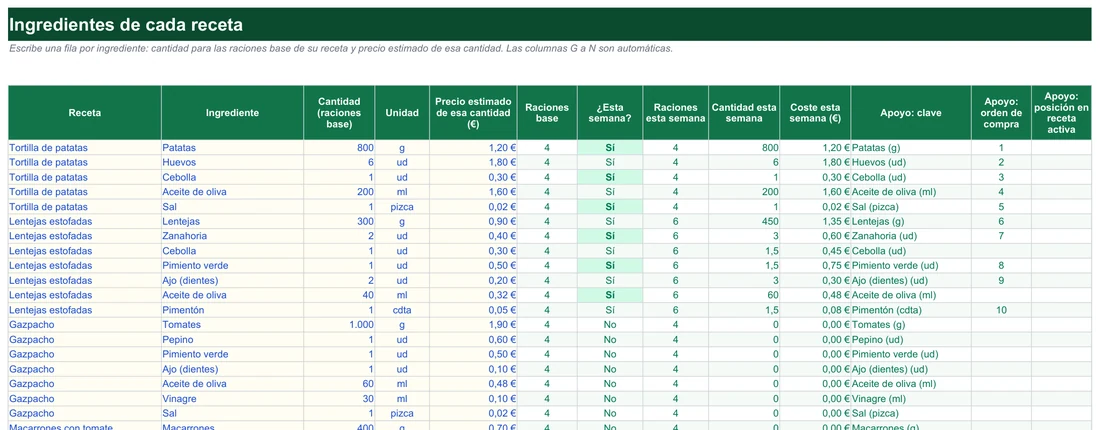
Cantidad esta semana. Parte de la cantidad escrita para las raciones base y la reescala a las raciones que quieres cocinar:
=SI(B7="";"";SI(Y(H7="Sí";N(G7)>0);D7*I7/G7;0))D es la cantidad base, I las raciones de esta semana y G las raciones base de la receta. Para las lentejas: 300 g × 6 ÷ 4 = 450 g; para la zanahoria, 2 × 6 ÷ 4 = 3 unidades. Si la receta no está marcada «Sí» en la columna ¿Esta semana?, como el gazpacho de la captura, la cantidad es 0 y el coste esta semana también. En el ejemplo, el coste se escala igual: 0,90 € de lentejas pasa a 1,35 €.
Raciones esta semana. Usa las raciones indicadas para esa receta si son mayores que cero; si no, vuelve a las raciones base. Por eso la tortilla muestra 4 y las lentejas 6, aunque ambas parten de una base de 4.
Clave y orden de compra. La columna de apoyo une ingrediente y unidad con =C7&" ("&E7&")", y de ahí salen cosas como «Cebolla (ud)». La columna siguiente numera cada clave solo la primera vez que aparece con cantidad mayor que cero. La cebolla recibe el 3 en la tortilla y en las lentejas queda en blanco, porque ya tiene número. El resultado es una lista sin repeticiones y en el orden de aparición.
Cantidad total. La hoja Compra semanal recorre esos números y suma lo que corresponde a cada ingrediente y unidad con SUMAR.SI.CONJUNTO:
=SUMAR.SI.CONJUNTO(Ingredientes!$J$7:$J$156;Ingredientes!$C$7:$C$156;C9;Ingredientes!$E$7:$E$156;D9)Así salen 2.600 g de patatas, repartidos entre 3 recetas, o 5,5 unidades de cebolla entre 4. Como el criterio incluye la unidad, gramos y unidades de un mismo ingrediente no se mezclan.
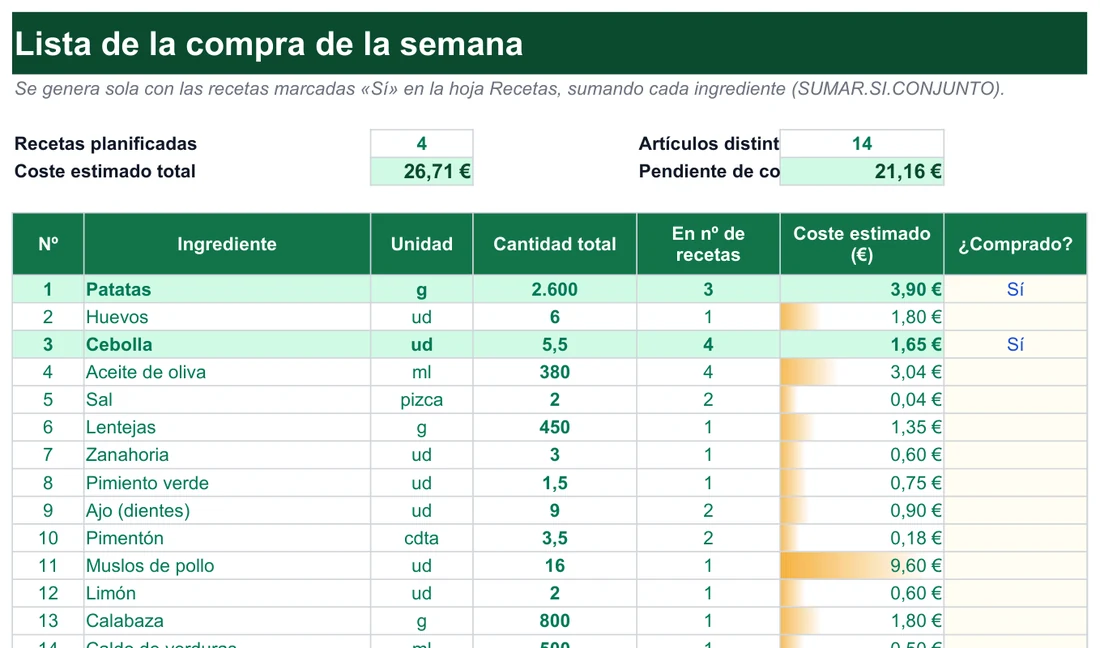
Pendiente de compra. Arriba de la lista hay cuatro cifras: 4 recetas planificadas, 14 artículos distintos (el rótulo se corta en la captura), 26,71 € de coste estimado y 21,16 € pendientes. Esta última suma los costes de las líneas cuyo ¿Comprado? no es «Sí»: 26,71 − 3,90 de las patatas − 1,65 de la cebolla = 21,16 €. Marca una fila y el pendiente baja solo.
Lo que necesita tu recetario para no liarse
Antes de volcar tus recetas, repasa esta lista. Con estas condiciones cumplidas, el libro responde sin sorpresas:
- Un nombre único por receta, elegido siempre del desplegable de «Ingredientes» y no tecleado.
- Un ingrediente con una sola grafía: «cebolla» en todas las recetas, no «cebolla» y «cebollas».
- Una unidad por ingrediente: si las patatas van en gramos en una receta, en gramos en todas.
- Un precio que sea lo que cuesta la cantidad de esa receta, según lo que pagas tú, no el precio de la etiqueta por kilo.
- Un máximo de 20 ingredientes por receta para que «Receta activa» los muestre todos.
- Un volumen razonable: hasta 30 recetas y 150 filas de ingredientes con las fórmulas preparadas (casi 2.000 en el libro).
- Un programa estándar: Excel 2016 o posterior o LibreOffice Calc. Las hojas están protegidas sin contraseña.
Piensa en el recetario como una pequeña base de datos doméstica: si los datos entran limpios, la salida es fiable; si entran revueltos, la lista de la compra lo notará. Por eso conviene dedicar un rato a la primera receta y comprobar que el coste por ración que sale tiene sentido antes de cargar las otras veintinueve. Si algo no cuadra, casi siempre es la unidad o el precio de la cantidad, no la fórmula.
Una categoría vacía no es un error: en el gráfico del Panel verás categorías con 0 recetas, como «Entrantes» o «Verduras y ensaladas». La plantilla incluye ocho y solo tú decides cuántas usar. Viven en la hoja oculta «Listas»; si cambias un nombre allí, se actualizan los desplegables, el Panel y el índice. Esos desplegables se basan en la validación de datos, y puedes ampliar las listas con el mismo método.
Cinco tropiezos que desordenan la compra y cómo se corrigen
Lo que suele pasar
- Escribes «Cebolla» en una receta y «cebollas» en otra: la compra las cuenta como dos artículos.
- Mezclas g y kg en el mismo ingrediente: las sumas no se juntan.
- Pones el precio por kilo en la columna F: el coste de la receta sale disparado.
- Renombras una receta solo en una hoja: se rompe el vínculo con sus ingredientes.
- Pasas de 20 ingredientes: «Receta activa» no muestra los sobrantes.
Cómo se evita
- Usa un solo nombre y revisa la lista antes de planificar la semana.
- Elige una unidad por ingrediente y no la cambies entre recetas.
- Escribe lo que cuesta esa cantidad: 800 g de patatas, no 1 kg.
- Cambia el nombre en «Recetas» y vuelve a elegirlo en el desplegable de «Ingredientes».
- Agrupa ingredientes menores («especias») o divide la receta en dos.
Una idea de uso que sale gratis: presupuestar menús. Marca tres o cuatro recetas «Sí», mira el coste estimado de la compra y compáralo con tu presupuesto de alimentación. Con el tiempo, ajusta los precios para que reflejen lo que de verdad pagas; si sube el aceite, lo corriges en una celda y se recalculan todas las recetas.
Otra comprobación útil antes de dar la compra por buena es cruzar la lista con lo que ya tienes en casa. La plantilla suma lo que necesitan las recetas marcadas, pero no sabe qué hay en tu despensa, así que conviene restar a ojo los ingredientes que ya tengas o, si lo prefieres, llevar un inventario aparte.
Si un día quieres ampliar el recetario más allá de los límites, la solución es duplicar el libro por tipo de cocina (por ejemplo, uno de diario y otro de celebraciones) en lugar de forzar las fórmulas con filas extra que no están previstas.
Lecturas y plantillas que completan la cocina
Cuando el recetario ya está en marcha, estas guías y archivos tienen sentido:
- BUSCARV e INDICE y COINCIDIR: las dos búsquedas que traen cada receta y cada ingrediente a su sitio.
- Ordenar y filtrar: para encontrar la receta más rápida o la más barata sin abrir el índice.
- Validación de datos: para crear tus propios desplegables de categorías o unidades.
- Menú semanal y lista de la compra: para repartir platos por días.
- Batch cooking semanal: para cocinar por tandas con lo que planificas aquí.
- Inventario de despensa: para saber qué ya tienes antes de comprar.
No afiliado a Microsoft. Excel® es una marca registrada de Microsoft Corporation.