
Plantilla Excel de Inventario de Despensa (Gratis)
Descarga la plantilla Excel de inventario de despensa gratis: controla stock, caducidades en nevera y congelador y genera la lista de la compra automática.
Esta plantilla Excel de inventario de despensa te permite saber en un vistazo qué tienes en la despensa, la nevera y el congelador, qué está a punto de caducar y qué te falta por comprar. Es gratuita, funciona con Excel 2016 o posterior y con LibreOffice, y no necesitas macros.
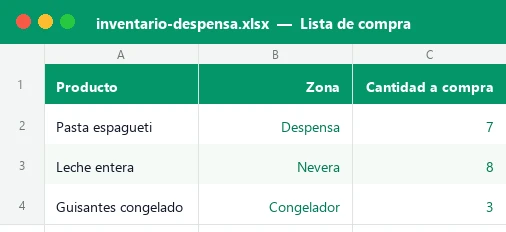
El archivo incluye cuatro hojas: Panel (8 KPIs, resumen por zona y por categoría, gráfico de barras y los 6 productos con caducidad más cercana), Inventario (40 filas con fórmulas y desplegables), Lista de compra (se genera sola) e Instrucciones. Trae 13 productos de ejemplo para que veas cómo funciona.
Para qué sirve un inventario de despensa y quién lo aprovecha
Un inventario de despensa es un registro sencillo de los alimentos y productos del hogar con su cantidad, su stock mínimo y su fecha de caducidad. Parece mucho trabajo, pero en la práctica se reduce a actualizar una columna cuando consumes o compras algo.
Es especialmente útil para familias que compran por volumen, para quien hace batch cooking y congela raciones, para pisos compartidos donde nadie sabe qué queda y para cualquiera que esté harto de tirar comida caducada. El beneficio directo es doble: menos desperdicio alimentario y compras más ajustadas, porque dejas de comprar por tercera vez el mismo bote de tomate frito.
Cómo empezar: del ejemplo a tu propia despensa en 8 pasos
Estos son los pasos exactos para dejar la plantilla lista con tus datos. Todas las celdas con fondo crema y texto azul son editables; las verdes se calculan solas.
- Abre la hoja Inventario y mira la fecha de hoy (celda D4). Usa
=HOY(), así que se actualiza cada vez que abres el archivo. Si quieres probar escenarios, escribe una fecha fija. - En G4 indica los días de aviso de caducidad (por defecto 7): un producto que caduque dentro de ese margen se marcará como «Caduca pronto».
- Borra los 13 productos de ejemplo de las columnas B a J (producto, zona, categoría, cantidad, unidad, stock mínimo, stock objetivo, caducidad y precio unitario).
- Escribe tus productos. Zona, categoría y unidad se eligen con desplegable para que los totales del Panel cuadren siempre.
- Define para cada producto el stock mínimo (cuándo quieres reponer) y el stock objetivo (cuánto quieres tener después de comprar).
- Anota la caducidad en formato dd/mm/aaaa. Si el producto no caduca (detergente, papel higiénico), déjala vacía: aparecerá como «Sin fecha».
- Revisa la hoja Lista de compra: ya habrá reunido los productos en «Reponer». Cuando los compres, marca «Sí» en ¿Comprado? y la fila se pondrá en gris.
- Mira el Panel para ver el valor del stock, el valor en riesgo, el coste de reposición y los productos que debes consumir primero.
Cómo calcula la plantilla las caducidades, el stock y la compra
Todo se basa en fórmulas sencillas que puedes auditar. Si quieres entender mejor la lógica, te vendrá bien repasar la función SI de Excel y la función HOY, que son el motor del aviso de caducidad.
| Columna / celda | Qué calcula | Lógica de la fórmula |
|---|---|---|
| Valor stock (K) | Dinero inmovilizado en cada producto | Cantidad × precio unitario |
| Días para caducar (L) | Margen hasta la fecha | Caducidad − fecha de hoy (negativo si ya pasó) |
| Estado caducidad (M) | Caducado, Caduca pronto, OK o Sin fecha | SI anidado: días < 0, días ≤ aviso, resto OK |
| Estado stock (N) | Reponer, Justo u OK | Cantidad < mínimo → Reponer; igual → Justo |
| A comprar (O) | Unidades que faltan | Mayor entre objetivo y mínimo, menos la cantidad actual |
| Aux. compra / Aux. caduc. (Q, R) | Numeran los productos a comprar y ordenan por caducidad | CONTAR.SI acumulado y JERARQUIA con desempate |
La hoja Lista de compra recupera cada producto con INDICE y COINCIDIR usando la numeración de la columna auxiliar Q (te lo explicamos en la guía de INDICE y COINCIDIR). Así funciona sin funciones modernas como FILTRAR, que no existen en Excel 2016.
Ejemplo con números: qué te dice la plantilla de un vistazo
Con los 13 productos de ejemplo, el valor del stock es de 70,96 €, repartido entre 5 productos en despensa (36,60 €), 4 en nevera (10,96 €), 2 en congelador (13,00 €) y 2 en «Otros» (10,40 €).
| Indicador del Panel | Resultado del ejemplo | Cómo interpretarlo |
|---|---|---|
| Caducados | 1 (queso en lonchas) | Revísalo y tíralo si procede: lleva 2 días pasado de fecha |
| Caducan pronto | 2 (yogures y leche) | Plánalos en el menú de los próximos días |
| Bajo stock mínimo | 4 productos | Pasta, leche, guisantes y detergente |
| Coste de reposición | 38,67 € | Presupuesto aproximado de la próxima compra |
| Valor en riesgo | 8,56 € | Dinero en productos caducados o por caducar |
| % productos en orden | 53,8 % | 7 de 13 productos sin alertas |
Fíjate en que el aceite de oliva está «Justo»: tienes 2 litros y el mínimo es 2, así que no entra en la compra todavía, pero será el siguiente en hacerlo cuando abras una botella.
Organiza tu inventario por zonas y categorías
La plantilla viene con cuatro zonas (despensa, nevera, congelador y otros) y ocho categorías. En el Panel verás una tabla por zona con el número de productos, el valor, cuántos están caducados o por caducar y cuántos están bajo mínimo, además de un gráfico de barras del valor por zona.
Cómo cambiar zonas o categorías
Las listas viven en la hoja oculta Listas. Haz clic derecho sobre las pestañas, elige «Mostrar» y edita los nombres: el Panel y los desplegables se actualizan solos. Si quieres entender cómo funcionan, consulta nuestra guía de validación de datos.
Errores frecuentes al llevar el inventario de la despensa
- No actualizar la cantidad al consumir. Si el inventario se desfasa, la lista de compra deja de ser fiable. Mejor restar poco y a menudo.
- Fijar mínimos irreales. Un mínimo demasiado alto convierte la lista en una compra eterna; demasiado bajo, y te quedas sin leche un domingo.
- Mezclar unidades. Si registras arroz en kg unas veces y en paquetes otras, el coste de reposición sale mal. Elige una unidad por producto.
- Confundir «caducidad» y «consumo preferente». La plantilla trata ambas como una fecha; tú decides cómo actuar según el envase.
- Escribir fechas como texto. Usa siempre dd/mm/aaaa; si Excel las alinea a la izquierda, no las ha reconocido como fecha y los días saldrán vacíos.
- Borrar las fórmulas de las columnas verdes. Las hojas están protegidas (sin contraseña) justo para evitarlo.
Personaliza la plantilla: ideas de uso avanzado
Con pequeños ajustes puedes adaptar el archivo a tu forma de comprar:
- Más de 40 productos: copia la última fila del Inventario hacia abajo y amplía los rangos de las fórmulas del Panel y de la Lista de compra, que llegan hasta la fila 46. Antes, desprotege la hoja desde Revisar.
- Resaltar caducidades con otros colores: las reglas están en la pestaña Inicio > Formato condicional. Tienes más ideas en la guía de formato condicional en Excel.
- Aviso más amplio: si tienes muchos congelados, sube el aviso en G4 a 30 días (se aplica a todos los productos, no solo al congelador).
- Calcular gasto por categoría: el Panel ya suma el valor por categoría; con SUMAR.SI puedes añadir tus propios cortes (por marca o por tienda).
- Lista por supermercado: añade una columna «Tienda» al Inventario y úsala como filtro en la Lista de compra.
Ventajas del inventario en Excel frente a la libreta o la memoria
Una libreta en la nevera funciona un par de semanas. Una hoja de cálculo, en cambio, suma, ordena y avisa por ti. Estas son las diferencias reales:
| Aspecto | Papel o memoria | Plantilla Excel |
|---|---|---|
| Aviso de caducidad | Depende de acordarte de mirar | Automático, con colores y ranking |
| Lista de la compra | La escribes cada vez | Se genera sola desde el stock mínimo |
| Coste de la compra | Estimación a ojo | Calculado con precios unitarios |
| Vista global | Hay que abrir cada armario | Panel con zonas, categorías y gráfico |
| Compartir con la familia | Una sola libreta | Archivo en la nube o copia compartida |
Si además planificas tus comidas, combínala con tu menú semanal y lista de la compra y tendrás el ciclo completo: planificar, comprar y consumir lo que ya tienes.
Qué incluye el archivo
El libro tiene cuatro hojas visibles y una oculta. Inventario recoge 40 filas con desplegables de zona, categoría y unidad, y fórmulas que calculan valor del stock, días para caducar, estado de caducidad con SI anidados, estado de stock y cantidad a comprar. Dos columnas auxiliares numeran lo que hay que reponer (CONTAR.SI) y ordenan las caducidades (JERARQUIA). Lista de compra usa INDICE y COINCIDIR para reunir los productos bajo mínimo. Panel resume todo con SUMAR.SI, CONTAR.SI.CONJUNTO y SUMAPRODUCTO, barras de datos y un gráfico. Instrucciones explica cada paso.
Preguntas frecuentes
¿La plantilla funciona en Google Sheets o LibreOffice?
¿Cómo sé qué productos están a punto de caducar?
¿Se actualiza sola la fecha de hoy?
¿Cómo se genera la lista de la compra?
¿Puedo añadir más de 40 productos?
¿Qué hago con los productos sin caducidad?
¿Puedo cambiar las zonas y las categorías?
¿Sustituye a un criterio de seguridad alimentaria?
Plantillas relacionadas
No afiliado a Microsoft. Excel® es una marca registrada de Microsoft Corporation.