
Cómo poner una marca de agua en Excel (BORRADOR, CONFIDENCIAL)
Pon una marca de agua en Excel (BORRADOR, CONFIDENCIAL): por el encabezado para que salga al imprimir, con WordArt en pantalla o de fondo de hoja. Guía.
Tienes un informe listo para mandar y necesitas que cada página lleve de fondo la palabra «BORRADOR» o «CONFIDENCIAL». Abres Excel, recorres las pestañas y no encuentras nada: para poner una marca de agua en Excel no hay un botón como el de Word. Ese es el problema real, y lo que lo agrava es que existen tres atajos que parecen hacer lo mismo y se comportan de forma muy distinta al imprimir.
Aquí vas a ver cuál de los tres usar según el destino del archivo (papel, PDF o pantalla), cómo prepararlo para que no tape tus números y cómo quitarlo después sin dejar restos.
Practícalo en un archivo real. La plantilla «Presupuesto para Clientes» lo usa con datos de ejemplo; descárgala y cambia las cifras por las tuyas.
⬇️ Descargar la plantilla (gratis)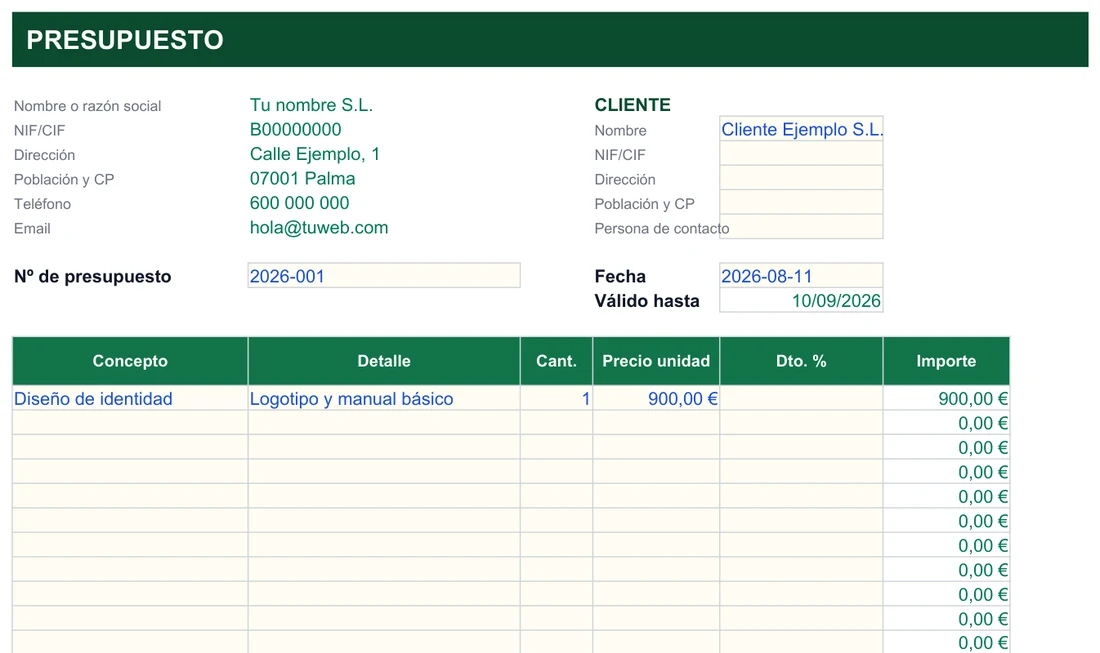
El vocabulario que separa la marca que se imprime de la que se queda en pantalla
Casi todos los fallos con las marcas de agua vienen de mezclar conceptos. Antes de tocar ningún menú conviene tener claros ocho términos, porque cada uno aparece en algún paso de las próximas páginas y decide si tu aviso saldrá en el PDF o se perderá por el camino.
- Encabezado con imagen
- La imagen se coloca en la zona superior de la página impresa. Excel repite el encabezado en todas las páginas, así que es el único método que se imprime solo y de forma uniforme.
- WordArt
- Texto decorativo que se inserta como objeto flotante sobre la hoja. Sirve para avisos visibles en pantalla; al imprimir sale como cualquier otro objeto, sin repetirse en cada página.
- Cuadro de texto
- Primo sencillo del WordArt: un recuadro con texto que puedes pintar de gris, girar y volver semitransparente. Vive en la hoja donde lo pegas.
- Fondo de hoja
- Imagen en mosaico que se coloca detrás de la cuadrícula desde Diseño de página → Fondo. Es decorativa y Excel la deja siempre fuera de la impresión y del PDF.
- Vista Diseño de página
- La forma de ver la hoja como saldrá en papel, con márgenes y encabezado visibles. Es donde compruebas si la imagen del encabezado quedó donde querías.
- Vista previa de impresión
- La pantalla que se abre desde Archivo → Imprimir. Es el juez final: lo que aquí no aparece, tampoco saldrá en el papel.
- PNG con fondo transparente
- El formato de imagen adecuado para una marca de agua, porque no arrastra un recuadro blanco alrededor del texto.
- &[Imagen]
- El código que Excel escribe dentro del encabezado cuando insertas una imagen. Es la referencia a tu archivo; si lo borras, la imagen desaparece de todas las páginas.
Encabezado con imagen: de la idea a la página impresa
Este es el camino largo pero fiable. Funciona porque no pegas nada en las celdas: dejas la imagen en una zona que Excel replica por su cuenta en cada hoja impresa. Si nunca has abierto ese cuadro de diálogo, antes repasa cómo funciona el encabezado y pie de página en Excel.
- Prepara la imagenNecesitas un PNG con fondo transparente que contenga «BORRADOR», «CONFIDENCIAL» o tu logo en un gris muy claro. Puedes escribir el texto con WordArt en Word o PowerPoint, teñirlo de gris, girarlo y guardarlo como imagen; usar una herramienta online o un editor como Canva; o escribirlo en un cuadro de texto de Excel, capturarlo con la herramienta de recorte y guardar la captura como PNG.
- Abre el encabezadoVe a Insertar → Texto → Encabezado y pie de página, o a Diseño de página → Configurar página → Encabezado/pie → Personalizar encabezado.
- Elige la secciónHaz clic en la parte central del encabezado, o en la que prefieras.
- Inserta el archivoPulsa el icono Imagen y selecciona tu PNG. Si dudas de cómo funciona ese cuadro, la guía de cómo insertar una imagen en Excel lo explica con calma.
- Fíjate en el códigoAparecerá &[Imagen] en el encabezado. Es normal: ahí vive la referencia a tu archivo.
- Ajusta tamaño y posiciónCon el cursor dentro del código, pulsa Dar formato a la imagen y cambia alto y ancho en centímetros. Para bajarla hacia el centro de la página, añade saltos de línea con Intro antes de &[Imagen].
- Comprueba el resultadoSal del cuadro y cambia a la vista Diseño de página o abre la vista previa de impresión.
WordArt o cuadro de texto: la marca de dos minutos
Aquí no hay archivos externos ni vistas de impresión. Lo montas dentro de la propia hoja, y por eso encaja con un «BORRADOR» provisional o con el aviso de que esa pestaña es una plantilla que no se debe tocar.
- Inserta el objetoInsertar → Texto → WordArt, y elige un estilo sencillo; los efectos llamativos sobran, porque vas a pintarlo de gris.
- Escribe el texto«BORRADOR», «CONFIDENCIAL», «COPIA» o lo que necesites.
- Quita colorEn Formato de forma, cambia el relleno del texto a un gris claro y deja el contorno en «sin contorno» o en ese mismo gris.
- GíraloArrastra el tirador de rotación, o escribe el ángulo en Formato de forma → Tamaño. Unos 45 grados es el clásico.
- Aclara con la transparenciaEn Formato de forma → Relleno de texto → Relleno degradado o sólido, desliza el control de transparencia hasta que el texto quede casi fantasma.
Un detalle que sorprende: los objetos siempre flotan por encima de las celdas. Organizar → Enviar al fondo solo lo coloca detrás de otros objetos, nunca detrás de los datos. Por eso la transparencia no es un lujo, es lo que evita que el aviso tape lo que hay debajo. Y como el objeto pertenece a una hoja concreta, si tu libro tiene varias pestañas tendrás que copiarlo y pegarlo en cada una.
Fondo de hoja: bonito en pantalla, invisible en papel
Es el más cómodo: Diseño de página → Configurar página → Fondo, eliges el PNG, pulsas Insertar y Excel lo reparte en mosaico detrás de todas las celdas que usas. En pantalla luce como una marca de agua de verdad. Y justo ahí está la trampa.
No es un método inútil: mientras alguien trabaja con el libro en pantalla, el fondo deja claro que está ante un borrador interno o un documento sin validar, y ese aviso jamás contamina lo que se imprime o se manda en PDF.
Quitar cada marca de agua sin dejar rastro
No existe un «eliminar marca de agua» universal, porque cada método vive en un sitio distinto. Según cuál usaras:
- Encabezado: vuelve a abrir el cuadro del encabezado, selecciona con el ratón el código &[Imagen] y pulsa Suprimir. La imagen se va de todas las páginas, y el resto del texto del encabezado, como los números de página, no se toca.
- WordArt o cuadro de texto: haz clic encima y pulsa Suprimir. Si queda tapado por otros objetos, usa Inicio → Buscar y seleccionar → Seleccionar objetos, o el panel de Selección que ofrece Formato de forma.
- Fondo de hoja: en Diseño de página → Configurar página, el botón Fondo se convierte en Eliminar fondo en cuanto hay una imagen aplicada. Un clic y desaparece.
Tres informes con marca de agua resueltos de principio a fin
La teoría se entiende mejor con situaciones concretas. Los tres casos que siguen son hipotéticos, con personas y datos inventados, pero reproducen decisiones que se repiten en cualquier oficina: qué método elegir, con qué gris y qué comprobar antes de enviar.
| Tono de gris (aprox.) | Efecto visual | Cuándo usarlo |
|---|---|---|
| RGB 191, 191, 191 | Visible pero discreto | Documentos que se leen en pantalla de cerca |
| RGB 217, 217, 217 | Muy tenue | Informes que se imprimen o exportan a PDF |
| RGB 230, 230, 230 | Casi imperceptible | Fondos de hoja decorativos con muchos datos numéricos |
Observa que en ninguno de los tres casos la decisión depende del gusto, sino del destino del archivo. Esa es la pregunta que conviene hacerse siempre antes de abrir ningún menú: ¿quién va a ver esto y en qué soporte? Cuando la respuesta es «en papel o en PDF», casi todo lo demás se resuelve solo; cuando es «en pantalla», tienes libertad para elegir el método más rápido. Más abajo tienes los números de la tabla de grises, que sirven para cualquiera de los tres.
Caso 1: el presupuesto que sale en PDF
Imagina que Lucía prepara un presupuesto de varias páginas y debe enviarlo en PDF con la palabra «BORRADOR» mientras el cliente no lo apruebe.
Ejemplo ficticio
El destino es un PDF, así que descarta el fondo de hoja y el WordArt flotante: ninguno garantiza que el texto se repita en cada página. Lucía crea un PNG transparente con «BORRADOR» en gris RGB 217, lo inserta en el encabezado, baja la imagen con unos saltos de línea y abre la vista previa de impresión. Si el gris le parece demasiado marcado en el PDF, aclara el PNG y repite. Cuando el cliente apruebe, le basta con borrar el código &[Imagen] y exportar de nuevo.
Caso 2: la plantilla que no debe editarse a mano
Imagina que Andrés comparte con su equipo un libro maestro y quiere que nadie lo rellene directamente: cada persona debería guardar su propia copia.
Ejemplo ficticio
Aquí no se imprime nada; lo que cuenta es el aviso en pantalla. Andrés elige un WordArt con «PLANTILLA – NO EDITAR» en gris, lo gira unos 45 grados, lo estira por la zona de datos y sube la transparencia. Como el objeto pertenece a una hoja, lo copia en cada pestaña. Para que nadie lo arrastre por accidente, aplica después protección a la hoja y comprueba que el objeto queda como él quiere. Hay otra posibilidad, el fondo de hoja con un tono parecido a RGB 230, si las hojas tienen mucha densidad numérica y prefiere algo más discreto.
Caso 3: el libro de diez pestañas
Imagina que Carmen debe imprimir un libro con diez pestañas y todas tienen que llevar «CONFIDENCIAL».
Ejemplo ficticio
El encabezado es válido, pero se configura por hoja. Carmen prepara el PNG una sola vez y repite el proceso en cada pestaña: inserta la imagen, comprueba que el código &[Imagen] está en la misma sección, y revisa en la vista previa que las diez salen igual. Si además aplica un formato de tabla con relleno de color a sus datos, lo hace antes de ajustar la marca de agua, para ver si ambas cosas conviven; sobre ese paso puedes consultar cómo dar formato como tabla en Excel.
| Caso | Destino | Método elegido | Qué se comprueba antes de enviar |
|---|---|---|---|
| Presupuesto de Lucía | Encabezado con imagen | Vista previa de impresión y gris RGB 217 | |
| Libro maestro de Andrés | Pantalla | WordArt o fondo de hoja | Copia en cada pestaña y transparencia |
| Libro de diez pestañas de Carmen | Papel | Encabezado con imagen en cada hoja | Las diez pestañas salen iguales |
¿Qué pones en la marca? Ocho textos listos para copiar y cómo dejarlos finos
Una vez decidido el método, queda lo que parece lo fácil: elegir las palabras. No hay un catálogo oficial de Excel; estos textos son sugerencias de uso común que puedes escribir tal cual en tu WordArt o en la imagen del encabezado, y adaptar a tu caso.
- BORRADOR: el estándar para documentos que aún se revisan. Funciona bien en gris RGB 217 con la imagen en el encabezado.
- CONFIDENCIAL: avisa de que el contenido no debe circular. Recuerda que es un aviso, no una protección.
- COPIA: útil cuando imprimes ejemplares que no son el original.
- PLANTILLA: para que quien abra el archivo sepa que debe guardar su propia copia antes de rellenar.
- SIN VALIDAR: pensado para cifras provisionales, sobre todo en fondo de hoja para pantalla.
- MUESTRA: para versiones de ejemplo que compartes con terceros.
- Tu logo: prepara una versión en gris muy claro o con baja opacidad, guárdala como PNG con fondo transparente e insértala en el encabezado por los mismos pasos que un texto.
- Nombre del proyecto o de la empresa: mejor en una sola línea corta, porque una frase larga en diagonal acaba tapando columnas.
Cinco ajustes para que el texto no estorbe
Da igual el método: una marca demasiado oscura o demasiado grande arruina una hoja llena de números. Se trata de que se note que está ahí y que los datos sigan siendo lo primero que se lee.
- Escoge gris claro, nunca negro ni colores chillones. Cuanto más pálido, menos compite con el contenido.
- En WordArt o cuadros de texto, sube la transparencia hasta que el texto parezca un fantasma.
- En imágenes, guarda el PNG con fondo transparente, sin capa blanca detrás, para que se mezcle con el color de las celdas.
- Gira el texto en diagonal, a unos 45º. Se lee igual y molesta menos porque no coincide con las líneas de la cuadrícula.
- Reduce la fuente o la imagen si te tapa columnas que consultas a menudo.
¿Puedo poner el logo de mi empresa en lugar de una palabra?
Sí. Se trata igual que cualquier texto: versión del logo en gris muy claro, PNG con transparencia, inserción en el encabezado. Lo único que cambia es que conviene revisar con calma el tamaño en Formato de imagen, porque un logo suele tener más peso visual que una palabra y puede dominar la página.
¿Cómo consigo el texto en diagonal si uso una imagen?
Si la marca es un WordArt o un cuadro de texto, arrastra el tirador de rotación o escribe el ángulo. Si va en el encabezado, la rotación se hace antes, en el editor de imágenes, y después guardas el archivo con ese giro ya aplicado, porque el encabezado coloca la imagen tal como está.
Excel, Google Sheets y los errores que echan a perder el aviso
Esta última parte pone cara a cara dos comparaciones: la que hay entre las dos hojas de cálculo más usadas y la que existe entre lo que haces con prisa y lo que conviene hacer. Empezamos por la herramienta.
En Excel
- No hay botón nativo, pero sí tres vías: encabezado, WordArt o cuadro de texto, y fondo de hoja.
- El encabezado con imagen se repite en todas las páginas impresas y en el PDF.
- Los menús son prácticamente idénticos en Excel para Mac.
- Es la mejor opción si tu flujo depende de que la marca salga impresa.
En Google Sheets
- Tampoco existe una función de marca de agua en el menú.
- Puedes insertar una imagen con Insertar → Imagen → Insertar sobre las celdas, con el texto en gris claro, y enviarla detrás de los demás objetos con el menú contextual.
- También sirve un dibujo (Insertar → Dibujo) con texto en diagonal y color tenue.
- El control al imprimir es más limitado, por eso conviene revisar la vista previa antes de descargar como PDF.
La conclusión práctica: usa Google Sheets para editar en equipo y deja la versión que va a papel en Excel, donde el método del encabezado te da más control.
| Método | ¿Se imprime? | ¿Se ve en pantalla? | Ámbito | Dificultad |
|---|---|---|---|---|
| Encabezado con imagen | Sí, en todas las páginas | Sí (en vista Diseño de página) | Por hoja (se copia a otras si hace falta) | Media |
| WordArt / cuadro de texto | Sí, pero como un objeto más (no se repite solo) | Sí | Por hoja | Baja |
| Fondo de hoja (Diseño de página → Fondo) | No, nunca | Sí, en mosaico | Por hoja | Baja |
Y ahora, la comparación entre prisa y método. Estos son los siete tropiezos más repetidos, cada uno con su antídoto.
Lo que suele pasar
- Fondo de hoja esperando que se imprima. El error número uno: Diseño de página → Fondo es solo decorativo.
- Imprimir sin mirar la vista previa. El encabezado no sale como esperabas y lo descubres tarde.
- Gris demasiado oscuro o texto enorme. La marca tapa los datos en vez de acompañarlos.
- Creer que el encabezado afecta al libro entero. Con diez pestañas, la imagen solo aparece en la hoja donde la configuraste.
- PNG con fondo blanco. Se ve un recuadro feo alrededor del texto.
- Proteger la hoja sin pensar en el objeto. El WordArt puede quedar bloqueado o accesible sin que lo hayas decidido.
- Dar formato de tabla con relleno después. El color tapa el cuadro de texto o el fondo.
Cómo evitarlo
- Si tiene que salir en papel o PDF, usa el encabezado con imagen.
- Abre Archivo → Imprimir y revisa siempre antes de enviar o exportar.
- Pecas mejor de tenue: gris claro y fuente discreta.
- Repite la imagen en el encabezado de cada pestaña que lo necesite.
- Guarda en PNG con transparencia, nunca con capa blanca.
- Cuando apliques protección de celdas, comprueba si el objeto debe quedar visible o bloqueado.
- Aplica el formato de tabla primero y ajusta la marca de agua después, con ambas cosas a la vista.
Cuando no se imprime y no sabes por qué
Casi siempre la causa es la misma: pusiste la imagen como fondo de hoja. Cámbiala por el encabezado con imagen y el problema se acaba. Y por si te lo preguntas: excepto el fondo, los otros dos métodos se ven en pantalla, y el encabezado se aprecia en la vista Diseño de página.
¿Funciona igual en Excel para Mac?
El concepto y los menús son prácticamente idénticos: Insertar → Encabezado y pie de página para el método que se imprime, WordArt o cuadro de texto para la pantalla, y Diseño de página → Fondo para la imagen decorativa que no sale en papel. Así que todo lo anterior vale igual si trabajas con otro equipo.
¿Por qué Excel no trae el botón que sí tiene Word?
Excel está pensado para trabajar con datos, no para maquetar documentos, y Microsoft nunca incorporó una función de marca de agua nativa. Lo que existe son herramientas sueltas que, combinadas con algo de maña, dan un resultado muy parecido. Tenerlo claro evita buscar durante un buen rato un menú que sencillamente no está.
En resumen, para poner una marca de agua en Excel con garantías basta con ordenar las preguntas: ¿va al papel, al PDF o a la pantalla? ¿Qué gris y qué ángulo la hacen discreta? ¿Lo has comprobado en la vista previa? Con esas tres respuestas el efecto final es profesional y fácil de quitar cuando el borrador se convierte en documento definitivo.
Excel® es una marca registrada de Microsoft Corporation. Este sitio no está afiliado a Microsoft.