
Plantilla Excel de Presupuesto de Boda (Gratis)
Descarga gratis una plantilla de Excel para el presupuesto de tu boda o crea el tuyo personalizado con el generador. Con tutorial y totales automáticos.
Una boda se paga en trozos, durante meses, y casi nadie recuerda al final cuánto ha ido a cada sitio. Esta plantilla de presupuesto de boda en Excel reparte tu dinero entre trece partidas y pone al lado de cada una lo previsto y lo gastado.
Fijas el total, apuntas cada pago según llegue y la hoja Resumen te dice cuánto queda sin gastar. Si una partida se pasa, su diferencia se pinta en rojo.
Descárgala antes de seguir leyendo. Archivo .xlsx con 3 hojas y 66 fórmulas ya hechas. Sin macros ni registro.
⬇️ Descargar la plantilla (gratis)Adapta las partidas a tu boda
El libro trae tres hojas: Presupuesto, donde trabajas; Resumen, con los totales y un gráfico; e Instrucciones. Lo que lleva de serie es un ejemplo ficticio de 20.000 € y 100 invitados, pensado para que veas cómo se comporta y lo sustituyas por tus cifras. Sirve igual para una celebración de 3.000 euros que para una de 30.000: la clave no es la cifra, sino cómo la repartes.
Primero el total y los invitados
En la parte alta de la hoja Presupuesto hay dos celdas de fondo crema: el presupuesto total objetivo (C4) y el número de invitados (F4). Rellénalas antes que nada. Con un límite claro es mucho más fácil subir o bajar partidas que ir sumando gastos sueltos sin saber adónde llevan. El invitado cuenta más de lo que parece: la plantilla divide lo asignado entre esa cifra y te da el coste por invitado, que en el ejemplo es de 180 €.
Quita y añade partidas
La lista inicial recoge banquete y catering, lugar o finca, fotografía y vídeo, vestido y traje, música o DJ, flores y decoración, detalles para invitados, anillos, peluquería y maquillaje, invitaciones y papelería, transporte, tarta e imprevistos. No es una ley: borra filas que no te hagan falta, por ejemplo si la luna de miel va aparte, y añade otras propias.
Conviene prever las que aparecen tarde y descuadran: el seguro de boda, el alojamiento de los novios la noche del enlace, las propinas del banquete, el mobiliario extra, los arreglos de última hora del vestido, la degustación del menú y la prueba de peluquería y maquillaje.
Pesos orientativos para repartir
Si no sabes por dónde empezar, esta tabla da una referencia aproximada de cuánto suele pesar cada grupo de gasto. Es solo un punto de partida; ajusta los porcentajes a lo que os importa a vosotros.
| Partida | % orientativo del presupuesto |
|---|---|
| Banquete y catering | 40-45% |
| Lugar de la ceremonia y del convite | 10-12% |
| Fotografía y vídeo | 8-10% |
| Vestido, traje y complementos | 8-10% |
| Música y animación | 6-8% |
| Flores y decoración | 5-7% |
| Invitaciones y papelería | 2-3% |
| Detalles para invitados | 2-3% |
| Transporte | 2-3% |
| Imprevistos | 5% |
Una vez tengas tus propios números, la columna «% del total» te mostrará el reparto real. Si quieres entender la cuenta que hay detrás, repasa cómo calcular un porcentaje en Excel: es la misma lógica.
¿Y qué haces cada vez que pagas algo?
Una hoja de presupuesto solo vale si está al día. Dedica cinco minutos a esta rutina después de cada gestión (señal del fotógrafo, pago del vestido, compra de los detalles):
- Escribe el importe exacto en la columna Gasto real de esa partida.
- Cambia el Estado a Reservado o Pagado, según corresponda; el valor inicial es Pendiente.
- Mira la columna Restante: si aparece en rojo, has superado lo asignado en esa partida.
- Comprueba «Sin asignar» y «% ya pagado» en la parte alta de la hoja.
- Abre Resumen y confirma el total gastado y el restante total.
- Si una partida se ha disparado, decide ya de dónde sale la diferencia.
El color rojo no es adorno: es un formato condicional que salta solo cuando el gasto real supera lo previsto. Verlo es la señal para tomar una decisión antes de seguir gastando en esa partida. Lo más sensato es compensar bajando otra menos prioritaria, como invitaciones o detalles, y no inflar el total general.
Un detalle sobre el % ya pagado: se calcula sumando lo asignado a las partidas marcadas como Pagado y dividiéndolo entre el total asignado, con una fórmula del tipo =SI(C5=0;0;SUMAR.SI(G9:G21;"Pagado";C9:C21)/C5). En el ejemplo da un 25 %, porque cuatro partidas están pagadas.
Imagina que la partida de lugar o finca tiene asignados 2.160 € y, al pagar, la cuenta final es de 2.200 €. Escribes 2200 en Gasto real y la columna Restante muestra -40 en rojo. No es una catástrofe: es la señal para mirar si en Flores y decoración (1.080 € asignados, sin gastar todavía) puedes ceder esos 40 € sin tocar el total.
Ejemplo ficticio, con las cifras del archivo
Ese es el uso de fondo de la plantilla: no solo sumar, sino darte pronto el aviso de que algo se está moviendo. Cuanto antes lo veas, más barato es corregirlo; descubrirlo la semana de la boda deja pocas opciones.
Errores que descuadran un presupuesto de boda
Muchas parejas empiezan con notas del móvil o mensajes de WhatsApp. Funciona los primeros días; el problema llega con los primeros pagos grandes, cuando ya nadie sabe cuánto queda. Estos son los tropiezos más repetidos:
| Error | Qué provoca | Cómo evitarlo |
|---|---|---|
| Repartir las partidas sin fijar el total | Cada gasto parece razonable, pero la suma se va de las manos | Escribe antes el objetivo en C4 y vigila «Sin asignar» |
| Dejar el gasto real para «cuando haya tiempo» | Resumen muestra un restante falso y optimista | Anota cada pago el mismo día |
| No cambiar el estado tras pagar | El «% ya pagado» se queda corto | Pasa la partida a Pagado al abonar el último plazo |
| Olvidar partidas tardías (seguro, propinas, prueba de peluquería) | Surgen gastos sin hueco en el presupuesto | Añádelas desde el principio, aunque sea con poco importe |
| Copiar porcentajes de otra boda sin revisarlos | Pagas por cosas que a vosotros os dan igual | Usa la tabla orientativa y cambia lo que haga falta |
| Quedarte sin imprevistos | Un extra de última hora obliga a recortar en lo que sí querías | Reserva el 5 % como mínimo |
Frente a la libreta, el libro tiene tres ventajas claras: los totales se calculan solos, los dos podéis abrir el mismo archivo actualizado y la hoja Resumen enseña en una pantalla el dato que importa, cuánto os queda ahora mismo. Además, con todo en un sitio es más fácil ver en qué partida concreta se va el dinero, en vez de tener la sensación vaga de que «la boda sale cara».
Glosario del presupuesto de boda
- Presupuesto total objetivo
- El límite que os ponéis. Es el punto de partida y se escribe una sola vez en C4.
- Presupuesto asignado
- La parte del objetivo que destináis a cada partida. Su suma es el «total asignado».
- Sin asignar
- Objetivo menos asignado. Es el colchón que aún no habéis repartido.
- Gasto real
- Lo que habéis pagado de verdad. Se anota partida a partida.
- Restante
- Asignado menos gasto real. En rojo cuando es negativo, es decir, cuando te has pasado.
- Estado
- Etiqueta de cada partida: Pendiente, Reservado o Pagado. Alimenta el «% ya pagado».
- Coste por invitado
- Total asignado dividido entre el número de invitados. Útil para comparar escenarios de lista.
- Imprevistos
- Colchón para lo que no estaba previsto. Recomendamos un 5 % del total.
Con estos conceptos claros, el resto es rutina. Descarga el libro y sustituye el ejemplo por tus cifras:
Cómo recortar sin renunciar a lo importante
- Fija el total y repártelo en partidas antes de hablar con proveedores; negociarás mejor con un número claro en la cabeza.
- Elige dos o tres cosas que de verdad os importen (fotografía, música, banquete) y recorta el resto sin remordimientos.
- Considera una fecha entre semana o fuera de la temporada alta, de mayo a octubre aproximadamente; suele dar margen para negociar lugar y catering (confírmalo con cada proveedor).
- Pide varios presupuestos por partida; como mínimo tres en banquete y fotografía, las más caras.
- Aprovecha la decoración de la ceremonia en el banquete si ambos se celebran en el mismo espacio.
- Controla la lista de invitados: cada comensal menos es ahorro directo en la partida más cara.
- Guarda el margen de imprevistos para no tocar otras partidas si algo surge a última hora.
- Revisa la plantilla una vez al mes para detectar desviaciones cuando aún se pueden corregir.
Ninguno de estos recortes exige renunciar a la boda que queríais. Se trata de decidir con calma, y con las cifras delante, dónde sí merece la pena gastar. La plantilla no decide por vosotros, pero hace visible el precio de cada decisión: cuando cambias un importe, los totales de Resumen se mueven al instante.
Guías de Excel para afinar los números
Si te apetece entender mejor lo que hay bajo la plantilla o llevarlo a tus propias hojas, estas guías te ayudan:
- Cómo calcular un porcentaje en Excel: la cuenta de la columna «% del total».
- Formato condicional en Excel: cómo se pinta de rojo lo que se pasa.
- Cómo usar SUMAR.SI: sumar solo las partidas con un estado concreto, como Pagado.
- Cómo hacer un gráfico en Excel: para presentar el reparto por partidas a la familia.
Veinte mil euros entre trece partidas: lo que enseñan las hojas Presupuesto y Resumen
¿Dónde anoto lo que asigno y lo que gasto?
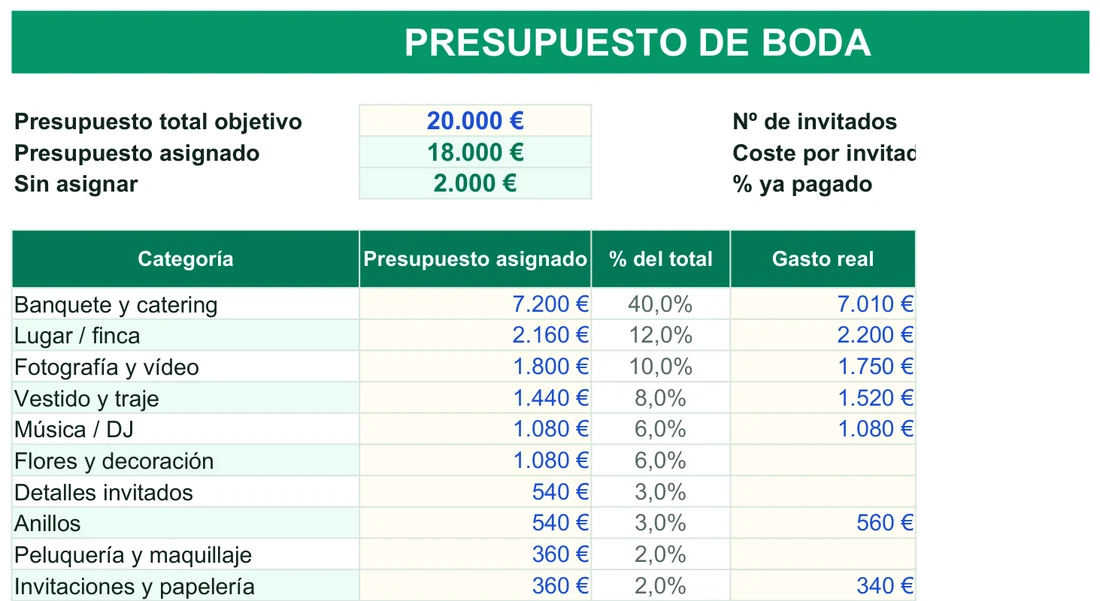
En la hoja Presupuesto. Arriba escribes el presupuesto total objetivo (en el ejemplo, ficticio, 20.000 €) y, por cada categoría, dos cifras: lo que asignas y el gasto real. La lista empieza con Banquete y catering y sigue por lugar, fotografía, vestido, música, flores y el resto hasta trece partidas. En el lado derecho de la hoja, que la captura recorta, están el número de invitados y una columna de estado con tres opciones desplegables: Pendiente, Reservado y Pagado.
¿Qué se calcula sin que lo toque?
Tres cifras de cabecera y una columna entera. Presupuesto asignado suma las partidas (18.000 €), Sin asignar es lo que falta hasta el objetivo (2.000 €) y la columna % del total reparte cada partida sobre lo asignado: 7.200 € de banquete son el 40,0 % de 18.000 €, y los 2.160 € del lugar, el 12,0 %.
El % ya pagado tiene truco. No usa el gasto real, sino el importe asignado de las partidas cuyo estado es Pagado, dividido entre el total asignado:
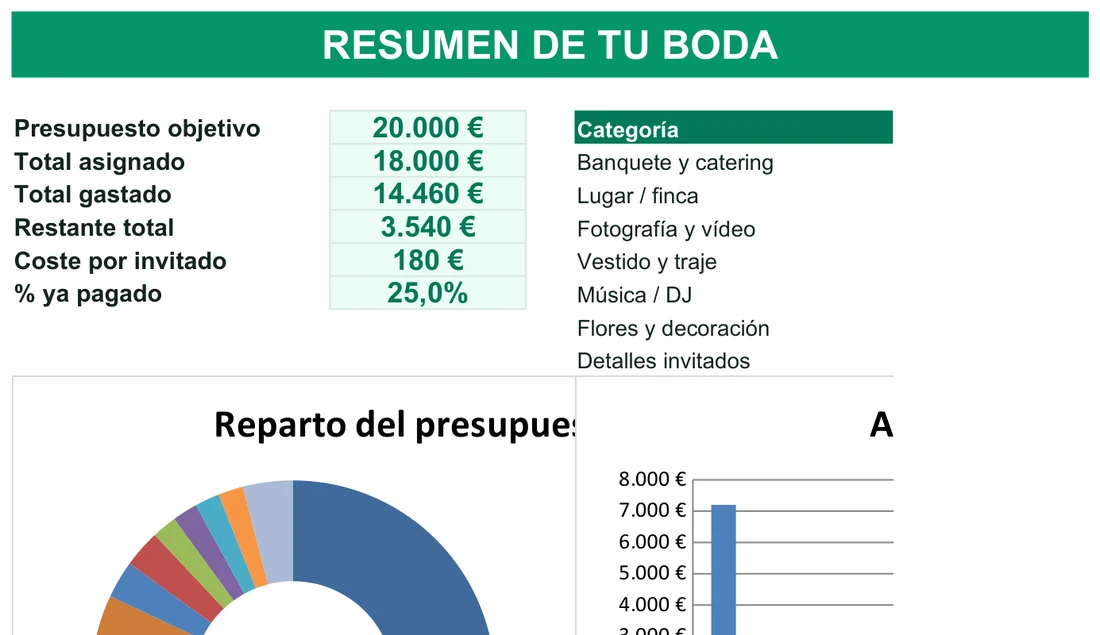
=SI(C5=0;0;SUMAR.SI(G9:G21;"Pagado";C9:C21)/C5)Si marcas una partida como Pagado, su presupuesto entero pasa a contar como pagado, aunque lo que gastaste fuera algo distinto. Y si la columna de estado se queda vacía, ese porcentaje no avanza. La hoja Resumen recoge estos datos y añade el total gastado: sumando los gastos reales visibles de la captura (7.010 + 2.200 + 1.750 + 1.520 + 1.080 + 560 + 340) salen 14.460 €. El restante total, 3.540 €, coincide con la diferencia entre los 18.000 € asignados y esos 14.460 €. A su lado se muestran el coste por invitado (180 €) y el 25,0 % ya pagado, junto a un gráfico de reparto circular y otro de columnas con eje en euros.
¿Qué pasa si una partida se pasa o todavía no tiene gasto?
Cada fila es independiente. Lugar / finca tenía 2.160 € asignados y el gasto real escrito es 2.200 €, así que está 40 € por encima; Anillos pasa de 540 € a 560 €, 20 € más. En cambio, Banquete y catering (7.200 € asignados, 7.010 € gastados) queda 190 € por debajo.
Las partidas sin gasto, como flores y decoración o detalles para invitados en la captura, se quedan en blanco y no suman nada al total gastado. Cuando apuntes su importe, el Resumen lo recogerá solo. Por eso conviene mirar el total asignado y el total gastado a la vez: un restante amplio puede significar simplemente que todavía quedan facturas por llegar.
Preguntas de parejas en plena organización
¿Puedo subirla a Google Sheets para editarla entre los dos?
Sí, puedes subirla a Google Drive y abrirla con Google Sheets. Las sumas y la comparación entre presupuesto y gasto real se mantienen; comprueba solo que el formato condicional que pinta la diferencia en rojo se conserve al importar.
¿Qué hago si ya llevo meses organizando la boda?
Pasa a la columna de gasto real los importes que tengas cerrados y deja en presupuesto asignado los que aún estén por decidir. Resumen calculará al momento cuánto os queda.
¿Por qué sale una diferencia en rojo en algunas filas?
Porque en esa partida el gasto real supera lo asignado. Es un formato condicional automático: sirve para verlo sin comparar columnas una por una.
¿Qué presupuesto total es realista?
No hay una cifra única; depende de invitados, zona y prioridades. Lo útil es fijar un número al principio y repartirlo antes de contratar.
¿Sirve para una boda pequeña?
Sí, funciona igual con 20 invitados que con 200. Lo único que cambia es el importe de cada celda.
¿Necesito saber fórmulas para usarla?
No. Sumas, totales y diferencias ya vienen hechas; solo escribes importes y estados en las celdas crema.
¿Puedo quitar partidas que no voy a usar?
Sí. La lista es un punto de partida: borra las filas sobrantes o añade las tuyas, como el seguro o el alojamiento de invitados, y revisa que el total asignado siga cuadrando con el objetivo.
No afiliado a Microsoft. Excel® es una marca registrada de Microsoft Corporation.